Драйверы играют ключевую роль в работе операционной системы. Они позволяют обеспечивать взаимодействие между аппаратными компонентами компьютера и операционной системой, управлять их функционированием. Если драйверы устарели или неправильно установлены, это может привести к проблемам с работой компьютера и программного обеспечения.
Если вы используете ноутбук под управлением Windows 7, то регулярное обновление драйверов является важным шагом для поддержания стабильной и безопасной работы вашего устройства. В этом пошаговом руководстве мы расскажем, как обновить драйверы на ноутбуке под Windows 7, чтобы вы могли наслаждаться оптимальной производительностью и функциональностью вашего устройства.
Шаг 1: Определите необходимые драйверы
Перед тем, как приступить к обновлению драйверов, вам необходимо определить, какие драйверы нуждаются в обновлении. Чтобы это сделать, вы можете обратиться к официальному сайту производителя ноутбука или использовать специальные программы для автоматического определения и загрузки драйверов.
Почему важно обновлять драйверы на ноутбуке под Windows 7?
Обновление драйверов на ноутбуке под Windows 7 важно по нескольким причинам. Во-первых, обновленные драйверы могут значительно улучшить производительность компьютера. Новые версии драйверов часто содержат оптимизации и исправления ошибок, которые могут ускорить работу устройств, улучшить качество картинки или звука, а также повысить стабильность работы системы в целом.
Во-вторых, обновление драйверов может решить проблемы совместимости и устранить возникающие ошибки. Устаревшие драйверы могут быть несовместимы с некоторыми программами или играми, что приводит к ошибкам и сбоям. Обновление драйверов позволяет исправить такие проблемы и обеспечить безопасную и стабильную работу системы.
Также обновление драйверов может включать в себя установку новых функций и возможностей. Производители устройств постоянно работают над улучшением своих продуктов и создают новые функции, которые можно получить только при помощи обновленных драйверов. Это могут быть, например, новые режимы работы видеокарты или дополнительные опции звуковой карты.
Важно отметить, что обновление драйверов на ноутбуке под Windows 7 необходимо проводить официальными источниками, такими как сайты производителей устройств или Windows Update. Установка неправильных драйверов может привести к непредсказуемым результатам и даже к неработоспособности системы.
Проблемы совместимости и безопасности
Обновление драйверов на ноутбуке под Windows 7 может вести к некоторым проблемам совместимости и безопасности. Поэтому перед тем, как обновлять драйверы, рекомендуется ознакомиться с некоторыми важными аспектами.
1. Совместимость: Обновление драйверов может привести к проблемам совместимости, особенно если ноутбук устарел или использует устаревшие компоненты. Перед обновлением необходимо убедиться, что новый драйвер полностью совместим с вашей операционной системой и оборудованием.
2. Поддержка производителем: Перед обновлением драйверов рекомендуется проверить наличие и поддержку обновления производителем вашего ноутбука. Производитель может предоставить специальные инструкции и рекомендации для обновления драйверов.
3. Скачивание с официальных источников: Чтобы избежать проблем с безопасностью, всегда скачивайте драйверы только с официальных источников. Использование сторонних и ненадежных сайтов может привести к установке вредоносного ПО на ваш ноутбук.
4. Создание точки восстановления: Перед обновлением драйверов рекомендуется создать точку восстановления системы. Это позволит вернуть ноутбук в исходное состояние, если что-то пойдет не так во время обновления.
| Совет | Обновление драйверов на ноутбуке под Windows 7 |
|---|---|
| 1 | Убедитесь в совместимости драйверов с вашей операционной системой и оборудованием. |
| 2 | Проверьте наличие и поддержку обновления драйверов от производителя ноутбука. |
| 3 | Скачивайте драйверы только с официальных источников. |
| 4 | Создайте точку восстановления системы перед обновлением драйверов. |
Повышение производительности
Для того чтобы получить максимальную производительность от вашего ноутбука под Windows 7, необходимо следить за состоянием драйверов и оптимизировать работу операционной системы. В этом разделе мы рассмотрим несколько полезных советов, которые помогут вам повысить производительность вашего ноутбука.
1. Обновление драйверов
Один из основных факторов, влияющих на производительность ноутбука, — это работа его драйверов. Установка устаревших или неправильно настроенных драйверов может привести к снижению производительности. Поэтому регулярное обновление драйверов является важным шагом в повышении производительности вашего ноутбука.
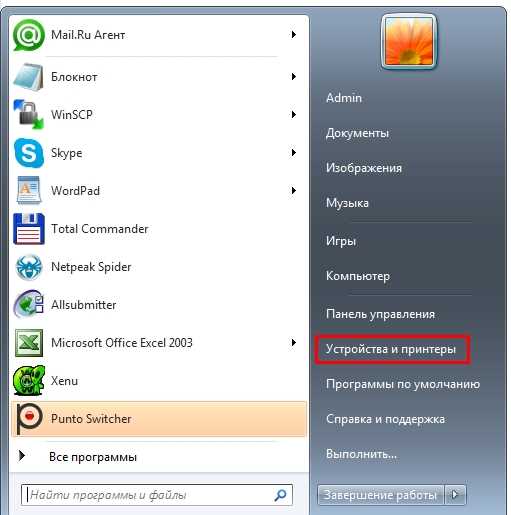
Вы можете обновить драйверы на ноутбуке под Windows 7 следующим образом:
- Откройте меню Пуск и перейдите в раздел Панель управления.
- Выберите категорию Система и безопасность и нажмите на ссылку Управление устройствами.
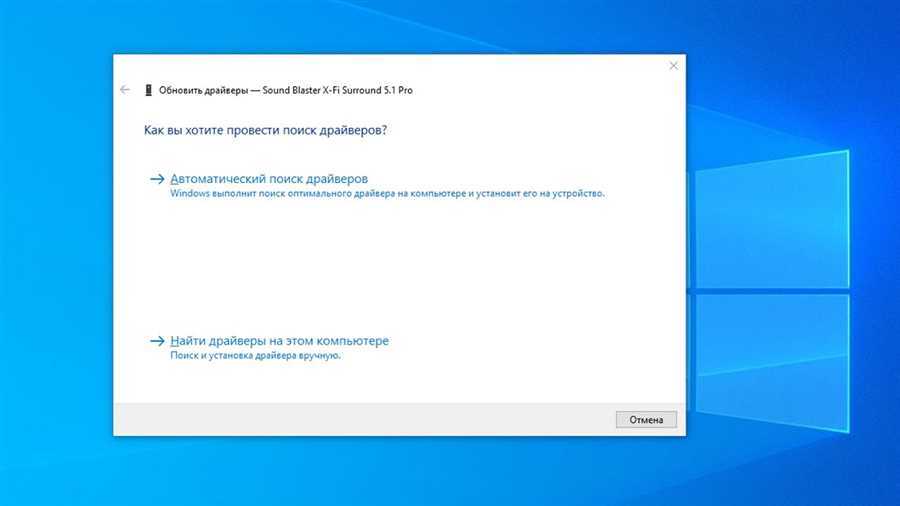
- В открывшемся окне найдите нужное устройство, щелкните правой кнопкой мыши на его названии и выберите пункт Обновить драйвер.
- Выберите опцию Автоматический поиск обновленного программного обеспечения драйвера и следуйте инструкциям на экране.
2. Очистка системы

Повышение производительности можно достичь путем очистки системы от ненужных файлов и мусора. В Windows 7 есть инструмент Диспетчер задач, который поможет вам идентифицировать программы и процессы, потребляющие большое количество ресурсов системы.
Чтобы использовать Диспетчер задач, выполните следующие действия:
- Нажмите комбинацию клавиш Ctrl + Shift + Esc, чтобы открыть Диспетчер задач.
- Перейдите на вкладку Процессы.
- Отсортируйте процессы по столбцу Использование процессора или Использование памяти, чтобы найти наиболее ресурсоемкие программы или процессы.
- Щелкните правой кнопкой мыши на выбранном процессе и выберите пункт Завершить процесс, чтобы закрыть его, если он не является важным для работы системы.
Кроме того, в Windows 7 есть инструменты для очистки диска и дефрагментации, которые также помогут повысить производительность вашего ноутбука.
Следуя этим советам, вы сможете значительно повысить производительность вашего ноутбука под Windows 7.
Исправление ошибок и улучшение функциональности
Обновление драйверов на ноутбуке под Windows 7 не только помогает исправить возможные ошибки и несовместимости, но и улучшает функциональность устройства. Вот несколько причин, почему обновление драйверов на ноутбуке может быть полезным:
1. Исправление ошибок: Новые драйверы часто включают исправления для известных проблем, таких как сбои, вылеты или неожиданная остановка работы ноутбука. Установка обновленных драйверов может помочь стабилизировать работу системы и предотвратить возможные ошибки.
2. Улучшение производительности: В некоторых случаях обновление драйверов может улучшить производительность ноутбука. Драйверы, разработанные специально для вашего устройства или интегрированного оборудования, могут оптимизировать работу системы, повысить скорость передачи данных или увеличить производительность графики.
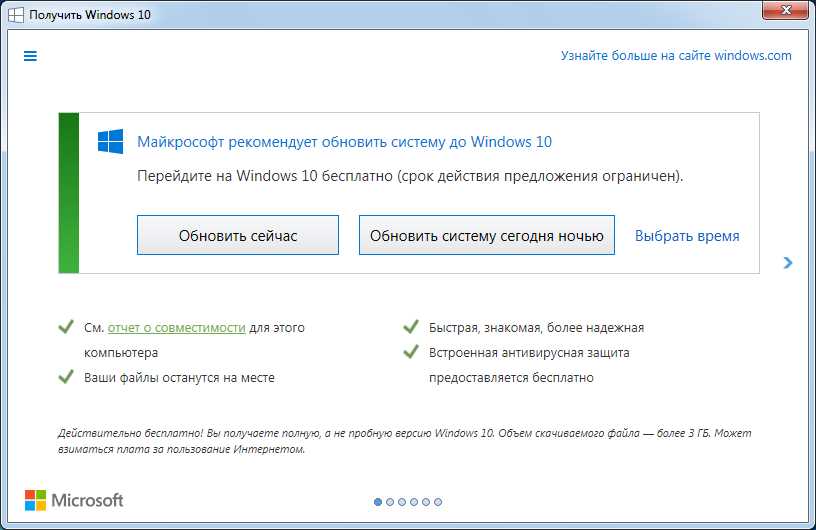
3. Обеспечение совместимости: При обновлении операционной системы или установке нового оборудования может потребоваться обновить драйверы, чтобы обеспечить совместимость с новым программным обеспечением или аппаратным обеспечением. В противном случае, ноутбук может не работать должным образом или возникнуть конфликты с другими устройствами.
4. Добавление новых функций: Новая версия драйверов может предложить дополнительные функции и возможности вашему ноутбуку. Например, обновление драйвера для видеокарты может добавить поддержку новых графических эффектов или улучшить качество видео.
Вся эта информация подчеркивает важность регулярного обновления драйверов на ноутбуке под Windows 7. Обратите внимание, что обновление драйверов должно происходить только с использованием официальных и поддерживаемых источников, таких как официальные сайты производителей ноутбука, операционной системы и внешнего оборудования.