
В наше время, когда компьютеры и ноутбуки стали невероятно важными инструментами в повседневной жизни, важно поддерживать их в оптимальной рабочей форме. Одним из ключевых аспектов в поддержании высокой производительности устройств является обновление драйверов. Драйверы – это программные компоненты, которые позволяют операционной системе взаимодействовать с аппаратной частью компьютера. Неактуальные драйверы могут приводить к падению производительности компьютера или даже к его неправильной работе.
Однако многие люди считают, что обновление драйверов является сложной и дорогостоящей процедурой. На самом деле, это миф, так как существуют простые и эффективные способы обновления драйверов абсолютно бесплатно. В этой статье мы рассмотрим несколько разных методов обновления драйверов, которые помогут вам поддерживать ваш компьютер в отличной рабочей форме.
Первый способ – это использование специальных программных приложений. Существует множество программ, которые предлагают автоматическое обновление драйверов. Эти программы анализируют вашу систему и находят устаревшие драйверы, после чего предлагают загрузить и установить их последние версии. Преимущество таких приложений в том, что они обеспечивают автоматическое обновление драйверов без необходимости ручного поиска и загрузки файлов. Кроме того, они предлагают сохранить резервную копию старых драйверов, что может быть полезно в случае проблем с новой версией.
Второй способ – это поиск и загрузка драйверов непосредственно с официальных веб-сайтов производителей оборудования. В большинстве случаев, производители поставляют драйверы вместе с новыми устройствами или предлагают их для загрузки на своих веб-сайтах. Перейдите на сайты производителей вашего оборудования и найдите раздел Поддержка или Драйверы. Введите модель вашего устройства и загрузите последнюю версию драйвера. Этот способ требует несколько больше времени и усилий, но позволяет быть уверенным в том, что вы загружаете официальные и адаптированные под ваше устройство драйверы.
Обновление драйверов бесплатно: простые способы и их эффективность
- Использование официальных сайтов производителей
- Использование специальных программ
- Использование инструментов операционной системы
Самый простой и надежный способ обновить драйверы — посещение официального сайта производителя вашего устройства. На этом сайте вы сможете найти все актуальные версии драйверов для вашей модели компьютера или ноутбука. Перейдите на сайт производителя, найдите раздел Поддержка или Драйверы и выберите свою модель устройства. Затем загрузите и установите все необходимые драйверы, следуя инструкциям на сайте.
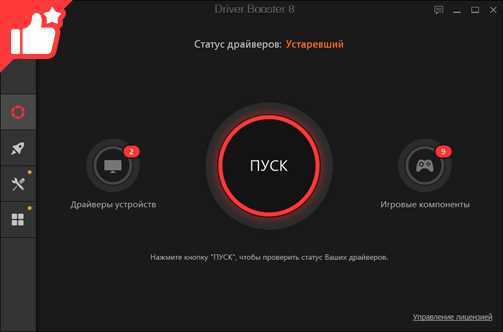
Если поиск и установка драйверов вручную кажутся вам сложными или затратными по времени, можно воспользоваться специальными программами, которые автоматически сканируют вашу систему и предлагают скачать и установить актуальные драйверы. Некоторые из таких программ бесплатны, такие как Driver Booster, Driver Easy или Auslogics Driver Updater. Они позволяют вам обновить все драйверы одним нажатием кнопки. Однако, следует быть осторожными с выбором программы и загружать ее только с официальных и проверенных источников.
Еще один простой и бесплатный способ обновления драйверов — использование встроенных инструментов операционной системы. Например, в операционной системе Windows есть функция Устройства и принтеры, где вы можете найти все установленные устройства и открыв Свойства выбрать раздел Драйвер. Там будет кнопка Обновить драйвер, которая позволит вам обновить драйверы для выбранного устройства. Аналогичные функции есть и в других операционных системах.
В завершение, хотелось бы отметить, что регулярное обновление драйверов является важным шагом для поддержания стабильной и безопасной работы вашего компьютера. Оно может улучшить производительность, исправить ошибки и устранить возможные проблемы совместимости с новым программным обеспечением. Поэтому, не стоит забывать об этой процедуре и пользоваться простыми и эффективными способами обновления драйверов.
Вручную скачивайте и устанавливайте драйверы с официальных сайтов производителей
Для начала, определите модель вашего устройства, к которому вам нужно обновить драйвер. Для этого можно воспользоваться меню Устройства и принтеры в системных настройках компьютера или воспользоваться программами для обнаружения и обновления драйверов.
Затем, вам необходимо посетить официальный сайт производителя вашего устройства. Обычно на сайте есть раздел Поддержка или Скачивания, где вы сможете найти драйверы для вашего устройства.
Вы можете использовать поиск на сайте, чтобы найти соответствующий драйвер для вашей модели устройства. Обратите внимание на операционную систему, для которой предлагается драйвер. Важно выбрать правильный драйвер, совместимый с вашей версией операционной системы.
Когда вы найдете необходимый драйвер, скачайте его на свой компьютер. Обычно драйверы представлены в виде исполняемых файлов (с расширением .exe) или архивов (zip или rar).
После того, как вы скачали драйвер, запустите его на своем компьютере. Если это исполняемый файл, просто следуйте инструкциям установщика, чтобы установить драйвер на вашу систему.
Если драйвер скачан в виде архива, распакуйте его с помощью архиватора, такого как WinRAR или 7-Zip. Затем запустите файл установки из распакованной папки и следуйте инструкциям установщика, чтобы установить драйвер.
После установки драйвера, возможно потребуется перезагрузить компьютер, чтобы изменения вступили в силу.
Преимущества ручного скачивания и установки драйверов с официальных сайтов:
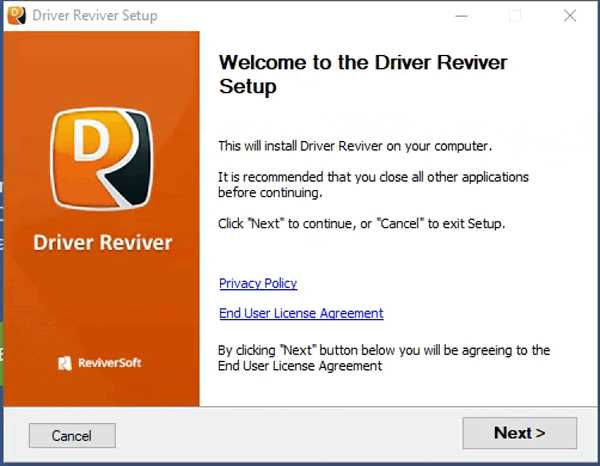
- Актуальные версии драйверов: Закачивая драйверы с сайта производителя, вы получаете самые свежие версии, которые имеют меньше ошибок и проблем совместимости.
- Совместимость и надежность: Драйверы, скачанные с официальных сайтов, тщательно протестированы производителями и предназначены именно для вашей модели устройства, обеспечивая оптимальную работу и стабильность.
- Отсутствие рисков: Скачивая драйверы с проверенных и официальных источников, вы избегаете риска загрузки поддельных или нежелательных файлов, которые могут содержать вредоносное программное обеспечение.
Резюме:
Вручную скачивать и устанавливать драйверы с официальных сайтов производителей является одним из самых безопасных и надежных способов обновления драйверов на вашем компьютере. Будьте внимательны при выборе драйверов, скачивая их только с подтвержденных источников.
Используйте программы для автоматического обновления драйверов
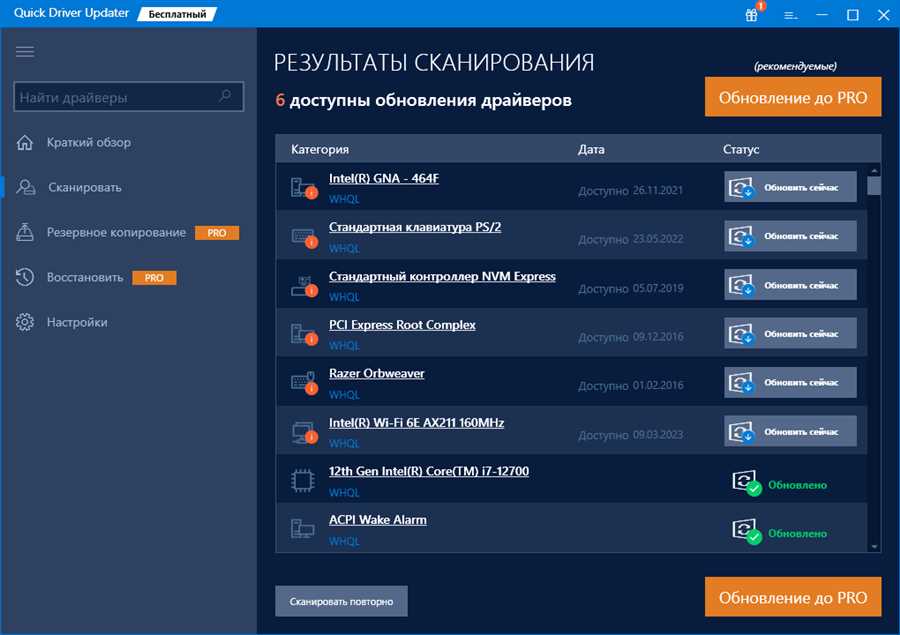
Обновление драйверов на компьютере может быть сложной и трудоемкой задачей, особенно если у вас много устройств. Однако, существуют программы, которые помогают автоматизировать процесс и делают его гораздо более простым и эффективным.
Программы для автоматического обновления драйверов сканируют ваш компьютер, определяют устаревшие драйверы и предлагают загрузить и установить их последние версии. Это позволяет сэкономить много времени и сил, которые обычно требуются для поиска, загрузки и установки драйверов вручную.
Такие программы также предоставляют возможность создания резервных копий драйверов и восстановления системы в случае непредвиденных проблем. Это дополнительный уровень защиты, который поможет избежать потери данных или неправильного функционирования устройств.
Одним из преимуществ использования программ для автоматического обновления драйверов является возможность получить драйверы от официальных и проверенных источников. Это гарантирует их качество и совместимость с вашей операционной системой, что в свою очередь может привести к более стабильной и безопасной работе вашего компьютера.
Некоторые из таких программ предлагаются бесплатно, имеют простой интерфейс и понятный процесс обновления. Они автоматически проверяют наличие новых версий драйверов, скачивают и устанавливают их, и даже обновляют драйверы в фоновом режиме, чтобы не прерывать вашу работу.
Использование программ для автоматического обновления драйверов — это удобный и эффективный способ поддерживать все ваши устройства на компьютере в актуальном состоянии. Они помогут сэкономить ваше время и защитить вашу систему от проблем, связанных с устаревшими или неправильно установленными драйверами.
Оптимизируйте работу драйверов с помощью специализированных программных решений
Для этого существуют специализированные программные решения, которые помогут вам в оптимизации работы драйверов. Такие программы обеспечивают возможность сканирования и обновления всех установленных драйверов, а также предлагают дополнительные инструменты для решения проблем, связанных с оборудованием.
Одним из основных преимуществ использования таких программ является их автоматический режим работы. Вам не придется заниматься поиском и установкой драйверов вручную — программа выполнит все самостоятельно, что позволит вам сэкономить время и упростить процесс обновления.
Кроме того, специализированные программы предлагают возможность резервного копирования установленных драйверов, что позволит вам восстановить их в случае необходимости или переустановки операционной системы.
Также в состав таких программ могут входить инструменты для решения проблем, связанных с совместимостью оборудования, а также для оптимизации работы устройств. Они предлагают дополнительные настройки и оптимизации, которые позволяют добиться максимальной производительности и стабильности работы компьютера.
В итоге, использование специализированных программных решений для оптимизации работы драйверов позволит вам не только обновить все установленные драйверы, но и решить возникающие проблемы, связанные с оборудованием. Это простой и эффективный способ поддерживать ваш компьютер в оптимальном состоянии и избежать многих неприятностей при использовании различных устройств и приложений.