Если вы ищете монитор, который сочетает в себе быстрый отклик и яркую, насыщенную картинку, Aorus FI27Q P сразу привлечет ваше внимание. Этот модель оснащена дисплеем с частотой обновления 170 Гц, что обеспечивает плавность даже самых динамичных сцен, и разрешением 2560?1440 пикселей, что дает четкое изображение без излишней нагрузки на видеокарту.
Благодаря технологии Nano-IPS цветопередача этого монитора поражает своей насыщенностью и точностью. Время отклика 1 мс сокращает размытие движущихся объектов, а широкий цветовой охват делает приятным просмотр фильмов и работу с графикой. Кроме того, продуманная эргономика и продвинутые настройки позволяют легко настроить экран под свои потребности, сохраняя комфорт даже в длительных сессиях.
Технические характеристики и особенности дисплея
Aorus FI27Q P предлагает разрешение 2560 x 1440 пикселей, что обеспечивает четкость изображения и детализированность графики. Частота обновления достигает 165 Гц, что позволяет наслаждаться плавным игровым процессом без разрывов и задержек.
Дисплей поддерживает технологию HDR400, что улучшает контрастность и цветопередачу, делая изображения более реалистичными. Яркость достигает 400 нит, что позволяет комфортно использовать монитор в различных условиях освещения.
Панель IPS обеспечивает широкие углы обзора до 178 градусов, что позволяет видеть изображение без искажений, даже при взгляде под углом. Цветовая гамма охватывает 95% пространства DCI-P3, что делает его отличным выбором для графиков и дизайнеров.
Монитор оснащен функцией G-Sync, что минимизирует разрывы изображения и обеспечивает плавный игровой процесс. Время отклика составляет всего 1 мс, что позволяет избежать размытия движущихся объектов.
Дополнительные функции, такие как режимы игры и настраиваемые профили, позволяют адаптировать настройки под конкретные жанры игр. Наличие различных портов, включая HDMI и DisplayPort, обеспечивает совместимость с различными устройствами.
Разрешение и размер экрана: что скрыто за 27 дюймами
На дисплее Aorus FI27Q P установлено разрешение 2560×1440 пикселей, что обеспечивает четкое изображение при стандартных размерах 27 дюймов. Такой показатель дает хорошую детализацию без необходимости высокой плотности пикселей, характерной для UHD и 4K мониторов.
Для частоты обновления в 170 Гц и времени отклика в 1 мс, именно размер 27 дюймов находится в оптимальной зоне. Он позволяет максимально раскрыть преимущества высокой частоты, не вызывая нагрузки на глаза и не ухудшая качество изображения. Причем, при этом, рабочая область остается достаточно компактной, чтобы удобно захватить широкий угол обзора.
Область видимости около 600×340 мм создает комфортные условия для работы с графикой и игрового процесса, одновременно сохраняя достаточно высокой плотности пикселей и четкости. Такой размер, в сочетании с разрешением, позволяет наслаждаться насыщенной цветопередачей, не теряя детализации и не утомляя зрение при долгих сессиях.
При выборе увеличенного дисплея с такой диагональю можно столкнуться с вопросом о плотности пикселей – для 27 дюймов оптимально держать ее на уровне около 109 пикселей на дюйм. Это дает изображение, в котором текст остается четким, а мелкие графические детали – различимыми без постоянного увеличения.
Это сочетание развертки и размера делает 27-дюймовый монитора подходящим выбором как для геймеров, так и для профессиональных задач, требующих точности и комфорта. В таком случае, более крупный экран или повышенное разрешение не всегда дают значительный плюс, а могут усложнить работу и вызвать утомление.
Частота обновления и время отклика: как обеспечить плавный геймплей
Старайтесь выбрать монитор с минимальной частотой обновления 144 Гц для комфортной игры без смазанности изображения. Для более динамичных жанров, таких как шутеры или гонки, отдайте предпочтение моделям с 165 Гц или выше. Регулярно проверяйте настройки графической карты и отключайте V-Sync, чтобы снизить задержки и обеспечить более отзывчивую реакцию системы.
Обратите внимание на время отклика – оптимально, чтобы оно составляло 1-3 миллисекунды. Чем меньше задержка, тем меньше размытия движущихся объектов. Используйте режимы с низким временем отклика или технологические функции, такие как Overdrive, на вашем мониторе, чтобы устранить артефакты и сделать изображение более четким во время быстрого движения.
Настраивайте параметры графической системы так, чтобы добиться сбалансированной частоты кадров и минимальных задержек. В случае, если геймплей кажется дерганым или прерывистым, попробуйте снизить графические настройки или активировать технологию адаптивной синхронизации, например FreeSync или G-Sync, для устранения разрывов и дрожаний картинки.
Обеспечьте стабильное подключение к источнику сигнала, избегайте использования длинных или некачественных кабелей, чтобы не снижать частоту передачи данных и не создавать задержки. При грамотной настройке и правильном оборудовании плавность игры гарантирована даже в самых динамичных сценах.
Технологии типа FreeSync и G-SYNC: борьба с разрывами изображения
Для плавности игрового процесса важно активировать поддержку адаптивной синхронизации на вашем мониторе и видеокарте. FreeSync и G-SYNC позволяют устранить разрывы и торможения, связанные с несинхронностью частоты обновления дисплея и кадров графического процессора.
При использовании FreeSync включайте его в настройках AMD и убедитесь, что версия драйверов обновлена до последней, чтобы устранить возможные баги. Для G-SYNC следите за активным обновлением драйверов NVIDIA и подключайте монитор по DisplayHDR или DisplayPort, если он поддерживает G-SYNC.
Определите оптимальную частоту обновления в настройках монитора и видеокарты. Например, если монитор работает в диапазоне 48-165 Гц, установите соответствующую частоту, чтобы автоматически совпадать с рейтрейтом кадров игры. Такой подход минимизирует задержки и разрывы.
Работайте с настройками V-Sync: отключите его, когда активен FreeSync или G-SYNC, чтобы избежать конфликтов и снизить задержки отображения. Если возникают мерцания или лаги, попробуйте снизить качество графики или включить ограничение кадров по частоте обновления – это поможет сохранить стабильность.
В мире современных игр поддержка либо FreeSync, либо G-SYNC заметно повышает удовольствие от игрой, особенно в динамичных сценах с быстрым движением. Они позволяют получать более четкое изображение без визуальных отрывов, что дает преимущество и делает игровой процесс комфортнее.
Цветопередача и цветовой охват: как монитор показывает насыщенные цвета
Aorus FI27Q P обеспечивает впечатляющую цветопередачу благодаря поддержке широкого цветового охвата. Этот монитор охватывает 95% цветового пространства DCI-P3, что позволяет отображать более насыщенные и реалистичные цвета. Для геймеров это означает, что игры выглядят более живыми и детализированными.
Качество цветопередачи также зависит от технологии панелей. IPS-матрицы, используемые в Aorus FI27Q P, обеспечивают отличные углы обзора и стабильность цвета. Это позволяет избежать искажений при просмотре под разными углами, что особенно важно для многопользовательских игр.
Монитор поддерживает HDR, что дополнительно улучшает контрастность и яркость. HDR-контент раскрывает детали в темных и светлых областях изображения, что делает игровой процесс более захватывающим. Для достижения максимального эффекта рекомендуется использовать игры и фильмы, оптимизированные под HDR.
Для точной настройки цветопередачи Aorus FI27Q P предлагает предустановленные режимы, такие как sRGB и Adobe RGB. Эти режимы позволяют адаптировать монитор под различные задачи, будь то игры или работа с графикой. Пользователи могут легко переключаться между режимами в зависимости от своих потребностей.
Для тех, кто хочет настроить монитор под свои предпочтения, доступны параметры калибровки. Это позволяет добиться идеального баланса между яркостью, контрастностью и насыщенностью цветов. Регулярная калибровка поможет поддерживать высокое качество изображения на протяжении всего срока службы монитора.
| Параметр | Значение |
|---|---|
| Цветовой охват | 95% DCI-P3 |
| Тип матрицы | IPS |
| Поддержка HDR | Да |
| Предустановленные режимы | sRGB, Adobe RGB |
Таким образом, Aorus FI27Q P предлагает отличные возможности для отображения насыщенных цветов, что делает его идеальным выбором для геймеров и профессионалов в области графики. Прав
Практическое использование и дополнительные функции
Используйте режим защиты глаз для длительных игровых сессий, чтобы снизить нагрузку на зрение. Функция Flicker-Free позволяет комфортно смотреть на экран без мерцания, что особенно важно при длительной работе или игре.
Настройте предустановленные режимы отображения для разных сценариев – например, для шутеров выберите профиль с высокой яркостью и контрастностью, а для стратегий – мягкие цвета и умеренные уровни цветового насыщения.
Используйте встроенные динамики для проведения онлайн-совещаний или быстрых видеозвонков, не подключая внешние устройства. Настройки громкости легко регулируются через OSD-панель или горячие клавиши.
Функция Picture-by-Picture (PBP) помогает одновременно вести работу с несколькими источниками, например, совместить игру и чат/стриминг, без необходимости переключения между входами. Это удобно для тех, кто следит за стримами или использует монитор для сдержанного мультизадачивания.
Плавное изображение при высокой частоте обновления обеспечивает адаптивная синхронизация, которая устраняет разрывы кадров и торможения. Используйте её при переходе между претензиями к скорости и точности, например, в шутерах или гонках.
Активация режима исключения синий света помогает снизить утомляемость глаз после долгих игров или рабочих сеансов, особенно при использовании в вечернее время.
Настраиваемые горячие клавиши позволяют быстро переключать режимы отображения или входы, что экономит время и обеспечивает комфортное взаимодействие с монитором в разные ситуации.
Настройка цветов и яркости: создание оптимальной игровой среды
Начинайте с установления яркости на уровне, позволяющем комфортно видеть детали в темных и ярких сценах, не утомляя глаза. Обычно это значение около 120-150 кд/м?, но подбирайте его индивидуально, ориентируясь на освещение комнаты.
Для цветовой температуры выбирайте режим ‘средний’ или ‘стандартный’, обычно около 6500K, чтобы сохранить естественные оттенки. В случае необходимости корректируйте температуру, чтобы избежать перенасыщенности или мертвой серости в изображении.
Используйте встроенные предустановки или настройте параметры вручную: увеличьте яркость для светлых сцен, уменьшите – для темных, чтобы получить максимальную детализацию без потерянных оттенков. Обратите внимание на баланс белого, он должен быть нейтральным, чтобы цвета выглядели естественно.
Регулируйте цветовой объем с помощью пользовательских настроек, снижая насыщенность ярких цветов или увеличивая их интенсивность, если этого требуют конкретные игры. Важно сохранить гармонию, чтобы изображение было ярким, но не перенасыщенным и не утомляло глаза.
Проводите калибровку с помощью программных инструментов или внешних аппаратных средств, если есть такая возможность. Это поможет точно подобрать параметры, соответствующие вашим предпочтениям и особенностям конкретных игр.
Обратите внимание на режим ‘темная комната’ или ‘игровой режим’, если монитор предлагает автоматическую настройку по сценам. Они могут значительно упростить процесс и дать оптимальный баланс яркости и цвета для интенсивных игровых моментов.
Постоянно проверяйте настройки при смене освещения в комнате и меняйте их по необходимости, чтобы обеспечить комфортное восприятие даже после долгого игрового сеанса. В результате вы получите яркое, насыщенное и одновременно мягкое изображение, идеально подходящее для долгих игровых сессий.
Подключения и совместимость с разными устройствами
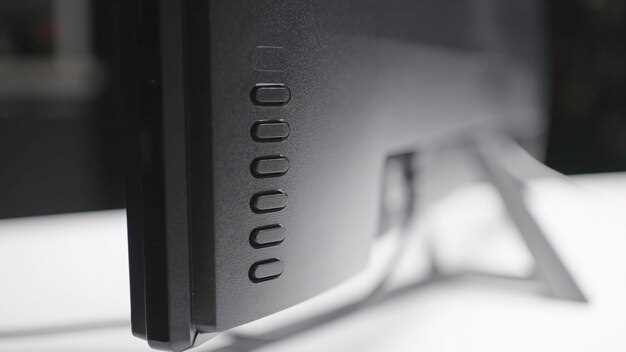
Aorus FI27Q P предлагает широкий спектр подключений, что делает его универсальным решением для различных устройств. Монитор оснащен двумя портами HDMI 2.0, одним DisplayPort 1.4 и USB-хабом с четырьмя портами USB 3.0. Это позволяет легко подключать игровые консоли, ПК и другие периферийные устройства.
Для геймеров, использующих высокочастотные видеокарты, DisplayPort 1.4 обеспечивает поддержку разрешения до 2560×1440 пикселей при частоте обновления 165 Гц. HDMI 2.0 также поддерживает высокое разрешение, но с ограничением по частоте обновления, что стоит учитывать при выборе подключения.
Монитор совместим с различными операционными системами, включая Windows и macOS. Это позволяет использовать его как для игр, так и для работы с графикой. USB-хаб упрощает подключение дополнительных устройств, таких как клавиатуры и мыши, что делает рабочее пространство более организованным.
Для пользователей, которые ценят качество изображения, Aorus FI27Q P поддерживает HDR, что улучшает цветопередачу и контрастность. Это особенно заметно при просмотре фильмов или играх с яркой графикой. Убедитесь, что ваше устройство также поддерживает HDR для достижения наилучших результатов.
Функции для геймеров: режимы отображения, настраиваемые профили
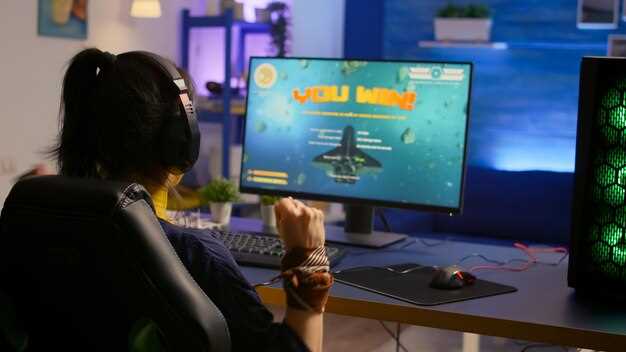
Aorus FI27Q P предлагает несколько режимов отображения, которые позволяют адаптировать монитор под различные игровые жанры. Например, режим FPS (First Person Shooter) улучшает видимость в темных сценах, что дает преимущество в шутерах. Режим RTS (Real-Time Strategy) оптимизирует цветовую палитру для стратегий, делая юнитов более заметными на фоне.
Настраиваемые профили позволяют сохранять индивидуальные настройки для каждого типа игры. Вы можете создать профиль для шутеров, другой для гонок и третий для RPG. Это значительно упрощает переключение между играми, так как все параметры, включая яркость, контрастность и цветовую температуру, будут подстраиваться автоматически.
Кроме того, монитор поддерживает функцию автоматической настройки, которая анализирует контент и предлагает оптимальные параметры. Это особенно полезно для тех, кто не хочет тратить время на ручные настройки. В сочетании с возможностью регулировки частоты обновления до 165 Гц, Aorus FI27Q P обеспечивает плавный игровой процесс без разрывов и задержек.
Не забывайте о функции Picture-in-Picture, которая позволяет одновременно просматривать несколько источников. Это удобно для стримеров или тех, кто хочет следить за игровыми гайдами во время игры. Все эти функции делают Aorus FI27Q P отличным выбором для геймеров, стремящихся к максимальному комфорту и производительности.
Дизайн и эргономика: удобство использования в длительных игровых сессиях
Монитор Aorus FI27Q P предлагает продуманный дизайн, который обеспечивает комфорт даже во время продолжительных игровых сессий. Его тонкие рамки создают эффект погружения, а стильный внешний вид вписывается в любой игровой сетап.
Регулируемая подставка позволяет настроить высоту, наклон и поворот экрана, что помогает избежать напряжения шеи и спины. Удобное положение монитора способствует более естественному взгляду на экран, что особенно важно при длительных играх.
Матовая поверхность экрана минимизирует блики, что позволяет сосредоточиться на игре без отвлекающих факторов. Высокое разрешение 2560×1440 пикселей и поддержка HDR обеспечивают четкость и насыщенность изображения, что делает игровой процесс более увлекательным.
Функция защиты глаз, такая как Flicker-Free и Low Blue Light, снижает нагрузку на зрение, позволяя играть дольше без усталости. Эти технологии помогают сохранить комфорт даже при интенсивных игровых сессиях.
В дополнение к этому, наличие различных портов, включая HDMI и DisplayPort, упрощает подключение к другим устройствам. Это делает Aorus FI27Q P универсальным решением для геймеров, которые ценят как производительность, так и удобство.