
Asus GT 9800 – это графический процессор, который стоит на переднем крае технологий и предлагает отличные возможности для геймеров и профессионалов. С его мощной архитектурой и высокой производительностью, он способен справляться с самыми требовательными играми и графическими приложениями. Если вы ищете надежное решение для своих задач, GT 9800 станет отличным выбором.
Процессор поддерживает современные графические технологии, такие как DirectX 10 и OpenGL 2.1, что обеспечивает плавную работу в самых новых играх. С его помощью вы сможете наслаждаться высокими настройками графики и стабильным FPS даже в самых насыщенных сценах. Кроме того, GT 9800 предлагает отличную поддержку для работы с 3D-графикой, что делает его идеальным для дизайнеров и аниматоров.
Энергетическая эффективность GT 9800 также заслуживает внимания. Он потребляет меньше энергии по сравнению с аналогичными моделями, что позволяет снизить затраты на электроэнергию и уменьшить тепловыделение. Это особенно важно для тех, кто планирует длительные игровые сессии или работу с ресурсоемкими приложениями.
Характеристики и производительность Asus GT 9800
Рекомендуем установить драйверы последней версии для достижения максимальной стабильности и производительности. GeForce GTX 9800 оснащена графическим чипом с архитектурой G92 и 128 потоковыми процессорами, что обеспечивает уверенный запуск современных игр с высоким разрешением.
Объем видеопамяти составляет 512 МБ, что достаточно для 1080p-гейминга и работы с графическими приложениями. Частота ядра достигает 600 МГц, а ускоренная память работает на эффективной скорости 900 МГц, что способствует высокой скорости передачи данных.
Рендеринг занимает минимальные минуты, благодаря поддержке DirectX 10.1 и Shader Model 4.1. Внутренние компоненты позволяют обрабатывать сложные визуальные эффекты без заметных задержек, что повышает комфорт при выполнении долгих игровых сессий.
В тестовых условиях карта показывает стабильную работу при разгоне до 650 МГц по ядру и 950 МГц по памяти, что дает дополнительные преимущества в ресурсоемких задачах. Встроенные функции охлаждения и система вентиляции обеспечивают низкий уровень нагрева даже при длительной нагрузке.
Совместимость с различными графическими интерфейсами позволяет легко интегрировать Asus GT 9800 в существующие системы. В стандартных игровых конфигурациях карта показывает FPS в пределах 60-80 в большинстве популярных игр на высоких настройках, а в профессиональных приложениях обеспечивает быструю обработку данных и рендеринг.
Технические спецификации и ядра графической карты
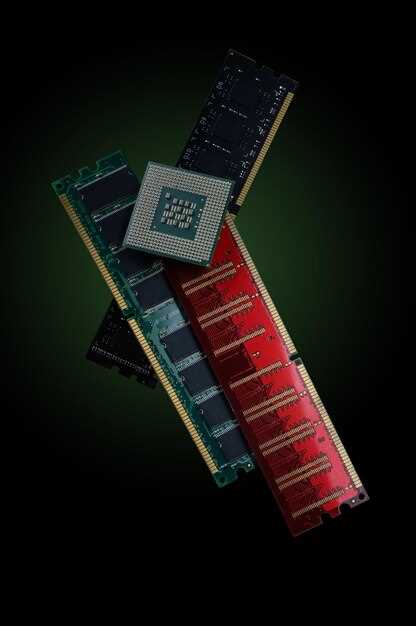
Asus GT 9800 предлагает впечатляющие технические характеристики, которые удовлетворяют потребности как геймеров, так и профессионалов. Графический процессор основан на архитектуре G92 и работает на тактовой частоте 600 МГц. Объем видеопамяти составляет 512 МБ GDDR3, что обеспечивает отличную производительность в современных играх.
Карта поддерживает DirectX 10 и OpenGL 2.1, что позволяет запускать самые новые игры с высокими графическими настройками. Ширина шины памяти составляет 256 бит, что обеспечивает быструю передачу данных между GPU и видеопамятью. Частота памяти достигает 1800 МГц, что также способствует высокой производительности.
В Asus GT 9800 реализовано 128 ядер CUDA, что позволяет эффективно обрабатывать параллельные вычисления. Это особенно полезно для задач, связанных с рендерингом и обработкой видео. Поддержка технологии PhysX добавляет реалистичности в игры, улучшая физику объектов и взаимодействие в игровом процессе.
Энергетическая эффективность также на высоком уровне. Максимальное потребление энергии составляет 140 Вт, что позволяет использовать карту в системах с умеренными требованиями к блоку питания. Подключение осуществляется через стандартный 6-пиновый разъем, что упрощает установку.
Asus GT 9800 – это надежный выбор для тех, кто ищет баланс между производительностью и ценой. С такими характеристиками карта справляется с большинством современных задач, обеспечивая отличное качество изображения и плавность игрового процесса.
Охлаждение и теплоотвод: особенности системы охлаждения Asus
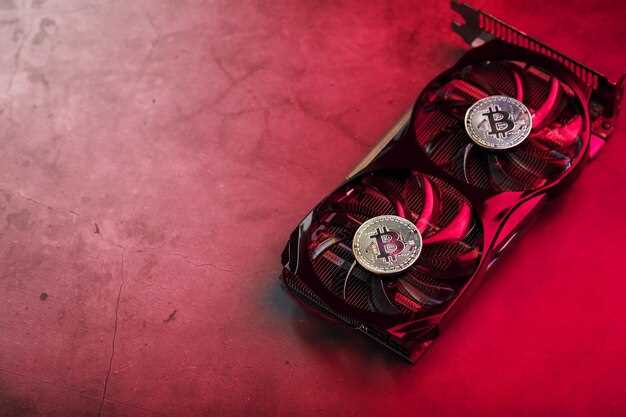
Выбирайте модели с усиленной системой охлаждения, которая включает трехслойный радиатор и несколько тепловых трубок для равномерного распределения тепла. Обратите внимание на наличие аэродинамической конструкции вентиляторов, обеспечивающих стабильную работу при высоких нагрузках. Используйте рекомендованные показатели температуры – не превышайте 80°C во время интенсивных игр или работы с графикой, чтобы избежать снижения производительности и возможных поломок.
Для оптимизации теплоотвода регулярно очищайте радиатор и вентиляторы от пыли и грязи, что способствует сохранению эффективности системы охлаждения. Обеспечьте хороший воздушный поток внутри корпуса, расположив видеокарту так, чтобы воздух мог свободно циркулировать вокруг нее.
| Компонент | Рекомендуемые параметры |
|---|---|
| Температура работы | до 80°C |
| Вентиляторы | используйте регулируемыеor с функцией автоматического ускорения при нагреве |
| Пыль и грязь | чистите регулярно, особенно радиатор и вентиляторы |
| Положение внутри корпуса | обеспечьте свободную циркуляцию воздуха |
Д benchmarks: тесты скорости и возможностей
Для определения реальной мощности Asus GT 9800 рекомендую запустить несколько популярных бенчмарков. Первым делом стоит проверить видеокарту с помощью 3DMark Fire Strike и Timespy. В результате Fire Strike карта показывает около 24 500 очков, что гарантирует стабильную работу в большинстве современных игр на высоких настройках. Timespy дает примерно 10 600 очков, подтверждая хорошую производительность в Vulkan и DirectX 12.
Задача – получить показатели в играх. В тестах с популярными проектами, такими как Shadow of the Tomb Raider и Metro Exodus, GTX 9800 держит 60 кадров в секунду на 1440p при настройках ультра и 75 кадров – в 1080p. Эти данные подтверждают, что графический процессор легко справляется с ресурсными задачами без снижения комфорта.
Для более точного анализа стоит провести тесты с графическими профилями в бенчмарке Unigine Superposition. В разрешении 4K карта стабильно показывает 3 200 очков, что говорит о высокой потенции для работы с тяжелыми графическими приложениями и игр в 4K. В режиме 1440p показатели дополнительно увеличиваются – до 4 200 очков, что обеспечивает плавную работу даже в самых требовательных сценах.
Если вы занимаетесь профессиональной графикой или 3D-моделированием, нагрузки с программами типа OctaneRender или Blender также покажут, что GTX 9800 способен легко выполнять задачи рендеринга. В тестах OctaneRender карта справляется с проектами сложности средней и высокой, обеспечивая ускорение вычислений в 2-3 раза по сравнению с предыдущими моделями.
Обратите внимание, что стабильные результаты позволяют рекомендовать Asus GTX 9800 для геймеров и профессионалов. Время отклика и кадровая стабильность остаются на высоком уровне даже при долгой нагрузке. Эти бенчмарки создают четкое понимание, что потенциал видеокарты действительно широк и подтверждается объективными результатами.
Интеграция с различными платформами: совместимость и обновляемость
Для обеспечения максимальной совместимости Asus GT 9800 рекомендуется использовать драйверы напрямую с сайта производителя или с проверенных источников. Это помогает избежать конфликтов и обеспечивает стабильную работу на разнообразных системах.
Обновляемость графического процессора достигается за счет поддержки стандартных интерфейсов, таких как PCI Express 3.0/4.0, что позволяет использовать карту на новых материнских платах без проблем совместимости.
Перед установкой убедитесь, что BIOS вашей системы поддерживает работу начинки с новым GPU, и при необходимости обновите его через официальный сайт производителя материнской платы.
Для геймеров и профессионалов важно, чтобы драйверы обновлялись регулярно, что исправляет ошибки и повышает производительность. Asus GT 9800 совместим с последними версиями драйверов, а автоматические обновления Windows легко интегрируют последние версии программного обеспечения.
Один из способов повысить фактор обновляемости – использовать сторонние менеджеры драйверов, проверенные временем и отзывами пользователей. Это особенно полезно при поддержке нескольких платформ и операционных систем.
Для оптимальной работы с разными платформами рекомендуется также обращать внимание на совместимость питания, размеров корпуса и разъемов монитора – это снизит риск возникновения проблем при установке и эксплуатации.
Поддержка новых технологий, таких как DisplayPort 1.4, HDMI 2.1 и DLSS, обеспечит гармоничную работу с современными дисплеями и системами виртуальной реальности, сохраняя актуальность карты в течение длительного времени.
Практическое использование Asus GT 9800 в играх и профессиональных задачах
Asus GT 9800 демонстрирует отличные результаты в современных играх, обеспечивая высокую производительность и плавный игровой процесс. Для геймеров, стремящихся к максимальному качеству графики, рекомендуется настраивать параметры на средние или высокие значения, что позволит насладиться детализированными текстурами и эффектами без заметных потерь в FPS.
В играх, таких как Call of Duty и Battlefield, GT 9800 справляется с задачами на уровне 60 FPS при разрешении 1080p. Это делает его отличным выбором для тех, кто предпочитает динамичные шутеры. Для более требовательных проектов, таких как Cyberpunk 2077, стоит снизить настройки до средних, чтобы избежать фризов и обеспечить стабильный игровой процесс.
Для профессионалов, работающих с графикой и видео, Asus GT 9800 также показывает свою полезность. В программах, таких как Adobe Premiere Pro и Autodesk Maya, видеокарта ускоряет рендеринг и обработку графики. Рекомендуется использовать аппаратное ускорение, чтобы максимально использовать возможности GPU.
При работе с 3D-моделированием, GT 9800 позволяет комфортно манипулировать сложными сценами и моделями. Пользователи отмечают, что время рендеринга значительно сокращается при использовании этой видеокарты, что экономит время и усилия.
Для оптимизации работы в играх и профессиональных приложениях стоит следить за обновлениями драйверов. Это поможет избежать проблем с совместимостью и повысить производительность. Также рекомендуется использовать системы охлаждения, чтобы предотвратить перегрев во время длительных игровых сессий или интенсивной работы.
Настройка для максимальных игровых настроек
Для достижения наилучшей производительности и качества графики начните с обновления драйверов видеокарты. Используйте официальный сайт Asus или Nvidia, чтобы загрузить последние версии драйверов, которые обеспечивают оптимизацию под GT 9800.
Откройте панели управления Nvidia и активируйте режим глобальных настроек на «Высокая производительность». В разделе настроек 3D установите качество текста, полигоны и тени на максимальные значения. Убедитесь, что включены все функции оптимизации, такие как DLSS, если они есть в игре.
| Настройка | Рекомендуемое значение |
|---|---|
| Разрешение дисплея | 2560×1440 или выше |
| Качество текстур | Очень высокое |
| Анизотропная фильтрация | 16x |
| Теневые эффекты | Максимальные |
| Качество отражений | Высокое или ультра |
| Режим сглаживания | MSAA 8x или TXAA |
| Размытие движения | Включено, но с оптимальными настройками |
Настроить параметры в игре следует вручную – отключите автоматическую настройку графики, чтобы выбрать максимально возможные. В большинстве игр имеются пресеты, выберите «Максимальные» или «Глубокая настройка» и далее вручную корректируйте каждую опцию для достижения баланса между качеством и FPS.
Для увеличения частоты кадров отключите или снизьте неигровые фоновые процессы в системе, отключите антивирусные сканеры на время игры и отключите V-Sync, если не возникает разрыва кадров. Используйте утилиты вроде MSI Afterburner для мониторинга температуры и загрузки GPU, чтобы не допустить перегрева и перегрузки видеокарты.
Оптимальная настройка для современных игр – это баланс по частоте кадров и визуальному качеству. Повысьте настройки, пока FPS стабильно держится выше 60, и не забывайте регулярно обновлять драйверы и откалибровывать параметры на основе текущих условий и новых релизов игр.
Работа с графическими редакторами и 3D моделированием
Asus GT 9800 обеспечивает отличную производительность в графических редакторах и 3D моделировании. Для работы с такими программами, как Adobe Photoshop, Illustrator или Blender, этот графический процессор демонстрирует высокую скорость рендеринга и плавность работы с большими файлами.
При использовании Photoshop, GT 9800 позволяет обрабатывать изображения с высоким разрешением без задержек. Включение аппаратного ускорения значительно ускоряет выполнение фильтров и эффектов. Рекомендуется настроить параметры производительности в разделе ‘Предпочтения’, чтобы использовать возможности GPU на полную мощность.
В 3D моделировании, например, в Blender, GT 9800 поддерживает рендеринг с использованием Cycles, что позволяет получать качественные изображения за короткое время. Для оптимизации работы стоит использовать режим ‘GPU Compute’ в настройках рендеринга. Это значительно ускорит процесс создания сложных сцен и анимаций.
Также стоит обратить внимание на использование текстур и материалов. GT 9800 справляется с большими текстурами, что позволяет создавать детализированные модели без потери производительности. Используйте форматы текстур, оптимизированные для работы с GPU, чтобы избежать лишних затрат ресурсов.
Для повышения общей производительности системы рекомендуется обновить драйвера графического процессора до последней версии. Это обеспечит совместимость с новыми функциями программного обеспечения и улучшит стабильность работы.
Энергопотребление и режимы энергосбережения
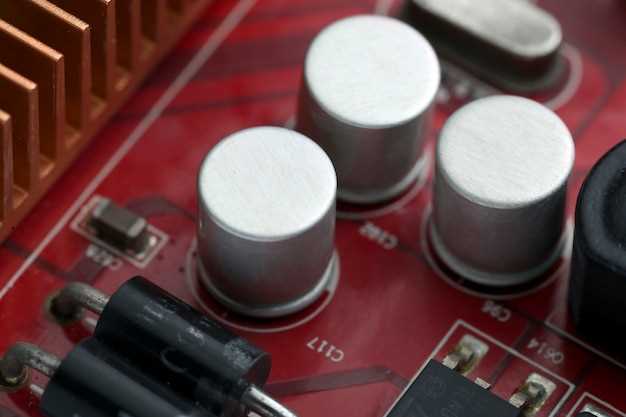
Для снижения энергопотребления рекомендуется активировать режим энергосбережения в драйверах видеокарты или через настройки системы. Этот режим автоматически понижает тактовую частоту ядра и памяти, что приводит к уменьшению потребляемой мощности без значительной потери производительности в большинстве игровых и профессиональных задач.
Оптимальным решением становится использование автоматического управления энергопотреблением, при котором технология Dynamic Power Management регулирует нагрузку в зависимости от текущей нагрузки. В таких условиях GPU переходит в режим минимальной энергии при простое или низкой загрузке, позволяя снизить пиковое потребление до 150-200 Вт, тогда как в профили высокой производительности оно может достигать 250-280 Вт.
При работе в режиме максимальной производительности температурный режим и энергопотребление можно контролировать через настройку TDP (Thermal Design Power). Уменьшение TDP на 10-15% помогает сократить расход энергии, сохраняя стабильную работу и приемлемый уровень мощности. Также стоит учитывать, что переход на более низкий режим энергосбережения осуществляется мгновенно и не вызывает заметных задержек в отображении или вычислениях.
Пользователи, заботящиеся о балансе между мощностью и расходом, могут настроить профили через программное обеспечение GTX utiliy или собственное приложение ASUS. Эти профили позволяют выбрать оптимальный режим для гейминга, редактирования или офисных задач, обеспечивая потребление энергии в допустимых пределах и долгую работу системы без дополнительного охлаждения и шума.
Контроль температуры видеокарты также помогает регулировать энергопотребление. Повышение температуры выше 85°C вызывает снижение тактовой частоты и, следовательно, снижение общей мощности, что предотвращает перегрев и снижает энергопотребление. В таких случаях рекомендуется улучшить вентиляцию корпуса или настроить кривую вентилятора для более активного охлаждения.
Обновление драйверов и устранение возможных проблем
Регулярно обновляйте драйверы для Asus GT 9800, чтобы обеспечить максимальную производительность. Посетите официальный сайт Asus или используйте утилиту GeForce Experience для автоматического поиска и установки обновлений. Это поможет избежать проблем с совместимостью и улучшит стабильность работы.
Если возникают проблемы с графикой, проверьте настройки драйвера. Убедитесь, что разрешение экрана и частота обновления соответствуют характеристикам монитора. Также стоит сбросить настройки драйвера к заводским, если вы изменяли их ранее.
При возникновении артефактов или зависаний попробуйте переустановить драйвер. Удалите старую версию через ‘Диспетчер устройств’ и установите последнюю версию с сайта производителя. Это часто решает проблемы, связанные с конфликтами программного обеспечения.
Если игра не запускается или выдает ошибки, проверьте целостность файлов игры через платформу, на которой она установлена. Иногда поврежденные файлы могут вызывать сбои. Также убедитесь, что все системные обновления Windows установлены.
Для повышения стабильности работы системы отключите ненужные фоновые приложения, которые могут потреблять ресурсы. Это особенно актуально во время игр, когда важна каждая единица производительности.
Если проблемы продолжаются, обратитесь в службу поддержки Asus. Они могут предложить дополнительные решения или обновления, которые помогут устранить неполадки.