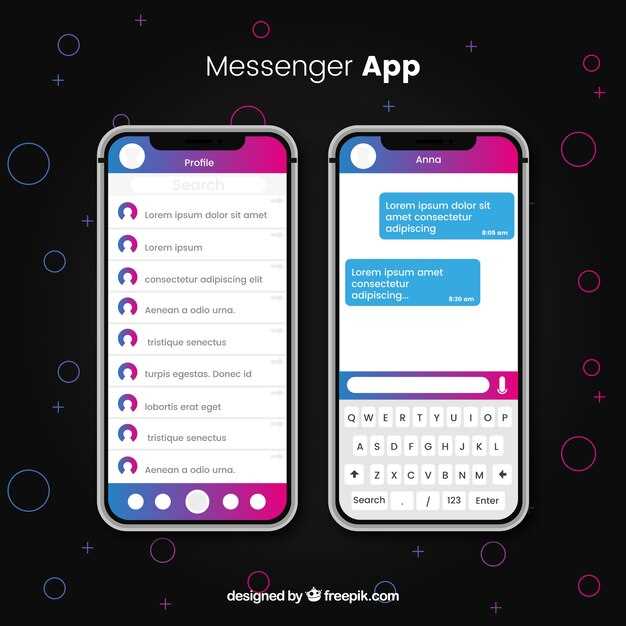
Начинайте использовать Gboard для быстрого и простого ввода текста. Это клавиатура от Google предлагает не только стандартные функции, но и уникальные возможности, которые значительно ускоряют процесс набора. Благодаря встроенной системе автозамены и интеллектуальному предиктивному вводу вы сможете писать без ошибок и с меньшими усилиями.
Оптимизированный интерфейс открывает возможность легко переключаться между языками, что особенно удобно, если вы работаете с несколькими из них. Встроенный поиск Google прямо из клавиатуры позволяет находить нужную информацию, не переходя в браузер, а голосовой ввод поможет набирать текст, просто произнося его вслух. Эти функции делают Gboard незаменимым помощником для тех, кто ценит быстрое и комфортное общение.
Основные возможности Gboard для быстрого и точного ввода текста
Используйте функцию автозамены, чтобы ускорить набор слов и исправить опечатки автоматически. Активируйте ее в настройках, чтобы получать подсказки и заменять неправильные слова на правильные мгновенно.
Пользуйтесь предиктивным текстом: Gboard анализирует ваш стиль и предлагает слова или целые фразы еще до того, как вы закончите ввод. Это существенно сокращает время набора сообщения.
Включите голосовой ввод для быстрого диктовки текста. Просто нажмите на иконку микрофона и говорите. Параллельно с этим Gboard может распознавать команды и вставлять их автоматически.
Пользуйтесь встроенной клавиатурой смайликов или GIF, чтобы быстро добавлять эмоции и реакции к сообщениям. Это экономит время и делает общение ярче.
Настраивайте свайпы для выбора слов – это значительно увеличит скорость набора, особенно на мобильных устройствах. Перетаскивание пальца по клавишам сокращает количество кликов.
Экспериментируйте с разделенной клавиатурой или одной рукой, чтобы обеспечивать комфортный ввод в любой ситуации. Это облегчает работу на небольших экранах и при одностороннем использовании устройства.
Используйте функцию обучающего режима, чтобы Gboard запоминал ваши предпочтения и предлагал более точные подсказки с каждым использованием. Это помогает адаптировать клавиатуру под ваш стиль обучения.
Интеграция с поисковой системой Google для поиска информации без выхода из клавиатуры
Встроенная функция поиска Google в Gboard позволяет быстро находить необходимые сведения, не прерывая набора текста. Просто нажмите на иконку поиска рядом с клавиатурой, введите запрос и получите релевантные результаты прямо в интерфейсе. Это значительно ускоряет процесс поиска, исключая необходимость переключения между приложениями. Вы можете искать определения слов, информацию о людях или событиях, безотрывно продолжая ввод. Рекомендуется активировать функцию поиска в настройках Gboard для мгновенного доступа и полного использования потенциала интеграции. Такое решение идеально подходит для тех, кто ценит быстрый доступ к сведениям, одновременно сосредоточившись на постановке текста. Это облегчает выполнение задач и повышает эффективность работы на смартфоне или планшете.
Поддержка множественных языков и автоматический подбор раскладок
Gboard автоматически определяет язык ввода и подбирает соответствующую раскладку. Это позволяет пользователям без лишних усилий переключаться между языками. Чтобы активировать эту функцию, зайдите в настройки клавиатуры и выберите нужные языки.
При наборе текста Gboard распознает, какой язык вы используете, и меняет раскладку в зависимости от этого. Это особенно удобно для многоязычных пользователей, которые часто общаются на разных языках.
Вот несколько рекомендаций для оптимизации работы с Gboard:
- Добавьте все языки, которыми вы пользуетесь, в настройках клавиатуры.
- Используйте функцию автоматического переключения, чтобы не тратить время на ручное изменение раскладки.
- Проверьте, что выбранные языки поддерживают нужные вам символы и знаки.
Также Gboard предлагает возможность ввода текста с помощью жестов. Это позволяет быстро набирать слова, просто проводя пальцем по клавиатуре. Эта функция поддерживает множество языков и значительно ускоряет процесс ввода.
Не забывайте обновлять Gboard, чтобы получать новые языковые пакеты и улучшения. Это обеспечит вам доступ к последним функциям и улучшенной поддержке языков.
Функция распознавания рукописного текста и как ею пользоваться
Чтобы использовать функцию распознавания рукописного текста в Gboard, откройте приложение и перейдите к настройкам клавиатуры. Найдите раздел ‘Распознавание рукописного текста’ и активируйте его. Это позволит вам вводить текст, рисуя буквы на экране.
Для начала распознавания просто переключитесь на режим рукописного ввода, нажав на соответствующую иконку. Выберите язык, который хотите использовать. Теперь вы можете рисовать буквы и слова, и Gboard будет автоматически преобразовывать их в текст.
Если распознавание не срабатывает, попробуйте писать медленнее и четче. Убедитесь, что ваш экран чистый, так как грязь может повлиять на точность. Также полезно использовать стилус для более точного ввода.
Функция поддерживает множество языков, что делает её удобной для пользователей, говорящих на разных языках. Вы можете легко переключаться между языками, просто выбрав нужный в настройках.
Не забывайте, что Gboard также предлагает возможность редактирования текста после его распознавания. Если программа неправильно интерпретировала ваше написание, вы можете быстро внести изменения, используя клавиатуру.
Эта функция особенно полезна в ситуациях, когда клавиатура неудобна, например, на устройствах с маленьким экраном или в условиях, когда использование клавиатуры затруднено. Попробуйте рукописный ввод, чтобы сделать набор текста более удобным и быстрым.
Настройка выделения текста и автоматического исправления ошибок
Чтобы быстро выделить нужный фрагмент текста, коснитесь и удерживайте слово, затем перетащите маркеры, чтобы расширить или сузить выделение. Используйте двойное касание по слову для выделения всей строки, а тройное – всей абзаца. В настройках Gboard активируйте функцию автоматического исправления ошибок: перейдите в раздел ‘Тема’ или ‘Язык и ввод’, найдите опцию ‘Автокоррекция’ и включите ее. Это снизит количество опечаток во время набора.
Для повышения точности автоматического исправления добавляйте часто используемые слова в личный словарь. В настройках выберите раздел ‘Личный словарь’ и добавьте через ‘+’ нужные слова и выражения. После этого Gboard будет автоматически распознавать их, исключая неправильные исправления. Также можно отключить неправильную автозамену, временно нажав на подсказку, и выбрать вариант ‘Игнорировать’ или ‘Добавить в исключения’.
Используйте жесты для быстрого выделения части текста: смахните вправо или влево по клавише пробела или по строке, чтобы выбрать слово или набор слов. Для автоматической корректировки ошибок активируйте функцию подсказок во всплывающих подсказках и настройках клавиатуры. Таким образом, ошибочные фразы заменяются на более подходящие варианты без вашего дополнительного вмешательства.
Таблица: основные команды для работы с выделением и исправлением

| Действие | Описание |
|---|---|
| Длительное касание + перетаскивание | Выделение части текста |
| Двойное касание по слову | Выделение всего слова |
| Тройное касание по абзацу | Выделение всего абзаца |
| Подсказка исправления | Выбор правильного варианта в случае ошибки |
| Добавление слова в личный словарь | Обеспечивает автоматическую корректность по мере набора |
Использование голосового ввода для быстрого набора текста
Активируйте функцию голосового ввода в Gboard, нажав на значок микрофона. Тогда отпадет необходимость печатать вручную, ускоряя создание сообщений и заметок.
Для повышения точности диктуйте короткими предложениями, избегая длинных и сложных конструкций. Говорите четко, делая паузы между мыслями, чтобы приложение лучше распознавало слова.
Настройте параметры распознавания, чтобы язык голосового ввода совпадал с вашим основным языком. Это уменьшит количество ошибок и повысит качество текста.
Используйте голосовой ввод в тихих условиях, где шум мешает. В шумной среде лучше дождаться спокойного момента для диктовки или подключить наушники с микрофоном, чтобы снизить фоновые звуки.
После завершения диктовки просмотрите результат – иногда автоматическая расстановка знаков препинания требует корректировки. В Gboard можно легко поправить текст, не останавливаясь на время формирования предложения.
Практика помогает лучше контролировать темп диктовки и четкость произношения. Со временем вы станете быстрее формировать тексты и снизите количество ошибок, сохраняйте терпение и экспериментируйте с настройками.
Практические советы по настройке и использованию Gboard для повышения комфорта
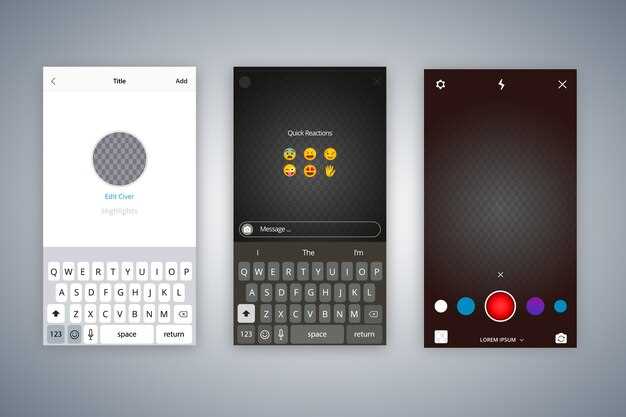
Настройте Gboard под свои предпочтения. Перейдите в настройки клавиатуры и выберите раздел ‘Темы’. Здесь можно выбрать цветовую схему, которая будет приятна для глаз. Это поможет создать комфортную атмосферу при наборе текста.
Используйте функцию ‘Словарные предложения’. Включите автозамену и добавьте часто используемые фразы. Это значительно ускорит набор текста, особенно если вы часто пишете одно и то же.
Настройте жесты. Включите функцию ‘Смахивание для ввода’. Это позволит вам вводить текст, просто проводя пальцем по клавиатуре. Такой способ ввода может быть быстрее и удобнее, чем традиционный набор.
Не забывайте о голосовом вводе. Если вам нужно быстро записать мысль, просто нажмите на иконку микрофона. Gboard распознает речь и преобразует её в текст, что может быть полезно в ситуациях, когда нет возможности печатать.
Используйте встроенные эмодзи и стикеры. В Gboard есть удобный доступ к эмодзи, что позволяет быстро добавлять эмоции в сообщения. Это сделает общение более живым и выразительным.
Обратите внимание на настройки языка. Если вы часто переключаетесь между языками, добавьте их в настройки Gboard. Это упростит процесс ввода и позволит избежать ошибок при наборе текста.
Регулярно обновляйте приложение. Новые версии Gboard могут содержать улучшения и новые функции, которые повысят удобство использования. Проверьте наличие обновлений в магазине приложений.
| Совет | Описание |
|---|---|
| Настройка тем | Выбор цветовой схемы для удобства восприятия. |
| Словарные предложения | Добавление часто используемых фраз для ускорения ввода. |
| Жесты | Использование смахивания для ввода текста. |
| Голосовой ввод | Запись мыслей с помощью микрофона. |
| Эмодзи и стикеры | Быстрый доступ к эмоциям в сообщениях. |
| Настройки языка | Добавление языков для упрощения ввода. |
| Обновления | Регулярная проверка новых версий приложения. |
Настройка персональных словарей и словосполучений для быстрого набора
Добавьте в грабар часто используемые слова и выражения прямо в персональный словарь. Для этого откройте настройки приложения, выберите раздел «Словари» или «Персональный словарь» и начните добавление слов и фраз. Это ускорит автоматическую подстановку при вводе текста без необходимости писать их полностью.
Комбинируйте слова в словосочетания, чтобы ускорить набор целых выражений. Для этого создавайте и сохраняйте фразы внутри словаря, чтобы гугбар автоматически исправлял или подставлял их по мере набора.
Используйте функцию обучения и корректировки, чтобы грабар запоминал ваши предпочтения. Постоянно добавляйте новые слова и фразы, особенно встречающиеся в работе или личных сообщениях. Тогда система лучше распознает привычные выражения и быстрее предлагает их автоматическую вставку.
Обновляйте первоначальные настройки через раздел «Настройки» > «Пользовательский словарь». Там можно просмотреть текущий список и быстро редактировать или удалять ненужные записи.
Если в процессе набора возникают ошибки или автоподстановка не соответствует желанию, отключите конкретные слова или фразы временно через меню автозамены. Это поможет минимизировать нежелательные исправления и ускорит работу.
Создание и использование пользовательских стикеров и GIF-файлов

Создавайте собственные стикеры в Gboard, выбирая яркие изображения или фотоматериалы, добавляя к ним текст или графические элементы прямо в приложении для улучшения коммуникации.
Чтобы сделать стикер, выберите изображение в галерее, откройте Gboard, перейдите в раздел стикеров и нажмите на кнопку создания нового стикера. Поддерживаемые форматы – PNG и WEBP, размеры – около 512×512 пикселей. Вырезайте и редактируйте изображение, используя встроенные инструменты, чтобы сделать его более привлекательным.
Созданный стикер автоматически сохраняется в разделе «Мои стикеры», куда можно вернуться в любой момент. Используйте быстрый доступ к пользовательским стикерам, чтобы добавлять их в чат одним касанием, делая общение живым и выразительным.
Для GIF-файлов рекомендуем воспользоваться функцией записи коротких видеороликов или поиска анимаций в специальных разделах Gboard. Для самостоятельного создания GIF-ок используйте сторонние приложения, затем вставляйте их через раздел мультимедиа в Gboard.
Обратите внимание, что вставка пользовательских GIF-ов повышает эмоциональную выразительность переписки и делает её более запоминающейся. Живые анимации легко встроить в диалог, просто выбрав нужный файл из галереи или создавая их прямо в приложении, что ускоряет процесс обмена реакциями и эмоциями.
Подключение и использование специальных функций, таких как тайпинг по жестам и автоматическая вставка эмодзи
Чтобы активировать функцию тайпинга по жестам, откройте настройки Gboard и выберите раздел ‘Расширенные функции’. Там включите опцию ‘Тайпинг по жестам’, переместив ползунок в активное положение. После этого, при помощи одного пальца проводите по клавишам, соединяя их, чтобы быстро вводить слова и фразы, минуя необходимость нажимать каждую клавишу отдельно.
Для автоматической вставки эмодзи переключитесь в настройки ‘Автозамена’ и активируйте функцию ‘Автоматическая вставка эмодзи’. Научитесь использовать встроенную кнопку ‘Эмодзи’ на панели инструментов клавиатуры – это значительно ускорит выбор нужного символа. Также Gboard позволяет настроить автозамену слов на соответствующие эмодзи – например, ввод слова ‘улыбка’ автоматически подставит соответствующий смайл.
Когда функция Тайпинг по жестам включена, попробуйте набить слова, проводя пальцем между буквами, а не нажимая каждую. Это особенно удобно для быстрого набора текста одним движением. В случае с автоматической вставкой эмодзи наличие функций автозамены помогает сохранять настроение и выражать эмоции без лишних усилий – всё делается буквально одним касанием или словом. Экспериментируйте с настройками, чтобы сделать ввод максимально комфортным и быстрым.
Настройка тем и внешнего вида клавиатуры для индивидуального стиля

Выберите тему, которая отражает ваш стиль. В Gboard доступны различные темы, включая светлые и темные варианты. Для этого перейдите в настройки клавиатуры, выберите раздел ‘Темы’ и просмотрите доступные опции.
Настройте цветовую палитру. Вы можете выбрать основной цвет клавиш и фона, что позволяет создать уникальный вид. Просто нажмите на нужный цвет и сохраните изменения.
Добавьте фон. Gboard позволяет установить изображение в качестве фона клавиатуры. Выберите изображение из галереи или используйте одно из предложенных. Это добавит индивидуальности вашему набору текста.
Измените размер клавиш. В настройках клавиатуры можно регулировать размер клавиш, что улучшит удобство ввода. Увеличьте или уменьшите размер в зависимости от ваших предпочтений.
Используйте эффекты нажатия. Включите звуковые или вибрационные эффекты при нажатии на клавиши. Это добавит интерактивности и сделает набор текста более приятным.
Не забывайте о шрифтах. Выбор шрифта может значительно изменить внешний вид клавиатуры. Попробуйте разные варианты, чтобы найти тот, который вам нравится.
Регулярно обновляйте настройки. Gboard предлагает новые темы и функции, поэтому периодически проверяйте обновления, чтобы не упустить интересные новшества.