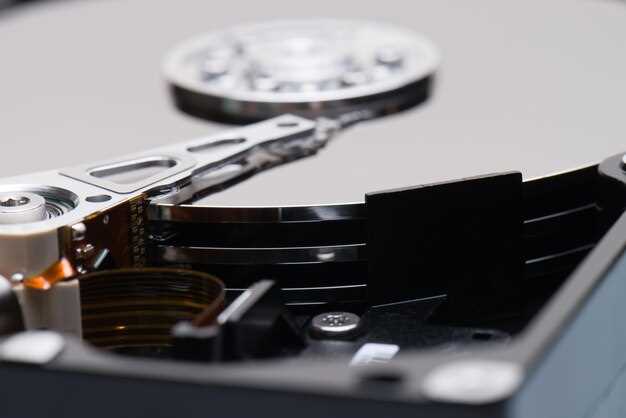
Выбираете SSD для ускорения работы системы и повышения отзывчивости компьютера? Kingston NVMe SSD объемом 256GB предлагает отличное сочетание скорости и надежности, которая подойдет как для игровых систем, так и для рабочих станций. Благодаря интерфейсу PCIe 3.0 x4, он значительно превосходит привычные SATA-диски по скорости передачи данных, достигая последовательных показателей до 2100 МБ/с при чтении и примерно 1600 МБ/с при записи.
Использование технологий QLC-памяти помогает снизить стоимость производства, делая SSD доступным для широкого круга пользователей, при этом оставаясь стабильным при ежедневных нагрузках. Модуль выделяется низким энергопотреблением, что положительно сказывается на сроке службы батареи в ноутбуках и мобильных ПК. Корпус драйва компактный, что позволяет легко установить его даже в системы с ограниченным пространством.
Технические характеристики и производительность Kingston NVMe SSD 256GB

Kingston NVMe SSD на 256 ГБ предлагает отличные характеристики для пользователей, стремящихся к высокой скорости и надежности. Этот накопитель использует интерфейс PCIe 3.0 x4, что обеспечивает значительное увеличение скорости передачи данных по сравнению с SATA-SSD.
Чтение данных достигает 2100 МБ/с, а запись – 1500 МБ/с. Эти показатели делают его идеальным выбором для игр, редактирования видео и других ресурсоемких задач. Накопитель поддерживает технологию NVMe 1.3, что дополнительно улучшает производительность и снижает задержки.
Форм-фактор M.2 2280 позволяет легко установить SSD в современные материнские платы, что упрощает процесс обновления системы. Kingston также обеспечивает защиту данных с помощью технологии S.M.A.R.T., что позволяет отслеживать состояние накопителя и предотвращать возможные сбои.
Скорость работы в реальных условиях подтверждается тестами, где SSD демонстрирует высокую производительность при многозадачности. Пользователи отмечают быстрое время загрузки операционной системы и приложений, что значительно улучшает общий опыт работы с ПК.
Накопитель также отличается низким энергопотреблением, что делает его подходящим для ноутбуков и других мобильных устройств. Kingston предоставляет трехлетнюю гарантию на этот SSD, что свидетельствует о доверии к качеству своей продукции.
Скорость чтения и записи – насколько быстро работают данные

Kingston NVMe SSD на 256 ГБ демонстрирует впечатляющие скорости чтения и записи, достигая до 2100 МБ/с и 1500 МБ/с соответственно. Эти показатели обеспечивают мгновенный доступ к файлам и приложениям, что значительно ускоряет загрузку операционной системы и программ.
При работе с большими файлами, такими как видео или изображения, высокая скорость записи позволяет быстро сохранять данные, что экономит время. Например, копирование 10 ГБ видеофайла займет всего около 7 секунд. Это особенно полезно для профессионалов, работающих с мультимедийным контентом.
Чтение данных также происходит на высоком уровне. При запуске игр или приложений, которые требуют быстрой загрузки, Kingston NVMe SSD минимизирует время ожидания. Игры загружаются быстрее, а переходы между уровнями становятся плавными.
Для пользователей, которые часто работают с большими объемами данных, такой SSD станет отличным выбором. Он обеспечивает стабильную производительность даже при многозадачности, что позволяет одновременно запускать несколько приложений без заметных задержек.
Интерфейс и тип контроллера – совместимость и возможности подключения
Kingston NVMe SSD 256GB использует интерфейс PCIe Gen 3 x4, что обеспечивает высокую скорость передачи данных. Этот интерфейс совместим с большинством современных материнских плат, поддерживающих NVMe, что делает установку простым процессом.
Контроллер, используемый в этом SSD, обеспечивает отличную производительность и надежность. Он поддерживает функции, такие как TRIM и S.M.A.R.T., что позволяет оптимизировать работу накопителя и продлить его срок службы. Убедитесь, что ваша материнская плата поддерживает NVMe, чтобы полностью использовать возможности Kingston SSD.
Для подключения SSD потребуется слот M.2, который должен поддерживать PCIe. Проверьте документацию вашей материнской платы на наличие необходимых разъемов. Если у вас есть старые модели материнских плат, возможно, потребуется обновление BIOS для обеспечения совместимости.
При установке Kingston NVMe SSD 256GB вы получите не только высокую скорость загрузки и передачи данных, но и надежное решение для хранения информации. Это отличный выбор для геймеров и профессионалов, работающих с большими объемами данных.
Форм-фактор и размеры – подойдет ли к вашему устройству
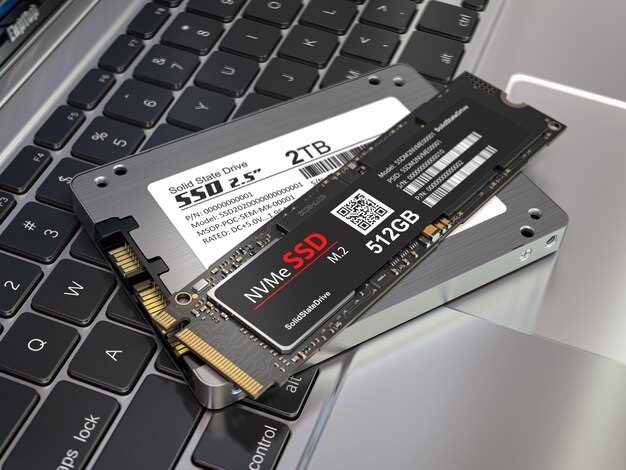
Kingston NVMe SSD 256GB имеет форм-фактор M.2 2280, что подходит большинству современных ноутбуков и материнских плат. Перед покупкой убедитесь, что ваше устройство поддерживает именно этот стандарт, так как в компьютерах встречаются разные форматы.
Если у вас в корпусе есть слот M.2 с маркировкой 2280, значит, SSD легко подойдет без дополнительных адаптеров или изменений. Размер 80 мм (длина) делает его компактным и практически незаметным внутри корпуса.
Обратите внимание, что в некоторых моделях ноутбуков или настольных системах поддерживаются только M.2 2242 или 2260. В таких случаях 2280 не сможет вставиться без адаптера или замены слота. Поэтому рекомендуется проверить документацию или проверить слот напрямую, чтобы избежать ошибок.
В случае использования форм-фактора M.2, также важно убедиться в наличии и типа разъема – NVMe. Он отличается от M.2 SATA и обеспечивает более высокие скорости передачи данных.
Рассматривая размеры, подчеркнем, что Kingston NVMe SSD 256GB стандартного типа 2280 отлично совмещается с большинством современных устройств, где пространство внутри корпуса ограничено. Однако, всегда лучше перепроверить размеры слота и наличие свободных портов перед покупкой.
Объем памяти и сценарии использования – для каких задач подходит SSD
SSD объемом 256 ГБ идеально подходит для пользователей, которые работают с документами, веб-приложениями и легкими играми. Этот объем позволяет хранить операционную систему, основные программы и несколько игр или мультимедийных файлов без значительных ограничений.
Для офисных задач, таких как работа с текстовыми документами, таблицами и электронной почтой, 256 ГБ будет более чем достаточно. Вы сможете установить необходимые приложения и хранить рабочие файлы, не беспокоясь о нехватке места.
Геймеры, предпочитающие менее требовательные игры или инди-проекты, также найдут этот объем подходящим. SSD обеспечит быструю загрузку игр и минимизацию времени ожидания, что значительно улучшит игровой процесс.
Для пользователей, занимающихся редактированием фотографий или видео, 256 ГБ может стать ограничением. В таких случаях стоит рассмотреть возможность использования внешнего хранилища или SSD большего объема для хранения больших файлов.
В целом, SSD на 256 ГБ отлично подходит для повседневного использования, обеспечивая быструю работу системы и приложений. Если ваши задачи требуют больше места, стоит обратить внимание на модели с большим объемом памяти.
Практические аспекты установки и эксплуатации Kingston NVMe SSD 256GB
Перед установкой Kingston NVMe SSD 256GB убедитесь, что ваш компьютер поддерживает интерфейс NVMe. Проверьте наличие свободного M.2 слота на материнской плате. Если он есть, отключите питание и откройте корпус ПК.
Установите SSD в M.2 слот, аккуратно выровняв его с ключом на разъеме. Зафиксируйте диск с помощью винта, который обычно идет в комплекте с материнской платой. После установки закройте корпус и подключите питание.
При первом запуске системы зайдите в BIOS. Убедитесь, что SSD распознается. Если все в порядке, загрузите операционную систему с установочного носителя. В процессе установки выберите SSD в качестве целевого диска.
После установки ОС рекомендуется обновить драйвера для SSD. Это обеспечит максимальную производительность и стабильность работы. Kingston предоставляет утилиту Kingston SSD Manager, которая поможет следить за состоянием диска и выполнять обновления прошивки.
Для оптимизации работы SSD избегайте заполнения его более чем на 80%. Это поможет сохранить высокую скорость чтения и записи. Регулярно проводите очистку ненужных файлов и используйте встроенные инструменты для дефрагментации, если это необходимо.
Следите за температурой SSD. При длительных нагрузках он может нагреваться. Убедитесь, что в корпусе достаточно вентиляции. Если температура превышает 70°C, рассмотрите возможность установки дополнительного охлаждения.
Используйте SSD для установки операционной системы и часто используемых программ. Это значительно ускорит загрузку и работу приложений. Для хранения больших объемов данных лучше использовать HDD, что позволит сэкономить на стоимости хранения.
Регулярно создавайте резервные копии важных данных. Kingston NVMe SSD 256GB надежен, но всегда полезно иметь запасной вариант. Используйте облачные сервисы или внешние накопители для хранения резервных копий.
Пошаговая инструкция по установке в различных ПК и ноутбуках
Подготовьте необходимые инструменты: отвертку, антистатический браслет и, при необходимости, переходник M.2 на SATA.
1. Выключите компьютер или ноутбук и отключите его от сети.
2. Снимите крышку корпуса. Для ПК это обычно требует откручивания нескольких винтов. В ноутбуках может потребоваться аккуратно поддеть крышку.
3. Найдите слот M.2. В большинстве современных материнских плат он расположен рядом с процессором. В ноутбуках он может находиться под клавиатурой или в задней части устройства.
4. Если в слоте уже есть SSD, аккуратно извлеките его, открутив крепежный винт и потянув на себя.
5. Установите новый Kingston NVMe SSD. Вставьте его под углом в слот и аккуратно прижмите до щелчка. Закрепите винтом.
6. Закройте корпус ПК или ноутбука, убедившись, что все защелки и винты на месте.
7. Подключите устройство к сети и включите его.
8. Зайдите в BIOS/UEFI, чтобы убедиться, что SSD распознается. Обычно для этого нужно нажать клавишу Del или F2 при загрузке.
9. Если SSD виден, сохраните изменения и выйдите из BIOS/UEFI.
10. Установите операционную систему или отформатируйте диск через управление дисками в Windows.
Следуя этим шагам, вы успешно установите Kingston NVMe SSD в ваш ПК или ноутбук. Убедитесь, что все соединения надежны, и наслаждайтесь высокой производительностью вашего устройства.
Настройка системы и оптимизация работы SSD

Чтобы максимально раскрыть потенциал Kingston NVMe SSD 256GB, отключите функции, связанные с индексированием файлов и автоматическими дефрагментациями, так как они не нужны для SSD и могут замедлить работу устройства. Для этого зайдите в свойства диска через «Команду» и снимите галочки с соответствующих опций.
Перенастройте службы Windows, такие как TRIM, чтобы обеспечить регулярное очищение неиспользуемых блоков памяти. Обычно они работают по умолчанию, но стоит проверить, что команда TRIM активирована, выполнив в командной строке команду: fsutil behavior query DisableDeleteNotify. Значение должно быть 0 – это гарантирует включение автоматической очистки.
Используйте “Режим AHCI” в BIOS, чтобы повысить совместимость и производительность SSD. Перед этим отключите безопасный режим гипервизора, если он включен, и установите соответствующий режим в настройках BIOS или UEFI. Смещая параметры SATA в режим AHCI, вы избегаете лишних задержек и увеличиваете скорость обращения к данным.
Обновите драйвера контроллера NVMe и прошивки SSD до последних версий. Для этого посетите сайт производителя и используйте их утилиты или средства Windows для автоматического обнаружения обновлений. Новая прошивка зачастую исправляет баги и добавляет улучшения скорости работы.
Настройте параметры энергосбережения так, чтобы не допустить пониженной производительности из-за перехода системы в спящий режим. В настройках электропитания выберите профиль «Высокая производительность», отключите жесткое отключение питания устройства SATA или NVMe в настройках планов электропитания.
Удалите неиспользуемые временные файлы и мусорные папки, чтобы снизить нагрузку на SSD. Переходите к инструментам очистки системы, таким как «Очистка диска» или сторонним утилитам, чтобы убрать лишнее, освобождая место для хранения актуальных данных.
Следите за состоянием SSD с помощью специальных утилит производства Kingston или сторонних программ. Регулярно проверяйте SMART-атрибуты, температуру и наличие ошибок, чтобы вовремя реагировать на возможные сбои и продлить срок службы накопителя.
Обзор программных средств для мониторинга состояния и скорости

CrystalDiskInfo – отличный выбор для отслеживания температуры, состояния здоровья и скорости SSD. Он показывает SMART-атрибуты, помогает заметить потенциальные сбои заранее и обеспечивает актуальную информацию о состоянии накопителя.
SSD-Z – полезный инструмент для быстрого анализа скорости чтения и записи, а также характеристик SSD. Включает подробные сведения о интерфейсах, прошивках и контроллерах, что пригодится для оценки полной картины работы накопителя.
| Название программы | Основные функции | Особенности |
|---|---|---|
| CrystalDiskInfo | Мониторинг SMART, температура, состояние диска | Обновляется в реальном времени, показывает предупреждения о возможных дефектах |
| SSD-Z | Анализ характеристик SATA/NVMe SSD, параметры скорости и интерфейса | Отображает подробные сведения о контроллерах и прошивках |
| AS SSD Benchmark | Тест скорости чтения, записи и IOPS | |
| Samsung Magician (если диск от Samsung) | Настройка параметров, оптимизация и мониторинг | Интегрирован с прошивками SSD, предоставляет рекомендации по улучшению производительности |
| HWInfo | Общая диагностика системы, включая SSD | Всеобъемлющая информация по всей системе и дискам в отдельности |
Рекомендации по долгосрочной эксплуатации и уходу за накопителем
Регулярно проверяйте состояние SSD с помощью специальных утилит, например, Kingston SSD Manager, чтобы отслеживать температуру, наличие ошибок и уровень износа памяти.
Поддерживайте температуру накопителя в пределах 30-50°C. Для этого избегайте размещения SSD рядом с источниками тепла и обеспечьте хорошую вентиляцию корпуса ПК.
Минимизируйте количество неправильных выключений компьютера. Перед выключением закрывайте все запущенные приложения и корректно завершайте работу системы, чтобы снизить риск повреждения данных.
Обновляйте прошивку SSD только с официального сайта Kingston. Новые версии прошивок могут исправлять дефекты, улучшать стабильность и повышать долговечность устройства.
Используйте встроенные функции управления ресурсами, такие как TRIM, для предотвращения проблем с износом. Обычно эта команда активирована автоматически в современных ОС, но убедитесь в этом в настройках системы.
Для предотвращения чрезмерных нагрузок избегайте интенсивного использования SSD в течение долгих периодов без перерывов. Распределяйте интенсивное чтение и запись на разные временные интервалы.
Разбивайте большие файлы на меньшие части и избегайте постоянных интенсивных операций записи, чтобы снизить износ ячеек памяти.
Создавайте резервные копии ценных данных на внешние носители или облачные сервисы. Даже надежное SSD может выйти из строя, поэтому своевременное копирование поможет избежать потерь.
Обеспечьте правильное питание устройства, используйте качественные блоки питания и избегайте скачков напряжения. Для дополнительной защиты подключите ПК через стабилизатор или ИБП.
Определите для SSD оптимальный рабочий режим – избегайте длительных простоя без использования, но и не перегружайте систему беспрерывными операциями без перерывов.