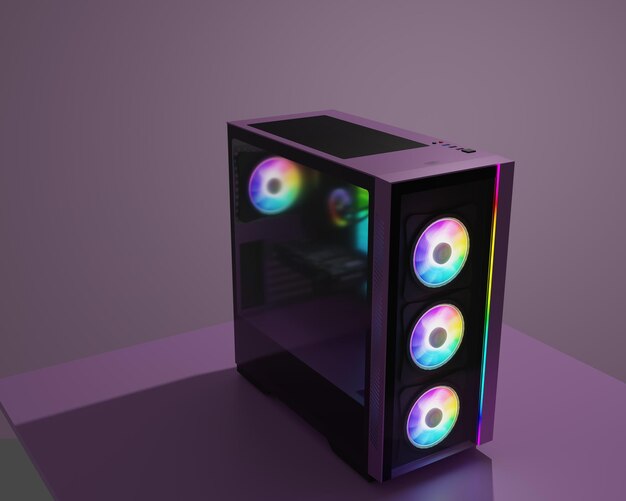
Корпус Thermaltake Suppressor предлагает идеальное сочетание тишины и стиля, что делает его отличным выбором для геймеров и компьютерных энтузиастов. С его продуманным дизайном и высококачественными материалами, этот корпус обеспечивает не только эстетическую привлекательность, но и отличную функциональность.
Система шумоподавления, встроенная в Thermaltake Suppressor, позволяет наслаждаться игровым процессом без лишнего шума. Специальные панели и изоляционные материалы значительно снижают уровень звука, что особенно важно во время длительных игровых сессий. Это делает корпус идеальным для тех, кто ценит спокойствие в своем игровом пространстве.
Кроме того, Thermaltake Suppressor предлагает множество возможностей для охлаждения. Поддержка различных конфигураций вентиляторов и радиаторов позволяет создать оптимальную систему охлаждения для мощных компонентов. Просторный интерьер корпуса обеспечивает легкий доступ к компонентам и упрощает процесс сборки.
Эстетика корпуса также заслуживает внимания. Современный дизайн с акцентом на минимализм и функциональность делает его подходящим для любого интерьера. Возможность установки стеклянных панелей позволяет продемонстрировать внутренние компоненты, добавляя индивидуальности вашему ПК.
Ключевые особенности корпуса Thermaltake Suppressor

Выбирайте этот корпус для тихой работы и стильного внешнего вида, так как он оборудован звукоизоляционными панелями, значительно снижающими уровень шума при работе системы. Оцените конструкцию с продуманной вентиляцией: обилие отверстий и поддержка нескольких функций охлаждения позволяют эффективно рассеивать тепло даже при высокой нагрузке.
Совокупность металлических элементов и компактных размеров обеспечивает прочность и устойчивость корпуса, одновременно занимая минимальное пространство на рабочем месте. Модульная внутренняя планировка облегчает установку компонентов, а встроенные крепления позволяют быстро организовать кабели без лишних усилий.
Обратите внимание на наличие дополнительных вентилируемых панелей и фильтров пыли, что помогает сохранять систему чистой и исправной даже после долгого использования. Поддержка широкого диапазона видеокарт и систем охлаждения делает этот корпус универсальным решением для различных конфигураций.
Основная приоритетность – это возможность установки источника питания снизу, что способствует улучшенной вентиляции и снижению уровня шума. В целом, Thermaltake Suppressor сочетает в себе практичность и стиль, позволяя собрать тихую, холодную и аккуратную систему без лишних компромиссов.
Звукоизоляция и шумоподавление при сборке систем
Для минимизации уровня шума внутри корпуса Thermaltake Suppressor рекомендуется использовать поролоновые или акустические панели внутри боковых стенок. Такие материалы поглощают вибрации и уменьшают отражение звука, делая работу системы практически невидимой в плане шума.
При монтаже жестких дисков и приводов предпочтительно использовать специальные амортизирующие крепежи. Они позволяют снизить передачу вибраций на корпус, что особенно важно при высоком нагреве и работе тяжелых компонентов.
Разместите вентиляторы так, чтобы потоки воздуха проходили максимально прямолинейно и без значительных поворотов – это снизит шум от воздушных потоков. Также стоит выбирать модели с регулируемой скоростью и высокими значениями статического давления, поскольку такие вентиляторы работают тише при меньших оборотах.
| Материал/метод | Римкоиспользование | Эффект |
|---|---|---|
| Акустические панели из пенополистирола | Закрепляются на внутренней стороне крышки и стенок корпуса | Гасит отражательный шум и вибрации, снижает уровень шума внутри корпуса |
| Амортизирующие крепежи для HDD/SSD | Устанавливаются в местах крепления с помощью мягких прокладок | Уменьшают передачу вибраций на каркас корпуса |
| Вентиляторы с регулировкой скорости | Монтируются в предусмотренные разъемы на корпусе | Позволяют снизить шум за счет уменьшения оборотов при минимальных нагрузках |
Дизайн и материал изготовления: стиль и устойчивость к вибрациям
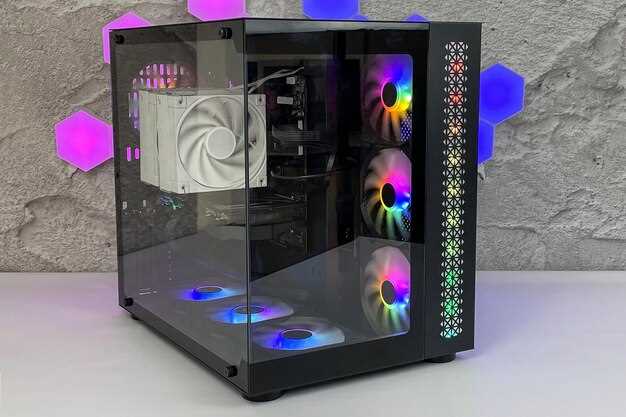
Корпус Thermaltake Suppressor выделяется элегантным дизайном, который гармонично вписывается в любой интерьер. Использование высококачественных материалов, таких как сталь и закалённое стекло, обеспечивает не только стильный внешний вид, но и прочность конструкции. Стальная рама гарантирует долговечность, а стеклянные панели позволяют продемонстрировать внутренние компоненты системы.
Важным аспектом является система подавления вибраций. Thermaltake применяет специальные амортизирующие элементы, которые минимизируют шум от вентиляторов и других компонентов. Это особенно актуально для геймеров и энтузиастов, стремящихся к тихой работе системы. Устойчивость к вибрациям достигается благодаря продуманной конструкции, которая предотвращает передачу колебаний на корпус.
Дополнительные возможности для управления кабелями и вентиляцией делают корпус не только стильным, но и функциональным. Удобные отсеки для кабелей помогают поддерживать порядок внутри, а продуманная система охлаждения обеспечивает оптимальную температуру компонентов. В результате, Thermaltake Suppressor становится отличным выбором для тех, кто ценит как эстетику, так и производительность.
Форумы и отзывы пользователей о практической эксплуатации
Пользователи на форумах отмечают, что корпус Thermaltake Suppressor обеспечивает отличную шумоизоляцию. Многие геймеры подчеркивают, что даже при высоких нагрузках система остается практически бесшумной. Это достигается благодаря специальным материалам, используемым в конструкции.
В отзывах часто упоминается удобство сборки. Пользователи отмечают, что монтаж компонентов проходит без проблем благодаря продуманной компоновке и достаточному пространству для кабелей. Это позволяет избежать затруднений при установке системы охлаждения и видеокарт.
Некоторые пользователи делятся опытом установки дополнительных вентиляторов. Они рекомендуют использовать модели с высоким воздушным потоком для оптимизации охлаждения. Важно учитывать, что корпус поддерживает установку до шести вентиляторов, что дает возможность настроить систему под свои нужды.
Вопросы по поводу совместимости с различными компонентами также часто обсуждаются. Пользователи сообщают, что корпус подходит для большинства материнских плат и видеокарт, включая модели формата ATX и Micro-ATX. Это делает его универсальным выбором для различных конфигураций.
В таблице ниже представлены основные характеристики, которые выделяют Thermaltake Suppressor среди аналогов:
| Характеристика | Значение |
|---|---|
| Тип корпуса | ATX Mid Tower |
| Поддержка материнских плат | ATX, Micro-ATX, Mini-ITX |
| Максимальная длина видеокарты | 400 мм |
| Максимальная высота кулера | 160 мм |
| Количество вентиляторов | 6 (включая 2 предустановленных) |
Пользователи также отмечают стильный дизайн корпуса, который гармонично вписывается в любой интерьер. Это делает его не только функциональным, но и эстетически привлекательным выбором для геймеров и энтузиастов.
Как выбрать и установить Thermaltake Suppressor: советы и нюансы
Выбор корпуса Thermaltake Suppressor начинается с определения ваших потребностей. Убедитесь, что размер корпуса соответствует вашей материнской плате: ATX, Micro-ATX или Mini-ITX. Также учитывайте длину видеокарты и высоту кулера, чтобы избежать проблем с совместимостью.
При установке корпуса следуйте этим шагам:
- Подготовьте рабочее место. Убедитесь, что у вас есть достаточно пространства и все необходимые инструменты: отвертка, кабели и крепежные элементы.
- Снимите боковые панели. Это упростит доступ к внутреннему пространству. Обычно панели крепятся на винты или защелки.
- Установите блок питания. Поместите его в нижнюю часть корпуса, если это предусмотрено конструкцией. Убедитесь, что вентилятор блока питания направлен вниз для лучшей вентиляции.
- Установите материнскую плату. Зафиксируйте ее на стойках, предварительно установив процессор и оперативную память. Подключите все необходимые кабели.
- Установите видеокарту. Убедитесь, что она надежно закреплена в слоте PCIe. Проверьте, чтобы она не мешала другим компонентам.
- Подключите накопители. Установите SSD и HDD в соответствующие отсеки. Используйте SATA-кабели для подключения к материнской плате.
- Проверьте систему охлаждения. Убедитесь, что вентиляторы установлены правильно и обеспечивают оптимальный поток воздуха. Настройте их скорость через BIOS или программное обеспечение.
- Закройте корпус. Убедитесь, что все кабели аккуратно уложены, чтобы не мешать вентиляции. Закрепите боковые панели.
После завершения установки подключите корпус к электросети и проверьте работоспособность системы. Убедитесь, что все компоненты функционируют корректно и корпус обеспечивает необходимую вентиляцию.
Следуя этим рекомендациям, вы сможете выбрать и установить Thermaltake Suppressor без лишних трудностей, наслаждаясь его стильным дизайном и эффективной работой.
Подбор размеров и форм-факторов под ваши игровые системы

Для сборки системы с учетом корпуса Thermaltake Suppressor выбирайте компоненты по форм-фактору ATX, Micro-ATX или Mini-ITX, чтобы обеспечить оптимальную совместимость и воздушный поток.
Обратите внимание на габариты материнской платы: стандартный ATX занимает пространство около 30.5 на 24.4 см, Micro-ATX – примерно 24.4 на 24.4 см, Mini-ITX – около 17 на 17 см. Внутри корпуса есть четкие отметки под каждый из этих форм-факторов, что облегчает монтаж.
Для мощных видеокарт выбирайте модели длиной до 35-38 см, чтобы оставить запас для эффективной вентиляции и будущих обновлений. Поддержка более длинных видеокарт возможна, если в корпусе предусмотрены дополнительные места для прокладывания кабелей и расширительные слоты.
Перед покупкой убедитесь в наличии достаточного пространства для блоков питания – корпуса типа Suppressor подходят для блоков до 200 мм в длину, что достаточно для большинства высокопроизводительных моделей.
Не забудьте проверить наличие усиленных мест для установки дополнительных вентиляторов или радиаторов системы охлаждения и совместимость с выбранными системами водяного охлаждения, особенно если планируете крупные сборки.
Совместимость с материнскими платами, видеокартами и блоками питания

Корпус Thermaltake Suppressor поддерживает материнские платы форматов ATX, Micro-ATX и Mini-ITX. Это обеспечивает гибкость в выборе компонентов для сборки системы. Убедитесь, что ваша материнская плата соответствует одному из этих форматов для безупречной установки.
Что касается видеокарт, Suppressor предлагает достаточно пространства для установки длинных моделей. Максимальная длина видеокарты может достигать 400 мм, что позволяет использовать мощные решения от таких производителей, как NVIDIA и AMD. Проверьте размеры вашей видеокарты перед покупкой, чтобы избежать проблем с установкой.
Блоки питания также легко устанавливаются благодаря стандартному формату ATX. Корпус поддерживает блоки питания длиной до 200 мм. Это позволяет использовать как бюджетные, так и высокопроизводительные модели. Убедитесь, что ваш блок питания имеет достаточную мощность для всех компонентов системы.
Дополнительные возможности для управления кабелями и вентиляцией делают Thermaltake Suppressor отличным выбором для сборки, где важна не только производительность, но и эстетика. Убедитесь, что все компоненты совместимы, чтобы обеспечить стабильную работу системы.
Пошаговая инструкция по монтажу компонентов внутри корпуса

Перед началом убедитесь, что у вас есть все необходимые инструменты – отвертка, антипригарный ремень или браслет, кабельные стяжки и антистатический браслет. Отключите питание и снимите боковую панель корпуса, открутив винты по периметру.
-
Установите блок питания: зафиксируйте его на месте, совместив отверстия для винтов с креплениями корпуса. Подсоедините кабели питания к материнской плате, видеокарте и другим компонентам, оставляя кабели свободными для укладки.
-
Закрепите радиатор системы охлаждения или кулер процессора: предварительно нанесите термопасту на поверхность процессора. Установите радиатор так, чтобы вентилятор был ориентирован в сторону вентиляционных отверстий корпуса для оптимального воздухообмена.
-
Вставьте оперативную память: аккуратно вставьте модули в соответствующие слоты, надавливая до щелчка. Настройте их в BIOS, если потребуется, для оптимальной работы.
-
Установите видеокарту: вставьте её в слот PCI Express, предварительно удалив заглушки на задней стенке корпуса. Зафиксируйте фиксатором и подключите отдельные кабели питания, если видеокарта требует дополнительного питания.
-
Подключите кабели передней панели: это питание для кнопки питания, сброса, USB-порты и аудиовыходы. Следуйте маркировкам на кабелях и разъемах, чтобы правильно соединить их с материнской платой.
-
Проведите укладку всех кабелей: аккуратно уложите их внутри корпуса, закрепляя кабельными стяжками или зажимами, чтобы избежать мешанины и обеспечить хороший поток воздуха.
-
Проверьте надежность фиксации каждого компонента и правильность подключения кабелей, избегая перегибов и натяжения. Вновь убедитесь, что все кабели не мешают вентиляции и не зажаты между компонентами.
После завершения сборки аккуратно установите боковую панель, закрепите её винтами и подключите питание. Тестируйте систему, чтобы убедиться в корректной работе всех компонентов и отсутствии нежданных шумов или ошибок.
Настройка охлаждения и управление вентиляторами
Установите вентиляторы так, чтобы обеспечить оптимальный поток воздуха. В Thermaltake Suppressor рекомендуется использовать передние вентиляторы для втягивания холодного воздуха, а задние и верхние для выдува горячего. Это создаст эффективную циркуляцию.
Настройте скорость вентиляторов с помощью встроенного контроллера. Он позволяет регулировать обороты в зависимости от нагрузки на систему. При низкой нагрузке уменьшите скорость для снижения шума, а при высоких нагрузках увеличьте для улучшения охлаждения.
Используйте программное обеспечение для мониторинга температуры компонентов. Это поможет определить, достаточно ли охлаждения. Если температура процессора или видеокарты превышает 70°C, увеличьте скорость вентиляторов или добавьте дополнительные.
Обратите внимание на расположение радиаторов. Если у вас установлена система жидкостного охлаждения, разместите радиатор так, чтобы он не блокировал поток воздуха от вентиляторов. Это обеспечит максимальную эффективность охлаждения.
Регулярно очищайте вентиляторы и фильтры от пыли. Загрязнение может значительно снизить производительность охлаждения. Используйте сжатый воздух для удаления пыли, чтобы поддерживать систему в идеальном состоянии.
Экспериментируйте с конфигурацией вентиляторов. Иногда изменение их расположения или замена на более производительные модели может существенно улучшить охлаждение. Не бойтесь пробовать разные варианты, чтобы найти оптимальное решение для вашей системы.
Обслуживание и уход за корпусом для сохранения его характеристик
Регулярно очищайте корпус от пыли. Используйте сжатый воздух для удаления загрязнений из вентиляционных отверстий и радиаторов. Это поможет поддерживать оптимальную температуру компонентов.
Проверяйте состояние фильтров. Если корпус оснащен фильтрами, их следует мыть или заменять каждые несколько месяцев. Чистые фильтры обеспечивают лучший поток воздуха и предотвращают накопление пыли внутри.
Следите за кабельным менеджментом. Убедитесь, что кабели аккуратно уложены и не мешают вентиляции. Это не только улучшает охлаждение, но и облегчает доступ к компонентам при необходимости.
Регулярно проверяйте крепления и соединения. Убедитесь, что все винты и крепления надежно зафиксированы. Это предотвратит вибрации и шум, а также обеспечит стабильность конструкции.
Обновляйте термопасту на процессоре и видеокарте. Это поможет поддерживать эффективное охлаждение и продлит срок службы компонентов. Рекомендуется делать это раз в год или по мере необходимости.
Следите за состоянием вентиляторов. Убедитесь, что они работают без лишнего шума и не имеют механических повреждений. При необходимости замените вентиляторы на более тихие и производительные модели.
Храните корпус в чистом и сухом месте. Избегайте воздействия влаги и прямых солнечных лучей, чтобы предотвратить повреждение материалов и компонентов.
Регулярно проверяйте состояние компонентов. Следите за температурой и производительностью, чтобы вовремя выявить возможные проблемы. Используйте программное обеспечение для мониторинга, чтобы получать актуальные данные.