
Asus RT-AC51U – это маршрутизатор, который сочетает в себе доступную цену и достойные характеристики. Если вы ищете надежное устройство для дома или небольшого офиса, этот маршрутизатор станет отличным выбором. Он поддерживает стандарт Wi-Fi 802.11ac, обеспечивая скорость передачи данных до 733 Мбит/с, что позволяет комфортно работать с потоковым видео и онлайн-играми.
Настройка Asus RT-AC51U проста и интуитивно понятна. С помощью веб-интерфейса вы сможете быстро подключить устройство к интернету и настроить параметры безопасности. Встроенный помощник по настройке проведет вас через все этапы, что особенно удобно для пользователей без технического опыта. Не забудьте изменить стандартный пароль и имя сети для повышения безопасности.
Отзывы пользователей подчеркивают стабильную работу маршрутизатора и хорошее покрытие Wi-Fi. Многие отмечают, что Asus RT-AC51U справляется с несколькими подключенными устройствами без потери скорости. Однако стоит учитывать, что на больших площадях может потребоваться дополнительное оборудование для улучшения сигнала. В целом, этот маршрутизатор предлагает отличное соотношение цены и качества, что делает его привлекательным вариантом для большинства пользователей.
Характеристики и функциональные особенности Asus RT-AC51U
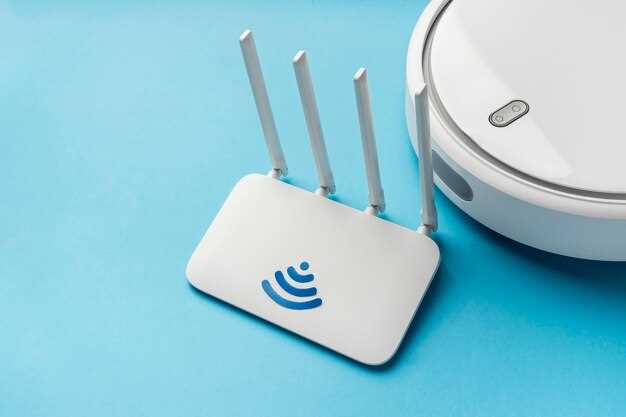
Asus RT-AC51U предлагает отличное сочетание производительности и функциональности для домашних пользователей. Этот маршрутизатор поддерживает стандарт Wi-Fi 802.11ac, обеспечивая скорость передачи данных до 750 Мбит/с. Двухдиапазонная работа на частотах 2.4 ГГц и 5 ГГц позволяет оптимизировать подключение для различных устройств.
Устройство оснащено четырьмя портами Ethernet, что обеспечивает стабильное проводное соединение для настольных ПК и игровых консолей. Поддержка технологии MU-MIMO позволяет одновременно обслуживать несколько устройств, что значительно улучшает качество связи в многопользовательской среде.
Интуитивно понятный интерфейс веб-меню упрощает настройку маршрутизатора. Пользователи могут легко управлять параметрами безопасности, включая WPA2-PSK, и настраивать родительский контроль для ограничения доступа к нежелательному контенту. Функция QoS (Quality of Service) позволяет приоритизировать трафик, что особенно полезно для стриминга и онлайн-игр.
Asus RT-AC51U также поддерживает технологию AiCloud, которая позволяет пользователям получать доступ к своим файлам из любой точки мира. Это делает маршрутизатор отличным выбором для тех, кто ценит мобильность и удобство.
В дополнение к этому, устройство имеет встроенный USB-порт, который позволяет подключать внешние накопители для создания сетевого хранилища. Это удобно для совместного использования файлов между устройствами в сети.
В целом, Asus RT-AC51U сочетает в себе высокую производительность, простоту настройки и множество полезных функций, что делает его отличным выбором для домашних пользователей и небольших офисов.
Технические параметры: скорость, диапазон и стандарты Wi-Fi
Рекомендуется использовать Wi-Fi стандарты 802.11n и 802.11ac для оптимальной скорости и надежной работы. RT-AC51U поддерживает диапазоны 2,4 ГГц и 5 ГГц, что позволяет выбрать наиболее подходящий канал в зависимости от условий эксплуатации.
На частоте 2,4 ГГц достигается скорость до 300 Мбит/с, что подходит для Ordinary интернет-сессий, просмотра видео и легких игр. В то время как диапазон на этой частоте обычно составляет около 30 метров внутри помещений, в зависимости от препятствий.
Диапазон 5 ГГц обеспечивает более высокую скорость – до 433 Мбит/с, а также уменьшает интерференцию в насыщенных сетях. Это отлично подходит для транслирования 4K-видео, онлайн-игр и передач с высокой пропускной способностью. Однако, сигнал в этом диапазоне чаще преграждается стенами и мебелью, что уменьшает его радиус до 10-20 метров внутри стен.
Поддержка стандартов 802.11n и 802.11ac позволяет агрегировать два диапазона для одновременного подключения устройств, повышая общую пропускную способность сети. Также стоит учитывать, что Wi-Fi 5 (802.11ac) использует MIMO-технологию, что увеличивает стабильность соединения и скорость передачи данных.
Перед подключением убедитесь, что ваше устройство поддерживает выбранный стандарт и диапазон для получения максимальной скорости и стабильности сигнала.
Поддержка частотных диапазонов и совместимость с устройствами
Старайтесь использовать Asus RT-AC51U в диапазоне 2,4 ГГц для устройств, которые требуют стабильной связи на больших расстояниях или с большим количеством преград. Этот диапазон обеспечивает хорошую совместимость со стандартными смартфонами, планшетами и ноутбуками, а также с большинством IoT-устройств.
Поддержка диапазона 5 ГГц остается ограниченной, но для современных гаджетов, поддерживающих этот диапазон, он обеспечивает более высокую скорость передачи данных, особенно при использовании приложений с интенсивным обменом информацией. Убедитесь, что подключаемое устройство поддерживает 5 ГГц, чтобы максимально использовать возможность этого диапазона.
При выборе устройств обращайте внимание на стандарты Wi-Fi: RT-AC51U работает с Wi-Fi 4 (802.11n) и Wi-Fi 5 (802.11ac). Старые устройства, поддерживающие только Wi-Fi 3 (802.11g) или менее, могут столкнуться с ограничениями скорости или стабильности соединения.
Для обеспечения совместимости с различными гаджетами рекомендуется обновлять прошивку роутера и следить за совместимостью устройств по стандартам Wi-Fi. Это поможет избежать проблем с подключением и максимально эффективно использовать возможности маршрутизатора.
Особенности аппаратной части: антенны, разъемы и процессор
Рекомендуется внимательно обратить внимание на расположение и тип антенн. У Asus RT-AC51U установлены две внешние антенны с возможностью их поворота, что позволяет оптимизировать покрытие сигнала по дому или офису.
Антенны выполнены из легкого, но прочного пластика и соединяются с корпусом через надежные разъемы. Это облегчает их замену или расширение, если потребуется усиление сигнала в определенной зоне.
Касательно разъемов, на боковой панели расположены порт WAN и несколько портов LAN, выполненные из металла. Они обеспечивают стабильное подключение устройств с высокой пропускной способностью. Внутри корпуса есть разъем питания с стандартным штекером и слот для microSD-карты, что расширяет функциональность маршрутизатора.
Процессор Asus RT-AC51U представлен однопроцессорной платформой с тактовой частотой 580 МГц, что оптимально для небольших сетей и выполнения базовых задач. Он обеспечивает достаточный уровень производительности для потоковой передачи данных и одновременного подключения нескольких устройств.
| Компонент | Особенности | Рекомендации |
|---|---|---|
| Антенны | Две внешние, поворотные, съемные | Настраивайте их для максимального охвата и стабильности сигнала |
| Разъемы | WAN, LAN (металл), питание, microSD | Обеспечивают надежное подключение и расширение функций маршрутизатора |
| Процессор | Однопроцессорная платформа на 580 МГц | Идеально для домашних задач и небольших офисных сетей |
Дополнительные функции: галстуки, гостевой Wi-Fi, родительский контроль

Asus RT-AC51U предлагает несколько полезных функций, которые значительно улучшают пользовательский опыт. Начнем с функции ‘гостевой Wi-Fi’. Она позволяет создать отдельную сеть для гостей, что обеспечивает безопасность вашей основной сети. Настройка гостевого Wi-Fi проста: в интерфейсе маршрутизатора выберите опцию ‘Гостевая сеть’, задайте имя и пароль. Это защитит ваши личные данные и устройства от несанкционированного доступа.
Родительский контроль – еще одна важная функция. С ее помощью можно ограничить доступ к определенным сайтам и установить временные рамки для использования интернета. В интерфейсе маршрутизатора найдите раздел ‘Родительский контроль’, где можно настроить фильтры по URL и задать расписание для каждого устройства. Это поможет контролировать онлайн-активность детей и защитить их от нежелательного контента.
Функция ‘галстуки’ (или ‘QoS’ – Quality of Service) позволяет приоритизировать трафик для определенных приложений или устройств. Это особенно полезно, если в доме много пользователей, и вы хотите, чтобы потоковое видео или онлайн-игры работали без задержек. В настройках QoS можно выбрать, какие устройства или приложения должны получать больше ресурсов, что улучшит общую производительность сети.
Эти функции делают Asus RT-AC51U отличным выбором для пользователей, которые ценят безопасность и контроль над своим интернет-пространством. Настройка всех этих опций не займет много времени и значительно повысит комфорт использования сети.
Настройка и оптимизация Asus RT-AC51U для домашних сетей

Для начала подключите роутер Asus RT-AC51U к источнику питания и модему. Используйте Ethernet-кабель для соединения с компьютером. Откройте браузер и введите адрес 192.168.1.1 для доступа к интерфейсу настройки.
Войдите в систему, используя стандартные учетные данные: логин admin и пароль admin. После входа в систему обновите прошивку роутера. Перейдите в раздел ‘Администрирование’ и выберите ‘Обновление прошивки’. Это обеспечит стабильную работу устройства и исправление возможных ошибок.
Настройте параметры беспроводной сети. В разделе ‘Беспроводная сеть’ измените имя сети (SSID) и установите надежный пароль. Рекомендуется использовать WPA2 для шифрования, так как это обеспечивает высокий уровень безопасности.
Оптимизируйте настройки канала. В разделе ‘Беспроводные настройки’ выберите менее загруженный канал. Используйте приложения для анализа Wi-Fi, чтобы определить, какой канал менее загружен в вашем районе.
Настройте QoS (Quality of Service) для приоритизации трафика. В разделе ‘QoS’ активируйте эту функцию и настройте приоритет для устройств, которые требуют большей пропускной способности, например, для потокового видео или онлайн-игр.
Для улучшения покрытия сети используйте функцию расширения диапазона. Если у вас есть проблемы с сигналом в некоторых зонах, рассмотрите возможность добавления повторителя или использования функции Mesh, если это поддерживается вашим устройством.
Регулярно проверяйте подключенные устройства в разделе ‘Клиенты’. Это поможет выявить несанкционированные подключения и управлять доступом к сети. При необходимости измените пароль для повышения безопасности.
Не забывайте о регулярном перезагрузке роутера. Это помогает устранить временные проблемы и улучшить производительность. Настройте автоматическую перезагрузку, если это возможно.
Следуя этим рекомендациям, вы сможете настроить и оптимизировать Asus RT-AC51U для комфортного использования в домашних условиях.
Первичная установка и подключение к интернету
Подключите роутер Asus RT-AC51U к источнику питания и включите его. Используйте сетевой кабель для соединения роутера с модемом. Один конец кабеля подключите к порту WAN на роутере, а другой – к LAN-порту модема.
После этого подключите компьютер или мобильное устройство к сети Wi-Fi роутера. По умолчанию имя сети (SSID) и пароль указаны на наклейке на задней панели устройства. Выберите нужную сеть и введите пароль для подключения.
Откройте веб-браузер и в адресной строке введите 192.168.1.1 или router.asus.com. Это откроет интерфейс настройки роутера. Введите логин и пароль. По умолчанию это admin для обоих полей.
Следующий шаг – настройка подключения к интернету. В меню выберите раздел WAN. Укажите тип подключения, который предоставляет ваш интернет-провайдер (например, DHCP, PPPoE). Введите необходимые данные, если это требуется, и сохраните изменения.
После настройки WAN-подключения проверьте статус соединения. В разделе Status убедитесь, что роутер успешно подключен к интернету. Если всё настроено правильно, вы сможете использовать интернет на подключенных устройствах.
Для улучшения безопасности измените имя сети и пароль Wi-Fi в разделе Wireless. Это защитит вашу сеть от несанкционированного доступа.
Завершите настройку, сохранив все изменения и перезагрузив роутер, если это необходимо. Теперь ваш Asus RT-AC51U готов к использованию!
Настройка беспроводных сетей и паролей

Подключитесь к интерфейсу Asus RT-AC51U, введя IP-адрес роутера в браузере, обычно это 192.168.1.1 или 192.168.0.1. Введите логин и пароль по умолчанию или те, что заданы вами ранее. Перейдите в раздел ‘Беспроводная сеть’ или ‘Wi-Fi’.
В разделе настройки SSID укажите название сети, которое будет отображаться при поиске доступных Wi-Fi. Для более безопасного соединения поставьте галочку на ‘Включить скрытие SSID’, если хотите скрыть название сети. В поле ‘Канал’ выберите автоматический режим или конкретный канал, если у вас есть предпочтения или проблемы с стабильностью.
Чтобы задать пароль, найдите пункт ‘Метод аутентификации’ или ‘Защита безопасности’. Выберите WPA2-PSK или WPA3, если такая опция есть, так как эти стандарты обеспечивают более высокий уровень защиты. Введите сложный пароль, содержащий буквы, цифры и знаки, длиной не менее 12 символов. Запишите его для дальнейших подключений.
Активируйте функцию ‘Обновление настроек’ или ‘Применить’, чтобы сохранить изменения. После этого устройство будет защищено новым паролем, а сеть станет недоступной для неавторизованных пользователей. По необходимости можете изменить дополнительные параметры, такие как диапазон частот или скорости передачи данных, для оптимизации работы сети.
Проверьте подключение, попытавшись подключиться к Wi-Fi с другого устройства, вводя новый пароль. Убедитесь, что сеть функционирует стабильно и безопасность настроена по вашим требованиям. Регулярно обновляйте пароль и следите за настройками для предотвращения нежелательного доступа.
Использование мобильных приложений для управления роутером
Для управления роутером Asus RT-AC51U удобно использовать мобильные приложения, такие как Asus Router и AiCloud. Эти приложения позволяют быстро настраивать параметры сети, управлять подключениями и контролировать трафик.
С помощью приложения Asus Router вы можете легко изменить имя сети и пароль, настроить родительский контроль и приоритизировать устройства. Просто скачайте приложение из Google Play или App Store, подключитесь к своей сети и следуйте инструкциям на экране.
AiCloud предоставляет возможность удаленного доступа к файлам, хранящимся на подключенных устройствах. Это удобно для обмена данными и доступа к медиафайлам из любой точки мира. Настройка AiCloud также осуществляется через мобильное приложение, что делает процесс интуитивно понятным.
Регулярно обновляйте прошивку роутера через приложение, чтобы обеспечить безопасность и стабильность работы. Приложение уведомит вас о доступных обновлениях, что упростит процесс поддержания устройства в актуальном состоянии.
Использование мобильных приложений для управления роутером значительно упрощает настройку и мониторинг сети, делая этот процесс доступным даже для пользователей без технического образования.
Решение распространённых проблем: сброс настроек, обновление прошивки

Для сброса настроек Asus RT-AC51U найдите кнопку сброса на задней панели устройства. Удерживайте её в течение 10 секунд, пока индикаторы не начнут мигать. Это вернёт маршрутизатор к заводским настройкам. После сброса потребуется заново настроить сеть и параметры подключения.
Обновление прошивки улучшает производительность и безопасность устройства. Для этого зайдите в веб-интерфейс маршрутизатора, введя IP-адрес (обычно 192.168.1.1) в адресной строке браузера. Введите логин и пароль (по умолчанию admin/admin). Перейдите в раздел «Администрирование» и выберите «Обновление прошивки». Загрузите последнюю версию прошивки с официального сайта Asus и следуйте инструкциям на экране для завершения процесса.
После обновления маршрутизатор перезагрузится. Проверьте настройки и убедитесь, что все функции работают корректно. Если возникли проблемы, повторите процесс или обратитесь в службу поддержки Asus.