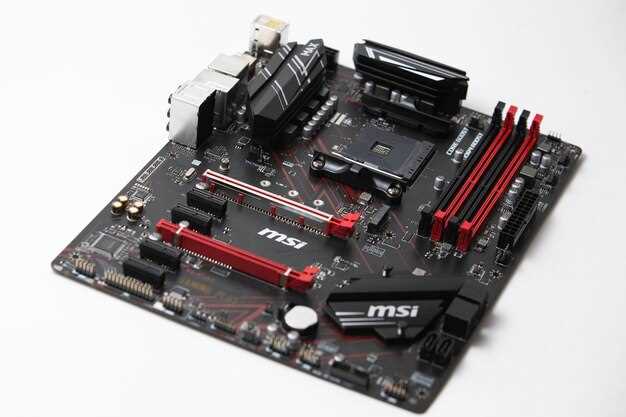
MSI MEG Z390 GODLIKE демонстрирует, что для получения максимальной производительности достаточно иметь хотя бы одну такую плату. Высокая надежность, многофункциональные возможности разгона и современный дизайн делают её выбором для тех, кто ставит в приоритет стабильность и комфорт при ежедневной работе и играх.
Эта модель вооружена двумя сетевыми интерфейсами Wi-Fi 6 и гигабитным Ethernet, что обеспечивает минимальные задержки и стабильное соединение. Множество слотов PCIe 3.0, поддержка DDR4-памяти до 4400 МГц и возможность установки до 4-х видеокарт позволяют создавать системы, полностью отражающие любые требования по ресурсам и расширяемости.
Обилие портов USB, наличие Thunderbolt 3 и встроенных средств охлаждения позволяют не только подключать разнообразные периферийные устройства, но и сохранять стабильность работы даже при повышенной нагрузке. Встроенный мультимедийный модуль с хорошими аудиоконтроллерами дает возможность ценителям высокого звука наслаждаться полностью погруженной аудиоаппаратурой.
Технические характеристики и ключевые особенности
Рекомендуется использовать MSI MEG Z390 GODLIKE с процессорами Intel Core 9-го поколения и выше, чтобы максимально раскрыть потенциал материнской платы и обеспечить стабильную работу систем с высокими требованиями к мощности.
Поддержка до 128 ГБ оперативной памяти DDR4 с частотой до 5333 МГц в разгонных режимах позволяет запускать ресурсоемкие приложения и игры без задержек. Расширенные слоты M.2 и PCIe 3.0 обеспечивают высокоскоростной доступ к накопителям и видеокартам с минимальной задержкой.
Встроенная система охлаждения с усиленными радиаторами и тремя раздельными зонами охлаждения помогает поддерживать стабильную работу компонентов даже при длительных нагрузках. Разъемы USB-C, USB 3.2 Gen 2 и Thunderbolt™ позволяют подключать современные девайсы и внешние системы хранения данных с высокой скоростью.
На плате реализована продвинутая сетевая конфигурация с двумя портами Ethernet – Intel I219-V и AQUANTIA AQtion 10 GbE, что позволяет обеспечить минимальную задержку при онлайн-играх и потоковой передаче данных. Встроенная Wi-Fi 6 и Bluetooth 5.0 расширяют возможности беспроводного подключения.
Кнопки BIOS Flashback и Dual BIOS упрощают процесс восстановления системы и настройку, сводя к минимуму риски при обновлении прошивки. Кроме того, наличие многоуровневой подсветки RGB Mystic Light создает уникальную эстетическую атмосферу внутри корпуса, что ценятся геймерами и энтузиастами.
Поддержка процессоров Intel Core 9-го и 8-го поколения
MSI MEG Z390 GODLIKE обеспечивает отличную совместимость с процессорами Intel Core 9-го и 8-го поколения. Эта материнская плата поддерживает чипы с сокетом LGA 1151, что позволяет использовать мощные модели, такие как Intel Core i9-9900K и i7-8700K. Выбор процессора зависит от ваших потребностей: для игр подойдёт i9-9900K, а для работы с графикой и многозадачности – i7-8700K.
Плата поддерживает технологию Turbo Boost, что позволяет процессорам автоматически увеличивать тактовую частоту при необходимости. Это особенно полезно в играх и ресурсоёмких приложениях. Также стоит отметить поддержку памяти DDR4 с частотой до 4266 МГц, что обеспечивает высокую производительность системы.
Для оптимизации охлаждения процессоров предусмотрены дополнительные разъёмы для вентиляторов и система Smart Fan. Это позволяет поддерживать низкие температуры даже при максимальных нагрузках. Установка процессора проста благодаря удобному дизайну сокета и качественным компонентам, что делает процесс сборки комфортным.
В дополнение, материнская плата поддерживает технологии Intel Optane и Intel Rapid Storage, что улучшает скорость загрузки и работы с данными. Это особенно актуально для пользователей, которые работают с большими объёмами информации или играют в требовательные игры.
Выбор MSI MEG Z390 GODLIKE для процессоров Intel Core 9-го и 8-го поколения – это шаг к созданию мощной и надёжной системы, способной справляться с любыми задачами.
Память DDR4 с расширенными возможностями разгона
Выбор памяти DDR4 для материнской платы MSI MEG Z390 GODLIKE требует внимания к характеристикам, которые обеспечивают стабильный и эффективный разгон. Рекомендуется использовать модули с высоким тактовым частотой, например, от 3200 МГц до 4000 МГц и выше.
Обратите внимание на следующие параметры:
- CAS Latency (CL): Чем ниже значение, тем быстрее память. Ищите модули с CL16 или ниже для оптимальной производительности.
- Напряжение: Для разгона часто требуется увеличить напряжение. Модули с поддержкой 1.35 В обеспечивают лучший потенциал для разгона по сравнению с стандартными 1.2 В.
- Теплоотвод: Хорошие радиаторы на модулях памяти помогают поддерживать низкие температуры при высоких нагрузках. Выбирайте модели с эффективными системами охлаждения.
Используйте XMP-профили для автоматической настройки параметров памяти. Это значительно упростит процесс разгона и обеспечит стабильную работу системы. В BIOS материнской платы MSI MEG Z390 GODLIKE вы найдете опции для настройки частоты и таймингов памяти.
Для достижения максимальной производительности рекомендуется тестировать стабильность системы с помощью программ, таких как MemTest86 или AIDA64. Это поможет выявить возможные проблемы и оптимизировать настройки.
Не забывайте, что разгон может повлиять на срок службы компонентов. Следите за температурами и стабильностью системы, чтобы избежать повреждений.
Многоканальный USB и Thunderbolt 3 для подключения периферии
MSI MEG Z390 GODLIKE предлагает множество портов USB, включая поддержку USB 3.1 Gen 2, что обеспечивает высокую скорость передачи данных до 10 Гбит/с. Это позволяет подключать несколько устройств одновременно без потери производительности. Используйте порты для подключения внешних накопителей, игровых контроллеров и других периферийных устройств, чтобы оптимизировать рабочее пространство.
Thunderbolt 3 расширяет возможности подключения, предлагая скорость до 40 Гбит/с. Это позволяет использовать один кабель для передачи данных, видео и питания. Подключайте мониторы с высоким разрешением или внешние графические карты для улучшения графической производительности. Thunderbolt 3 также поддерживает Daisy Chain, что позволяет соединять несколько устройств последовательно, экономя место на столе.
Для максимальной производительности используйте порты USB и Thunderbolt 3 в сочетании с высокоскоростными устройствами. Например, SSD с поддержкой USB 3.1 Gen 2 обеспечит быструю загрузку игр и приложений. Убедитесь, что используемые кабели соответствуют стандартам, чтобы избежать потерь в скорости передачи данных.
С помощью MSI MEG Z390 GODLIKE вы можете легко организовать рабочее место, подключив все необходимые устройства. Многоканальный USB и Thunderbolt 3 делают это подключение простым и удобным, позволяя сосредоточиться на игре или работе без лишних хлопот.
Множество слотов PCIe для видеокарт и расширений
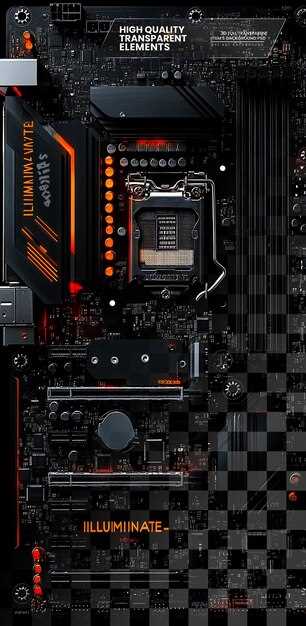
MSI MEG Z390 GODLIKE предлагает пользователям три слота PCIe x16, что позволяет устанавливать несколько видеокарт для максимальной производительности. Это особенно актуально для геймеров и профессионалов, работающих с графикой и вычислениями.
Каждый слот поддерживает технологию NVIDIA SLI и AMD CrossFire, что обеспечивает отличную совместимость с различными графическими решениями. Установка двух или трех видеокарт значительно увеличивает производительность в требовательных играх и приложениях.
Кроме того, материнская плата имеет дополнительные слоты PCIe x1, которые можно использовать для установки звуковых карт, сетевых адаптеров и других расширений. Это позволяет настроить систему под конкретные нужды пользователя.
Важно учитывать, что при установке нескольких видеокарт необходимо следить за охлаждением. MSI MEG Z390 GODLIKE оснащена продвинутой системой охлаждения, которая помогает поддерживать оптимальную температуру даже при высокой нагрузке.
Рекомендуется использовать качественные блоки питания с достаточной мощностью, чтобы обеспечить стабильную работу всех компонентов. Также стоит обратить внимание на совместимость видеокарт и материнской платы, чтобы избежать проблем с установкой и производительностью.
Встроенное охлаждение VRM и системы питания
Используйте распределительные радиаторы, чтобы обеспечить равномерное охлаждение элементов VRM. Они помогают снизить температуру и стабилизировать работу при интенсивных нагрузках. Установите охлаждение так, чтобы оно хорошо контактировало с ключевыми компонентами, такими как MOSFETы и дроссели.
Блоки охлаждения должны быть выполнены из алюминия или меди, чтобы обеспечить эффективное теплоотведение. Не игнорируйте качество термопасты – она уменьшит тепловой зазор между радиатором и элементами, улучшая теплопередачу.
Проверьте наличие достаточного количества отверстий для воздуховытяжки внутри корпуса, чтобы горячий воздух быстрее уходил и создавал циркуляцию. В случае с MSI MEG Z390 GODLIKE, встроенное охлаждение охватывает все критические узлы питания, что позволяет избежать перегрева даже при разгоне CPU.
Чтобы дополнительно снизить температуру VRM, можно использовать активное воздушное охлаждение – установить вентиляторы так, чтобы они дували на радиаторы. Контролировать температуру и скорость вращения вентиляторов удобно через BIOS или специальное ПО, настроить так, чтобы система держала показатели в оптимальных пределах.
| Характеристика | Рекомендации |
|---|---|
| Материал радиаторов | Медь или алюминий для лучшего теплообмена |
| Контакт с компонентами | Плотный и равномерный, с использованием термопасты |
| Обеспечение воздушной циркуляции | Наличие дополнительных вентиляторов, активное охлаждение |
| Контроль температуры | Настройка в BIOS или ПО для балансировки скорости вентиляторов и температуры |
Практический опыт использования и настройка системы
Для начала стоит обновить BIOS до последней версии с сайта MSI, чтобы обеспечить оптимальную стабильность и совместимость с новыми компонентами. Перейдите в BIOS через быстрый запуск и используйте функцию Flash BIOS, следуя инструкциям на экране, чтобы избежать ошибок при обновлении.
Настройте профили XMP для памяти, чтобы максимально раскрыть потенциал установленного RAM. В разделе OC выберите профиль и установите его в положение Enabled. Поиск подходящей частоты и таймингов поможет добиться стабильной работы вне зависимости от режима стресс-тестирования.
Чтобы повысить производительность процессора, используйте автоматический разгон в разделе OC. Включите профиль памяти и активируйте режим Multi-Core Enhancement (MCE), если хотите получить дополнительную мощность без особого риска для стабильности системы. Регулярно проверяйте температуры и нагрузочные показатели через встроенные мониторы или сторонние утилиты.
Настройка системы охлаждения потребует внимания к радиаторам и вентиляторным крыльям. Используйте фирменные утилиты для регулировки скорости вентиляторов: для нагрузок задайте более быструю работу, чтобы обеспечить более низкую температуру ЦП и видеокарт. Убедитесь, что вентиляторы подключены к правильным разъемам, поддерживающим управление скоростью.
Подключите различные интерфейсы через BIOS, в частности, отключите неиспользуемые порты USB или SATA для освобождения ресурсов и повышения общей стабильности. В разделе Boot активируйте режим UEFI для более быстрой загрузки и повышения безопасности системы.
Обратите внимание на настройки энергосбережения, отключив гипертрейдинг и динамический отключатель ядер при необходимости для повышения предсказуемости работы под нагрузкой. После каждой настройки сохраняйте профиль, чтобы легко вернуться к рабочему состоянию.
Биос и автоматическая настройка разгона
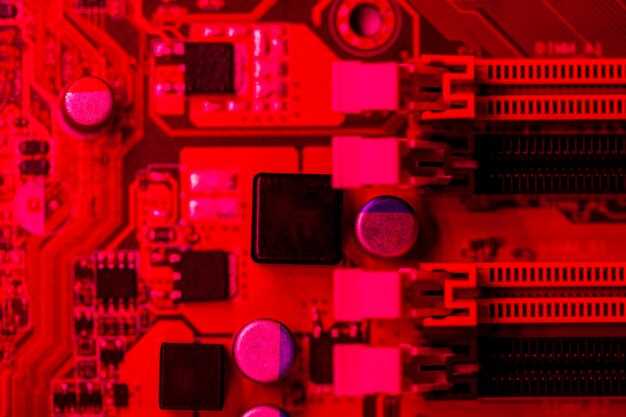
Используйте опцию ‘Моментальный разгон’ в биосе, чтобы быстро повысить частоты CPU и памяти без сложных настроек. Эта функция автоматически подбирает оптимальные параметры для стабильной работы системы, избегая перегрева и сбоев.
Для более точной настройки активируйте режим XMP для памяти. Он позволяет автоматически установить параметры JEDEC, обеспечивая стабильный прирост производительности без необходимости вручную подбирать тайминги.
В разделе ‘Ручной разгон’ внимательно изучите показатели в реальном времени – в первую очередь температуру CPU и напряжение питания. Постепенно увеличивайте частоты по шагам, проверяя стабильность системы после каждого изменения, чтобы избежать сбоев и перезагрузок.
Рекомендуется включить функции автоматического контроля температуры и напряжений, что предотвращает перегрев компонентов при более высоких разгоне настройках. Отслеживание логов и ошибок помогает вовремя определить проблемные параметры и скорректировать их.
Настройка BIOS позволяет сохранять разные профили разгона. Создавайте их для различных сценариев использования, чтобы быстро переключаться между режимами, например, для игр или ресурсоемких приложений.
Настройка системы охлаждения и управление вентиляторами
Настройте профили вентиляторов через BIOS, чтобы обеспечить оптимальный баланс температуры и шума. Во вкладке «Hardware Monitor» найдите раздел с управлением вентиляторами и переключитесь на ручной режим.
Установите минимальные обороты вентиляторов на уровне 40-50%, чтобы обеспечить тихую работу в режиме простоя. Для подстройки режимов нагрузки увеличьте обороты до 70-80%, когда нагрузка на систему возрастает, например, во время геймплея или рендеринга.
Используйте программное обеспечение MSI Dragon Center или MSI Center для более точного регулирования температуры и скорости вентиляции. Создайте отдельные профили для игровых сессий и для работы, переключаясь между ними по мере необходимости.
Обратите внимание на температурные показатели: процессор должен оставаться ниже 80°C, а чипсет – в диапазоне 70-75°C при максимальной нагрузке. Регулярно проверяйте лог температуры через встроенные инструменты BIOS или утилиты сторонних разработчиков.
Если заметите перегрев компонентов, увеличьте минимальные обороты вентиляторов и настройте кривую скорости так, чтобы вентиляторы ускорялись при росте температуры. Такой подход помогает избегать резких скачков температуры и сохраняет комфортный уровень шума при низкой нагрузке.
При использовании жидкостных систем охлаждения настройка вентиляторов стандартно связана с радиатором и корпусными вентиляторами. Контролируйте скорость их вращения в зависимости от температуры жидкости и воздуха внутри корпуса, чтобы достичь оптимальной теплоотдачи и тишины.
Подключение и настройка сплошной подсветки RGB
Подключите RGB-устройства к материнской плате MSI MEG Z390 GODLIKE через соответствующие разъемы. На плате имеются разъемы для подключения RGB-ленты и других компонентов. Убедитесь, что вы используете совместимые устройства, чтобы избежать проблем с совместимостью.
Для настройки подсветки откройте программу Mystic Light, которая входит в комплект с драйверами материнской платы. В Mystic Light вы сможете выбрать различные эффекты подсветки, такие как статичный цвет, пульсация или переходы. Выберите желаемый эффект и настройте его параметры, такие как скорость и яркость.
Если у вас есть несколько RGB-устройств, вы можете синхронизировать их работу через Mystic Light. Это позволит создать единый стиль подсветки для всей системы. Просто выберите опцию синхронизации и настройте параметры для всех подключенных устройств.
Для более детальной настройки используйте вкладку ‘Advanced’ в Mystic Light. Здесь можно настроить индивидуальные цвета для каждого устройства, а также задать различные сценарии работы подсветки в зависимости от активности системы или игр.
| Эффект | Описание |
|---|---|
| Статичный | Подсветка одного цвета без изменений. |
| Пульсация | Цвет плавно меняется от яркого к тусклому. |
| Цветовой переход | Плавный переход между несколькими цветами. |
| Синхронизация с музыкой | Подсветка реагирует на звук. |
После завершения настройки сохраните изменения и проверьте, как выглядит ваша система. Если необходимо, вернитесь в Mystic Light для дальнейших корректировок. Подсветка RGB не только улучшает внешний вид, но и создает атмосферу во время игр.
Опыт разгона памяти и процессора для геймерских задач
Для разгона процессора используйте режим Turbo Boost, который автоматически увеличивает тактовую частоту при необходимости. Рекомендуется установить множитель на 1-2 единицы выше стандартного значения. Следите за температурой, используя программы мониторинга, такие как HWMonitor или Core Temp. Температура не должна превышать 85°C под нагрузкой.
Разгон оперативной памяти также важен. Установите профиль XMP в BIOS, чтобы автоматически настроить частоту и тайминги. Обычно, частота 3200 МГц является оптимальной для большинства игр. Если хотите больше, попробуйте 3600 МГц, но убедитесь, что ваша материнская плата и процессор поддерживают такие значения.
Для стабильности системы проведите стресс-тесты с помощью Prime95 или AIDA64. Если система зависает или выдает ошибки, уменьшите множитель или частоту памяти. Важно находить баланс между производительностью и стабильностью.
| Параметр | Рекомендуемое значение |
|---|---|
| Частота процессора | На 1-2 множителя выше стандартного |
| Температура процессора | Не выше 85°C |
| Частота оперативной памяти | 3200 МГц (или 3600 МГц при поддержке) |
Следуя этим рекомендациям, вы сможете значительно повысить производительность вашей системы в играх. Не забывайте о регулярных тестах и мониторинге, чтобы поддерживать стабильность работы. Удачи в разгоне!
Дополнительные модули и расширения для энтузиастов
MSI MEG Z390 GODLIKE предлагает множество возможностей для расширения функциональности системы. Рассмотрите установку дополнительных модулей памяти. Плата поддерживает до 128 ГБ DDR4 с частотой до 4500 МГц, что позволяет добиться высокой производительности в играх и ресурсоемких приложениях.
Для улучшения охлаждения системы используйте дополнительные радиаторы и системы жидкостного охлаждения. Плата имеет множество разъемов для подключения вентиляторов и насосов, что позволяет создать оптимальный температурный режим.
Обратите внимание на поддержку M.2 SSD. Установка NVMe накопителей значительно ускорит загрузку операционной системы и приложений. Плата поддерживает RAID 0, 1, 5 и 10, что обеспечивает надежность и высокую скорость работы с данными.
Для геймеров полезным будет использование сетевых карт с поддержкой Wi-Fi 802.11ax. Это обеспечит стабильное и быстрое соединение, что особенно важно в многопользовательских играх.
Не забудьте про звуковые карты. Встроенная аудиосистема на базе Realtek ALC1220 обеспечивает качественный звук, но для аудиофилов стоит рассмотреть установку внешней звуковой карты для достижения еще более высокого качества звука.
Дополнительные модули расширения, такие как USB 3.1 Gen 2 и Thunderbolt 3, позволят подключать больше устройств и обеспечат высокую скорость передачи данных. Это особенно актуально для работы с внешними накопителями и периферийными устройствами.