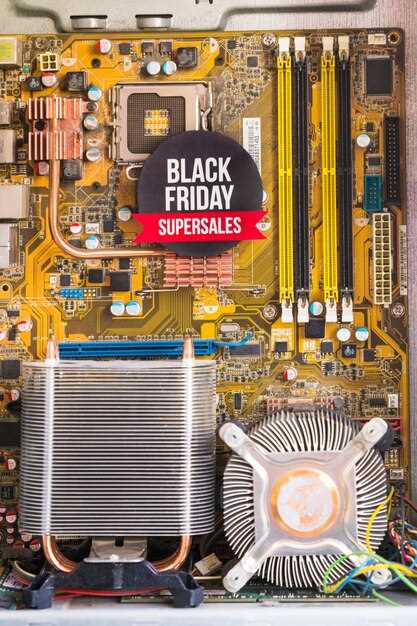
Разработанная для высокой производительности и надежности, материнская плата Strix X570-E Gaming становится отличным выбором для тех, кто собирается усилить игровую мощь своего ПК. Ее прочная конструкция, продуманная схема питания и расширенные возможности настроек создают условия для стабильной работы даже при разгонной составляющей.
Позиционируясь в сегменте enthusiast-grade решений, эта модель оснащена современными интерфейсами и компонентами, обеспечивающими быстрый обмен данными. Вооруженная двумя слотами M.2 для NVMe SSD и поддержкой до 128 ГБ оперативной памяти DDR4, она гарантирует молниеносный отклик и плавную работу игр.
Потенциал ее расширения раскрывается благодаря богатому набору портов USB, включая USB 3.2 Gen 2×2, а также наличию PCIe 4.0, что позволяет подключать современные видеокарты и устройства без потери скорости. Плюс ко всему, активное охлаждение элементов VRM помогает сохранять оптимальную температуру даже при длительных игровых сессиях.
Ключевые особенности и технические параметры платы
ASUS Strix X570-E Gaming оборудована чипсетом AMD X570, что обеспечивает поддержку последних процессоров Ryzen с разъемом AM4 и позволяет разгонять CPU до высоких частот. На плате реализованы 14 фаз питания VRM, что стабильно питает мощные процессоры и способствует оптимальной работе в разгоне.
Два слота PCIe 4.0 x16 позволяют использовать современные видеокарты и обеспечивают повышенную пропускную способность. Один слот PCIe 4.0 x16 и два PCIe 4.0 x1 расширяют возможности подключения дополнительных устройств.
Обеспечена поддержка до 128 ГБ DDR4 памяти с частотой 4800 МГц (OC). Для этого выделены четыре DIMM-слота, что позволяет собирать мощные игровые и рабочие системы.
На плате расположены три M.2 слота для SSD, поддерживающие PCIe 4.0 и SATA, что позволяет создать высокоскоростные системы хранения данных. В дополнение есть шесть портов SATA III для подключения HDD и SATA-устройств.
Модуль сети представлен гигабитным Ethernet-контролером Intel I211 и Wi-Fi 6 с поддержкой MU-MIMO, что обеспечивает быстрый и стабильный интернет как по кабелю, так и по беспроводной сети.
Звуковая подсистема основана на кодеке SupremeFX S1220A, обеспечивает объемный звук и низкий уровень помех, что особенно важно для игр и мультимедийных задач.
Платформа оснащена множеством разъемов USB 3.2 Gen 2 и USB Type-C, что облегчает подключение периферии и внешних накопителей. Для расширения возможности подключения доступны также кнопки и разъемы для контроля и настройки BIOS.
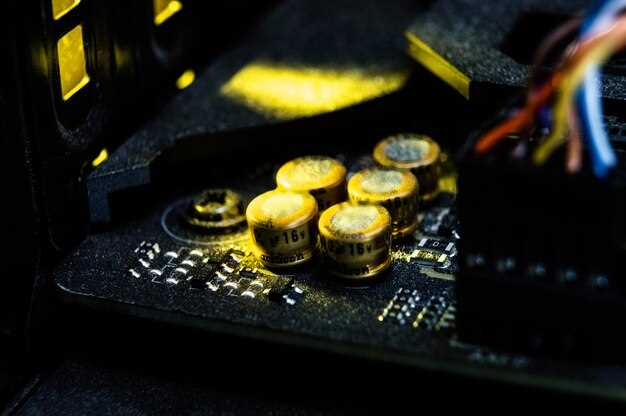
Формат ATX помогает удобно разместить плату внутри системного блока, а система охлаждения VRM и конденсаторы высокого качества позволяют поддерживать высокую стабильность работы даже при длительных игровых сессиях.
Поддержка процессоров AMD Ryzen 3-го поколения и совместимость с чипами
Strix X570-E Gaming полностью поддерживает ряд процессоров AMD Ryzen 3-го поколения, обеспечивая высокую производительность и стабильность при использовании. Для работы с этими CPU требуется обновление BIOS до версии, которая включает поддержку новых моделей. Перед установкой убедитесь, что на материнской плате установлена последняя версия прошивки и что процессор совместим с разъемом AM4.
Платформа X570 предоставляет широкий диапазон совместимых чипсетов, что дает возможность выбрать оптимальный компонент под конкретные задачи. Важным моментом является проверка совместимости конкретных моделей CPU с нужной версией BIOS, что позволяет избежать проблем при сборке. В комплекте с платой или на официальном сайте производителя можно найти список совместимых процессоров и инструкцию по обновлению BIOS.
| Модель процессора | Поддержка BIOS версии | Особенности совместимости |
|---|---|---|
| AMD Ryzen 3 3100 | Версия 2404 и выше | Поддержка стандартных функций, стабильность при разгонных режимах |
| AMD Ryzen 3 3300X | Версия 2504 и выше | Оптимизирован для игр и мультимедийных задач, поддержка technologies |
| AMD Ryzen 3 3200G | Версия 2301 и выше | Встроенная графика, отличная для бюджетных сборок |
| AMD Ryzen 3 3100G (если есть) | Проверьте актуальную версию BIOS перед установкой | Совместимость с интегрированной графикой, стабильная работа |
Важно при сборке проверять наличие последних обновлений BIOS и точно следовать рекомендациям производителя. Это обеспечит корректную работу CPU и позволит раскрыть потенциал всей системы, использующей материнскую плату Strix X570-E Gaming.
Форм-фактор ATX и расположение слотов для расширения
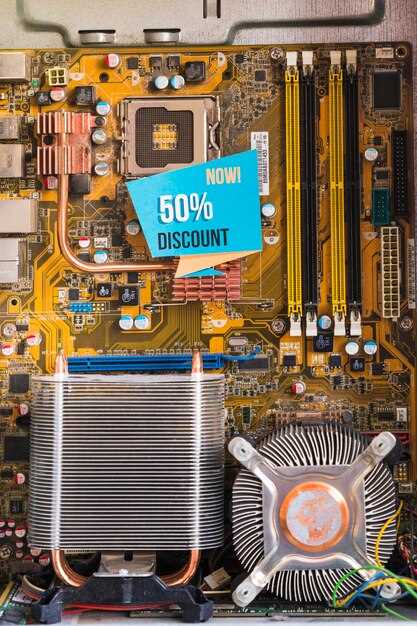
Материнская плата Strix X570-E Gaming придерживается стандарта ATX, что обеспечивает оптимальный баланс размеров и расширяемости. Расположение слотов для расширения организовано так, чтобы максимально упростить добавление новых компонентов. Основной слот для графической карты расположен в верхней части платы, что обеспечивает хорошую вентиляцию и совместимость с большинством кейсов.
Под слотом PCIe x16 предусмотрено два дополнительных слота: один PCIe 4.0 x16 и один PCIe 4.0 x4. Эти слоты расположены последовательно, что позволяет легко подключать несколько видеокарт или карты расширения для ускорения работы системы. Нижние слоты для карт расширения – PCIe x1, их расположение обеспечивает комфортный доступ и позволяет без проблем установить дополнительные устройства, например, звуковые карты или сетевые адаптеры.
Для подключения накопителей в плате предусмотрены четыре слота M.2 и шесть портов SATA. Слоты M.2 размещены таким образом, что не мешают друг другу и легко доступны при сборке или обслуживании системы. Размещение портов SATA позволяет удобно подключать жесткие диски и SSD без перекрытия с другими компонентами.
Общее расположение слотов позволяет создавать гибкие конфигурации, комбинировать несколько видеокарт, видеовыходов или накопителей, без необходимости постоянно вытягивать или перемещать компоненты. Поддержка многочисленных слотов для расширения делает эту плату подходящим выбором для геймерских и рабочих систем, где важна возможность масштабирования и упрощение сборки.
Типы и количество слотов для оперативной памяти DDR4
Strix X570-E Gaming оснащена четырьмя слотами DDR4, что позволяет установить до 128 ГБ оперативной памяти при использовании модулей по 32 ГБ. Такой конфигурации достаточно для большинства современных игровых и профессиональных задач. Все слоты расположены идущими попарно, что поддерживает работу в двухканальном режиме, значительно повышая скорость передачи данных.
Поддержка памяти осуществляется на частотах от 2133 МГц до 5000 МГц (OC), в зависимости от установленного модуля и его характеристик. Для оптимальной производительности рекомендуется использовать модули одинаковых объемов и скорости, чтобы обеспечить стабильную двухканальную работу без конфликтов.
Обратите внимание, что установка модулей с разной емкостью может помочь расширить память в будущем. Однако для максимальной эффективности лучше сразу устанавливать пару одинаковых модулей, чтобы активировать все преимущества двухканальной архитектуры.
На плате есть индикаторы и поддержка XMP-профилей, что облегчает настройку режима разгона памяти без необходимости ручной настройки BIOS. Четыре слота позволяют гибко выбирать конфигурацию, учитывать будущие расширения и оптимизировать работу системы под свои задачи.
Мощность питания и системы охлаждения VRM

Рекомендуется использовать усиленные компоненты VRM с минимум 12 фазами для стабильной подачи энергии при разгоне процессора.
Strix X570-E Gaming оборудована цифровой системой питания с 8+4 фазами, что обеспечивает оптимальный баланс между мощностью и эффективностью охлаждения.
Для эффективного охлаждения VRM задействуйте активную систему с радиаторами, соединёнными теплопроводной пастой или тепловыми трубками, чтобы снизить температуру до допустимых значений даже при длительных нагрузках.
Планируйте установку дополнительных вентиляторов или кулеров окружающего воздуха для отвода тепла от радиаторов VRM, особенно при использовании разгонных режимов или повышенной частоты питания.
Уделите внимание расположению радиаторов: выбирайте корпуса с хорошей вентиляцией и возможностью прокачки воздуха через радиаторы, чтобы избежать перегрева элементов питания.
Температуры VRM должны оставаться в пределах 70-80°C под нагрузкой. Для мониторинга используйте программные средства и, при необходимости, увеличивайте подвиду тепловых конвекций.
Практические аспекты установки и настройки Strix X570-E Gaming
Перед началом монтажа убедитесь, что на материнской плате отсутствуют повреждения и все комплектующие внутри упаковки целы. Распакуйте плату и разместите на антистатической поверхности, чтобы избежать повреждений от статического электричества.
Для правильной установки процессора AMD Ryzen откройте ножки сокета, аккуратно вставьте процессор, совмещая ключи, и зафиксируйте защелкой. При этом важно не прилагать усилий и не наклонять сокет, чтобы не повредить контактные площадки.
Обратите внимание на установку системы охлаждения: используйте термопасту ровным слоем, придерживаясь рекомендаций производителя. Закрепите радиатор по инструкции, избегайте чрезмерного давления, чтобы не повредить плату.
Для подключения оперативной памяти ориентируйтесь на слоты DDR4, обозначенные на плате. Обычно это слот A2 и B2. Вставляйте модули аккуратно, и при правильной посадке услышите характерный щелчок. Однажды вставленные модули автоматически определяются BIOS при первом запуске.
| Шаг | Детали выполнения |
|---|---|
| 1 | Установка процессора |
| 2 | Установка системы охлаждения |
| 3 | Подключение оперативной памяти |
| 4 | Подключение блока питания |
| 5 | Подключение периферийных устройств и накопителей |
При подключении блока питания используйте кабели, соответствующие разъемам PSU и материнской плате. Подключите 24-контактный основной разъем и 8-контактный CPU-разъем, удерживайте коннекторы плотными и ровными.
Перейдите к подключению USB, видеокарт и накопителей: кабели подключайте на свои разъемы, следя за правильной ориентацией и надежностью фиксации. Для видеокарты используйте соответствующий слот PCIe x16 и закрепите ее болтами.
Для запуска системы рекомендую обновить BIOS до последней версии. Это можно выполнить через встроенную функцию EZ Flash в BIOS или с помощью специально подготовленного USB-носителя с обновленным файлом.
После установки извлеките все неиспользуемые перемычки и заглушки с материнской платы, подсоедините монитор, клавиатуру и мышь. Включите питание и войдите в BIOS для первичной настройки, проверьте распознавание компонентов и настройте параметры по желанию.
Установка процессора и подключение элементов питания
Перед установкой убедитесь, что на плате отключена подача питания, чтобы избежать случайных коротких замыканий. Внимательно откройте защелку сокета CPU, потянув за соответствующий рычаг, и аккуратно вставьте процессор, ориентируясь на маркировки и направления, указанные в инструкции. После вставки зафиксируйте защелку, убедившись, что процессор надежно удерживается.
Заполните разъемы питания CPU, вставив 8-контактный кабель EPS из блока питания. Обычно он закреплен зажимом, который нужно аккуратно расшевелить и подключить без излишних усилий, чтобы не повредить разъем. Проверьте, что кабель плотно зафиксирован и фиксируется зажимом.
Затем подключите 24-контактный главный разъем питания к материнской плате. Он обеспечивает силуэтное питание всей системы и соединяется аналогичным образом. Обратите внимание на то, чтобы кабель плотно вошел в разъем, а зажим зафиксировал его.
Проверьте соединения, чтобы они не были ненадежными или шаткими. После этого аккуратно уложите кабели, избегая их перекручивания и разрыва, чтобы обеспечить чистоту сборки. Вступайте в окончательную проверку системы и приступайте к дальнейшей установке остальных компонентов.
Настройка BIOS для атакующих игр и разгона
Начинайте с обновления BIOS до последней версии, чтобы обеспечить поддержку всех функций и повысить стабильность системы. В разделе Extreme Tuning отключите ASUS MultiCore Enhancement, чтобы уменьшить поток данных на ядрах и снизить задержки, что особенно важно для игр с высоким требованием к скорости обработки.
Настройте параметры XMP-профиль DDR4, активировав его для автоматического разгона оперативной памяти до заявленной частоты и таймингов. Это обеспечит более быструю работу и меньшую задержку, что скажется на быстродействии игр.
В разделе CPU Core Ratio вручную увеличьте множитель процессора, начиная с небольших значений и постепенно повышая их, тестируя стабильность системы. Для стабильных систем разумный рост составляет 100-200 МГц за раз, при этом не забывайте следить за температурой через встроенный монитор.
Настройте параметры CPU Voltage: повышайте их немного, чтобы сохранить стабильность при более высоких частотах, не превышая рекомендуемые значения. В качестве альтернативы используйте Adaptive Voltage, чтобы снизить тепловы выделения во время игр и тестов.
В разделе Memory Frequency установите максимальную поддерживаемую скорость, указанную для вашей оперативки, или чуть выше для выигрыша в скорости. Тестируйте настройки с помощью стресс-тестов, чтобы убедиться в стабильной работе под нагрузкой.
Для снижения задержек включите опции Gear Down Mode и ProcODT, что уменьшит латентность памяти, повысит отзывчивость системы и ускорит попадание данных к процессору.
Используйте функцию Power Saving Mode только при необходимости снизить тепловыбрасы и энергопотребление. Для боевого режима оставьте параметры отключенными или минимальными, чтобы получить максимум производительности.
Помните: каждое изменение требует последовательного тестирования. Запускайте стресс-тесты и игровые бенчмарки после внесения настроек, чтобы убедиться в их эффективности и стабильности. Так можно добиться оптималнього баланса между скоростью и надежностью системы.
Расширения и внедрение дополнительных устройств

Оптимизируйте потенциал материнской платы, добавляя карты расширения через слоты PCIe, чтобы увеличитьчисло видеокарт или подключить профессиональные ускорители.
Используйте M.2 и SATA порты для установки SSD, повышая скорость загрузки игр и приложений. Быстрые NVMe-накопители наиболее эффектны при использовании M.2 слотов, особенно если их несколько.
Подключайте дополнительные устройства через встроенные USB-порты, включая USB-C и USB 3.2 Gen 2, что обеспечивает быструю передачу данных для периферии, внешних жестких дисков и VR-устройств.
Для расширения возможностей звука добавьте внешние или внутренние звуковые карты, чтобы добиться более чистого звучания и поддержки профессиональных аудиоформатов.
Используйте встроенные headers для подключения вентиляторов, подсветки RGB и датчиков температуры, чтобы контроль системы оставался простым и точным.
Поддержка нескольких сетевых интерфейсов с помощью встроенных портов LAN и Wi-Fi-секций позволяет обеспечить стабильное подключение, что особенно важно для онлайн-игр и потоковой трансляции.
Настройка сетевых и звуковых компонентов для гейминга
Для минимизации задержек в сетевых соединениях используйте встроенное программное обеспечение Realtek для настройки приоритезации трафика через QoS. В разделе настроек сети выберите приоритет для игровых приложений и включите режим Latency Date для уменьшения задержек.
Настройте сетевой адаптер Intel Gigabit Ethernet, активировав опции Jumbo Frame и Wake-on-LAN, чтобы повысить стабильность соединения и упростить управление сетью без потери производительности.
Используйте драйверы обновленной версии для Realtek Audio, установленные с сайта ASUS, и в настройках звукозаписи отключите все ненужные эффекты. В меню аудиоумных настроек активируйте усиление звука и сглаживание шумов, а также увеличьте чувствительность микрофона для чистого голосового чата.
Для улучшения качества звука в играх отключите объемное звучание и активируйте стерео-режим. В настройках ASUS Sonic Studio выберите профиль, предназначенный для игровых дисплеев, чтобы сбалансировать громкость эффектов и голоса.
Обратите внимание на отключение функций энергосбережения в сетевых и аудио устройствах, чтобы устранить возможные перебои при длительных игровых сессиях. Регулярное обновление драйверов и прошивок гарантирует стабильную работу компонентов без задержек и искажений.