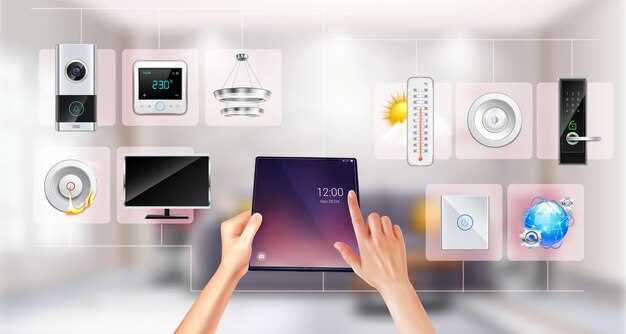
Smart Things показывает, как легко и быстро объединить управление всеми домашними гаджетами в одну платформу. Одним нажатием можно контролировать освещение, температуру, системы безопасности и бытовую технику, создавая единую для всего дома сеть. Это позволяет не только экономить время, но и повышать комфорт благодаря настройкам, адаптированным под ваш образ жизни.
Интуитивно понятный интерфейс и глубока интеграция с различными устройствами делают управление простым даже для тех, кто не любит усложнения. В автоматизации можно задавать сценарии, активирующиеся по времени, геолокации или в ответ на конкретные события. Это превращает привычный дом в техничное пространство, которое подстраивается под ваши предпочтения только по вашему желанию.
Функциональные возможности и настройка системы
Начинайте с установления вашего домашнего сценария, регистрируя устройства через приложение и создавая группы для одновременного управления. Вы можете легко добавлять новые гаджеты, следя за их совместимостью и обновляя прошивки через встроенные уведомления.
Используйте предустановленные шаблоны автоматизации или создавайте собственные сценарии с помощью drag-and-drop интерфейса. Например, настройте включение света при входе в комнату или регулировку термостата по расписанию, чтобы повысить комфорт и снизить энергопотребление.
Настройка уведомлений позволяет получать сообщения о состоянии устройств или тревожных событиях. Воспользуйтесь функцией геолокации для автоматического активирования сценариев, когда вы приближаетесь или покидаете дом.
Для более точной настройки разделите управление на отдельные сценарии, регулируя параметры доступа для каждого пользователя или устройства. Используйте интеграцию с голосовыми ассистентами, чтобы управлять системой напрямую командой, что особенно удобно в повседневных ситуациях.
Читайте отзывы и обновляйте прошивки устройств регулярно для поддержания их функциональности и безопасности системы. Воспользуйтесь возможностями резервного копирования настроек, чтобы не потерять конфигурацию при смене устройств или переустановке приложения.
Как добавить разные типы устройств в приложение
Чтобы добавить устройство, откройте главное меню приложения и выберите раздел ‘Устройства’. Нажмите кнопку ‘Добавить устройство’ или значок ‘+’ на экране.
Выберите тип устройства из списка предоставленных вариантов. Например, умные лампы, выключатели, термостаты или камеры. Для каждого типа отображаются соответствующие инструкции по подключению.
Подключая устройство, убедитесь, что оно находится в режиме обнаружения. Обычно это достигается включением/выключением или сбросом настроек. После этого приложение автоматически обнаружит устройство и предложит его подключение.
Если устройство не определяется автоматически, выберите его вручную из списка доступных или введите уникальный идентификатор, если такой есть. Для некоторых устройств потребуется вводить сеть Wi-Fi или Bluetooth параметры для связи.
После успешного обнаружения выберите комнату или создайте новую, чтобы организовать управление. Можно также присвоить устройству имя для более удобной идентификации в списке.
Для устройств с поддержкой автоматической конфигурации, таких как голосовые ассистенты или интеграции с другими системами, следуйте подсказкам в приложении для завершения настройки. Обычно это включает авторизацию аккаунтов и разрешение доступа к напрямую управляемым функциям.
Обратите внимание, что некоторые устройства требуют обновления прошивки перед добавлением. В этом случае приложение предложит проверить наличие обновлений и установить их перед началом работы.
Проходя все шаги, убедитесь, что устройство отображается в списке активных в разделе управления. После этого вы сможете быстро включать, выключать и программировать автоматические сценарии для каждого из них. Оперативное добавление разных типов устройств повышает вашу гибкость и удобство управления домашней техникой.
Настройка сцен и сценариев автоматизации
Откройте приложение Smart Things и перейдите в раздел ‘Автоматизация’. Здесь вы найдете опцию ‘Сцены’, которая позволяет создавать предустановленные наборы действий для ваших устройств. Нажмите на кнопку ‘Добавить сцену’. Выберите устройства, которые хотите включить в сцену, и настройте их состояние. Например, для сцены ‘Ужин’ можно включить освещение на определенный уровень и настроить температуру термостата.
После создания сцены, сохраните ее и дайте понятное название. Это упростит доступ к сцене в будущем. Вы можете также настроить сценарии, которые активируются по расписанию или при определенных условиях. Для этого вернитесь в раздел ‘Автоматизация’ и выберите ‘Добавить сценарий’. Укажите триггеры, такие как время суток или состояние устройства, и задайте действия, которые должны произойти.
Используйте функцию ‘Условия’, чтобы задать дополнительные параметры. Например, можно настроить сценарий, который включает освещение только при наличии движения в комнате. Это добавит уровень безопасности и удобства. Не забудьте протестировать созданные сцены и сценарии, чтобы убедиться, что они работают так, как задумано.
Регулярно обновляйте и адаптируйте свои сцены и сценарии в зависимости от изменений в вашем доме или образе жизни. Это поможет поддерживать комфорт и оптимизировать использование устройств. С помощью Smart Things вы можете легко управлять своим умным домом, создавая уникальные сценарии, которые соответствуют вашим потребностям.
Интеграция с популярными платформами и сервисами
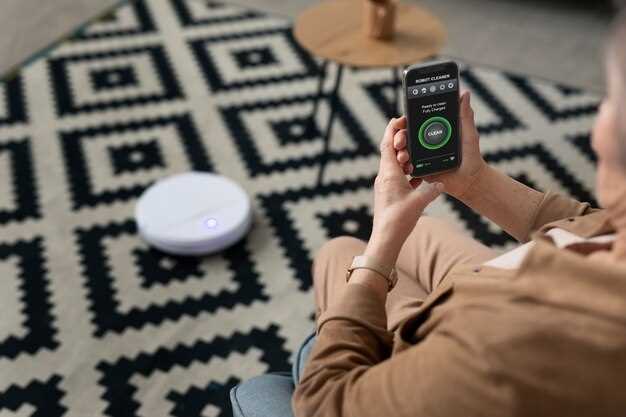
Smart Things поддерживает интеграцию с основными платформами, такими как Google Assistant и Amazon Alexa, что позволяет управлять устройствами голосом без лишних усилий. Для этого достаточно подключить аккаунты в приложении и следовать инструкциям по настройке, после чего управление станет максимально удобным.
Интеграции с платформами Apple HomeKit и Samsung Smart TV тоже доступны, это расширяет возможности автоматизации и обеспечивает стабильную работу с бытовой техникой и гаджетами других производителей. В приставке есть встроенные драйверы для быстрого соединения, что минимизирует время на настройку.
Поддерживаются облачные сервисы, такие как IFTTT, которые позволяют создавать цепочки действий между различными приложениями и устройствами. Например, можно настроить автоматическое включение освещения при открытии двери или отправку уведомлений о необычной активности в доме.
Для расширения функционала Smart Things сотрудничает с крупнейшими производителями устройств, также интегрируя сторонние системы безопасности и видеонаблюдения. Это дает возможность централизованно контролировать всю умную технику в доме, подключая новые гаджеты без необходимости дополнительной настройки для каждого из них.
Обновления программного обеспечения регулярно добавляют поддержку новых платформ и сервисов, что помогает держать систему актуальной. Интуитивный интерфейс и подробная документация по интеграции делают процесс подключений быстрым и понятным даже для новичков.
Обзор пользовательского интерфейса и управляемых режимов

Главное для комфортного использования приложения – интуитивно понятный дизайн. На главном экране отображаются все подключенные устройства при помощи удобных значков, которые легко распознавать и быстро находить. Переключение между разделами, такими как «Устройства», «Автоматизация» и «Настройки», занимает всего пару кликов, что ускоряет работу и снижает необходимость поиска нужных опций.
Настраиваемые панели быстрого доступа позволяют добавлять любимые устройства или сцены, сгруппировать их по комнатам или по типам, создавая таким образом персональный интерфейс. Такой подход помогает быстро активировать нужные сценарии без лишнего поиска.
Управляемые режимы включают автоматичные сценарии и ручные команды. В режиме автоматизации система выполняет заданные действия самостоятельно, например, включение света при входе или регулировка температуры. В ручном режиме пользователь контролирует каждое устройство отдельно, что удобно для быстрого реагирования и проверки состояния устройств.
Создание сценариев осуществляется через пошаговые инструкции с возможностью комбинировать условия и действия. Например, можно запрограммировать, чтобы при открытии двери в разных комнатах включались разные светильники или регулировалось их яркость.
Интерфейс предлагает подробные настройки уведомлений и обратной связи. Когда устройство меняет состояние или происходит событие, система уведомляет пользователя, что помогает сохранять контроль без постоянной проверки приложения. В целом, продуманный дизайн и гибкие режимы позволяют адаптировать работу системы под личные потребности и сделать управление максимально комфортным.
Опции обновления и обслуживания приложений

Регулярно проверяйте наличие обновлений для приложения Smart Things. Это можно сделать через настройки приложения, где вы найдете раздел ‘Обновления’. Убедитесь, что у вас включены автоматические обновления, чтобы всегда иметь доступ к последним функциям и исправлениям.
Для оптимальной работы приложения рекомендуется периодически очищать кэш. Это поможет избежать сбоев и повысит скорость работы. Зайдите в настройки вашего устройства, выберите ‘Приложения’, найдите Smart Things и выберите опцию ‘Очистить кэш’.
Следите за совместимостью вашего устройства с новыми версиями приложения. Иногда обновления могут требовать более новые версии операционной системы. Проверяйте системные требования на официальном сайте Samsung.
Если возникают проблемы с приложением, воспользуйтесь функцией ‘Отправить отзыв’ в настройках. Это поможет разработчикам улучшить приложение и устранить ошибки. Также можно обратиться в службу поддержки Samsung для получения помощи.
Регулярно проверяйте настройки уведомлений. Это позволит вам быть в курсе всех изменений и обновлений, а также получать важные сообщения о состоянии ваших устройств.
Не забывайте о резервном копировании данных. Используйте встроенные функции приложения для сохранения настроек и конфигураций. Это поможет восстановить систему в случае сбоя или потери данных.
Решение проблем с подключением устройств
Перезагрузите устройство, которое не подключается, а также приложение Smart Things. Иногда простая перезагрузка устраняет сбои и восстанавливает связь между устройствами и хабом.
Убедитесь, что все гаджеты находятся в одной сети Wi-Fi. Проверьте настройки маршрутизатора, отключите временно отделённые сети и убедитесь, что нет ограничений по подключению новых устройств в параметры сети.
Обновите прошивки устройств и приложение до последних версий. Производители часто выпускают патчи для устранения ошибок, связанных с подключением. В разделе настроек каждого устройства проверьте наличие обновлений.
Проверьте, правильно ли настроены параметры автоматизированных сценариев. Ошибки в настройках могут препятствовать подключению или корректной работе устройств. Обратите внимание на параметры ролей, IP-адреса и безопасность.
Используйте функцию повторного обнаружения устройств в приложении Smart Things. Иногда устройство может не определиться автоматически, и его нужно вручную найти и добавить снова.
При использовании повторных соединений отключите все временно ненужные устройства и подключитесь к нужному. Это помогает избежать конфликтов и перегрузки канала связи.
Если устройство всё равно не подключается, попробуйте выполнить сброс настроек до заводских. Для этого следуйте инструкциям производителя. После сброса добавьте устройство заново через приложение, избегая ошибок при вводе паролей и настроек.
Для устройств, подключенных через Zigbee или Z-Wave, убедитесь, что контрольная панель или хаб совместим с ними и работают правильно. Иногда требуется обновить их прошивку или заменить батареи, чтобы улучшить сигнал.
Обратите внимание на расположение устройств. Расстояние между хабом и гаджетами должно быть минимальным, а также избегайте препятствий, блокирующих сигнал. В случае необходимости используйте расширители Wi-Fi или повторители для усиления связи.
Практическое использование и автоматизация в домашних условиях
Настройте автоматизацию освещения, чтобы свет включался при вашем приходе домой. Используйте датчики движения, которые активируют свет в коридоре или ванной, когда вы входите в помещение. Это не только удобно, но и помогает экономить электроэнергию.
Создайте расписание для термостата. Установите температуру в зависимости от времени суток. Например, понижайте температуру ночью и повышайте перед вашим пробуждением. Это обеспечит комфорт и снизит счета за отопление.
Используйте умные розетки для управления бытовыми приборами. Настройте их так, чтобы они включались и выключались в определенное время. Например, кофеварка может начинать работу за 10 минут до вашего пробуждения, а обогреватель – за полчаса до прихода домой.
Интегрируйте системы безопасности. Установите камеры и датчики, которые будут уведомлять вас о движении или открытии дверей. Это обеспечит дополнительный уровень защиты и спокойствия.
Создайте сценарии для различных ситуаций. Например, настройте режим ‘Кино’, который затемняет свет, отключает ненужные устройства и включает телевизор. Это создаст идеальную атмосферу для просмотра фильмов.
| Устройство | Функция | Польза |
|---|---|---|
| Умные лампочки | Автоматизация освещения | Экономия энергии, удобство |
| Умный термостат | Регулировка температуры | Комфорт, снижение затрат |
| Умные розетки | Управление приборами | Удобство, экономия |
| Системы безопасности | Мониторинг и уведомления | Защита, спокойствие |
| Сценарии | Создание режимов | Упрощение повседневных задач |
Регулярно обновляйте настройки и сценарии, чтобы они соответствовали вашим изменяющимся потребностям. Это позволит максимально использовать возможности вашего умного дома.
Создание сценариев для контроля освещения
Настройте сценарии для управления освещением, чтобы создать комфортную атмосферу в вашем доме. Начните с выбора устройств, которые хотите контролировать. Убедитесь, что ваши лампы или светильники совместимы с приложением Smart Things.
Создайте сценарий ‘Утро’, который включает в себя плавное включение света в спальне. Установите время активации, например, на 7:00. Выберите уровень яркости, чтобы свет постепенно увеличивался, имитируя восход солнца.
Для сценария ‘Кино’ настройте затемнение света в гостиной. Установите уровень яркости на 20% и выберите время активации, когда вы обычно начинаете смотреть фильмы. Это создаст уютную атмосферу для просмотра.
Сценарий ‘Ночь’ поможет вам автоматически выключать свет в доме. Установите время активации на 23:00. Выберите все лампы, которые должны быть выключены, чтобы избежать лишнего света перед сном.
Не забудьте протестировать каждый сценарий. Убедитесь, что все устройства реагируют корректно. При необходимости внесите изменения в настройки яркости или время активации.
Используйте возможность создания сценариев для автоматизации освещения в зависимости от вашего распорядка дня. Это не только удобно, но и помогает экономить электроэнергию.
Автоматизация климат-контроля и вентиляции
Настройте горячие точки управления кондиционером и обогревателем так, чтобы поддерживать оптимальную температуру в разное время суток. Например, запрограммируйте включение системы охлаждения перед приходом домой в жаркую погоду и автоматическое снижение температуры ночью для комфортного отдыха. Используйте датчики температуры и влажности, чтобы системы реагировали на реальные условия. Чем точнее настроены параметры, тем аккуратнее поддерживается необходимый микроклимат.
Обеспечьте автоматическую вентиляцию, подключив smart-устройства к системе. Определите баланс между свежим воздухом и энергопотреблением: система должна автоматически проветривать помещение по мере накопления влажности или запахов, а также при изменениях внешних условий. Например, активировать вентиляцию, когда влажность превышает 60% или когда температура на улице заметно ниже или выше внутренней.
Интегрируйте сценарии автоматизации, чтобы регулировать работу устройств в зависимости от времени или наличия жильцов. Зафиксируйте, например, автоматическое проветривание утром и вечером, чтобы качество воздуха оставалось на высоком уровне. При этом пусть система исключает работу вентиляции во время сильных снегопадов или сильных ветров.
Используйте функции дистанционного контроля для оперативного изменения настроек через смартфон в случае появления неожиданных условий или необходимости быстрого реагирования. Обновляйте сценарии по мере освоения устройства или изменений в режиме жизни, чтобы автоматизация всегда соответствовала реальной ситуации.
Настройка оповещений и напоминаний
Откройте приложение Smart Things и перейдите в раздел ‘Автоматизация’. Здесь вы сможете настроить оповещения для различных событий, таких как активация датчиков или изменение состояния устройств.
Для создания нового оповещения выберите ‘Добавить автоматизацию’. Укажите триггер, например, ‘Когда дверь открыта’ или ‘Когда температура превышает 25°C’. Затем выберите действие, например, ‘Отправить уведомление’ или ‘Включить свет’.
Чтобы настроить напоминания, используйте функцию ‘Напоминания’. Выберите время и частоту, с которой хотите получать уведомления. Например, можно установить напоминание о поливе растений раз в неделю.
Не забудьте проверить настройки уведомлений в самом приложении. Убедитесь, что разрешения на отправку уведомлений включены, чтобы не пропустить важные сообщения.
Для удобства можно сгруппировать уведомления по категориям. Например, создайте отдельные группы для безопасности, освещения и климат-контроля. Это поможет быстро находить нужные оповещения.
Регулярно обновляйте настройки, чтобы они соответствовали вашим текущим потребностям. Например, если вы добавили новое устройство, настройте для него соответствующие уведомления.
Используйте функцию ‘История уведомлений’, чтобы отслеживать все события и действия. Это поможет вам лучше понять, как работают ваши устройства и какие настройки требуют корректировки.
Мониторинг энергопотребления и учет данных
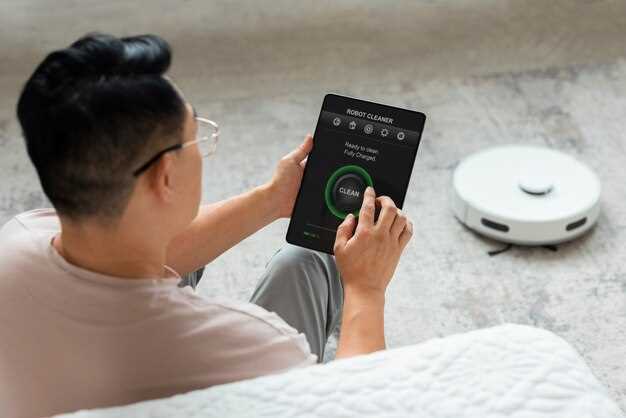
Используйте приложение Smart Things для отслеживания энергопотребления ваших устройств. Оно предоставляет детализированные данные о потреблении энергии в реальном времени, что позволяет выявить наиболее «прожорливые» устройства и оптимизировать их использование.
Настройте уведомления о превышении заданного уровня потребления. Это поможет вам контролировать расходы и избегать неожиданных счетов за электроэнергию. Например, можно установить порог в 100 кВтч в месяц для определенных устройств, и приложение уведомит вас, если этот порог будет превышен.
Регулярно анализируйте отчеты о потреблении. Smart Things генерирует графики и таблицы, которые показывают, как меняется потребление энергии с течением времени. Это позволяет выявить тренды и принимать обоснованные решения о замене устаревших устройств на более экономичные.
Интегрируйте умные розетки и датчики, чтобы получить более точные данные. Умные розетки могут отслеживать потребление энергии каждого подключенного устройства, а датчики помогут контролировать уровень освещения и температуры, что также влияет на общие затраты.
Используйте функции автоматизации для оптимизации работы устройств. Например, настройте автоматическое отключение освещения и бытовой техники в определенное время или при отсутствии людей в помещении. Это не только сэкономит энергию, но и продлит срок службы ваших устройств.
Не забывайте о возможности сравнения данных с предыдущими периодами. Это поможет вам оценить эффективность принятых мер и скорректировать стратегию управления энергопотреблением в вашем доме.
Обеспечение безопасности и видеонаблюдение через приложение
Используйте приложение Smart Things для интеграции камер видеонаблюдения и систем безопасности. Это позволяет вам контролировать ситуацию в вашем доме в реальном времени. Настройте уведомления, чтобы получать оповещения о движении или звуках, что поможет быстро реагировать на возможные угрозы.
Выберите камеры с поддержкой HD-качества и ночного видения. Это обеспечит четкость изображения в любых условиях. Убедитесь, что камеры имеют возможность записи видео, чтобы вы могли просматривать события позже. Храните записи в облаке для удобного доступа и защиты от потери данных.
Настройте зоны активности в приложении. Это позволит вам получать уведомления только в тех областях, где это действительно необходимо. Например, если у вас есть камера на входной двери, настройте ее так, чтобы она реагировала только на движение в пределах определенной зоны.
Используйте функцию удаленного доступа. Это даст возможность просматривать видео в реальном времени с любого устройства. Убедитесь, что ваше интернет-соединение стабильно, чтобы избежать задержек в трансляции.
Интегрируйте систему сигнализации с приложением. При срабатывании сигнализации вы получите мгновенные уведомления, а также сможете просмотреть видео с камер, чтобы оценить ситуацию. Это повысит уровень безопасности вашего дома.
| Функция | Описание |
|---|---|
| Уведомления | Получайте оповещения о движении и звуках. |
| HD-качество | Четкое изображение в любых условиях. |
| Запись видео | Просматривайте события позже. |
| Удаленный доступ | Контролируйте ситуацию с любого устройства. |
| Интеграция сигнализации | Мгновенные уведомления при срабатывании. |
Регулярно обновляйте программное обеспечение камер и приложения. Это обеспечит защиту от уязвимостей и улучшит функциональность. Следите за новыми функциями, которые могут повысить уровень безопасности вашего дома.