
Если вам нужен надежный помощник для digitize старых фотографий и важных документов, модель Epson Perfection 1670 Photo станет отличным выбором. Этот сканер обладает высоким разрешением 600 точек на дюйм, что позволяет сохранять мельчайшие детали изображений, особенно ценных для любителей ретро-фотографии и профессионалов.
Простая установка и быстрый отклик делают его удобным в использовании даже для тех, кто впервые сталкивается с подобной техникой. Благодаря встроенной светодиодной подсветке и автоматическому использованию цветовой гаммы, сканер обеспечивает яркие, насыщенные цвета без лишних настроек. Удобственность поддержки негативных пленок и диапозитивов повышает его универсальность и позволяет оцифровывать как современную, так и антикварную фотографию.
Преимущества и технические характеристики Epson Perfection 1670 Photo
Рекомендуется выбрать Epson Perfection 1670 Photo для точного сканирования фотографий и документов благодаря высокой разрешающей способности, достигающей 1200 точек на дюйм. Такой показатель гарантирует качество изображений без потери деталей и возможности для крупной печати или восстановления старых фото.
Этот сканер оснащен 48-битным цветовым режимом, что обеспечивает богатство оттенков и точность передачи цвета. Используйте его для восстановления цветопередачи старых снимков или получения ярких копий документов.
Встроенный светодиодный подсветочный источник исключает необходимость в замене ламп, обеспечивая мгновенный запуск и стабильную работу на протяжении длительного срока эксплуатации. Это снижает затраты на обслуживание и повышает удобство использования.
Благодаря поддержке форматов файлу TIFF, JPEG и PDF, легко сохранять сканы в наиболее подходящих для дальнейшей обработки или архивирования форматах. Также наличие функции автоматического кадрирования ускоряет работу и уменьшает необходимость ручной коррекции изображений.
Широкий диапазон совместимости с операционными системами, такими как Windows и Mac, позволяет использовать сканер в разных рабочих средах без необходимости дополнительных настроек и драйверов.
Совместимость с программным обеспечением Epson Scan позволяет быстро настраивать параметры сканирования, регулировать разрешение, цветовую балансировку и выбирать режимы автоматического или ручного управления. Это делает процесс максимально точным и комфортным.
Маленький размер и портативный дизайн позволяют удобно размещать устройство даже в ограниченных пространствах, а также перемещать его между разными рабочими местами.
Высокое разрешение для точной передачи деталей
Используйте настройки сканирования на уровне 1600 точек на дюйм (dpi) или выше для получения максимально четких копий фотографий и документов. Это обеспечивает захват мельчайших текстур и тонких оттенков, что особенно важно при восстановлении старых изображений или работе с архивными материалами.
Обратите внимание, что увеличение разрешения напрямую влияет на размер файла. Поэтому, если планируете хранить или быстро просматривать сканированные материалы, выбирайте баланс между качеством и размером файла, например, 300-600 dpi для большинства домашних задач и 1200 dpi для архивных целей.
Используйте режимы цветового сканирования с поддержкой 48 бит на цвет и 16 бит на черно-белый, чтобы сохранить максимальную глубину оттенков и добиться максимально точной передачи деталей как в цветных, так и в черно-белых изображениях.
Настраивайте параметры яркости и контраста под каждый тип материала, чтобы обеспечить точность цветопередачи и исключить потерю деталей в светлых или темных участках изображения.
Перед началом крупномасштабных работы проведите тестовое сканирование на выбранных настройках, чтобы убедиться, что результат соответствует ожиданиям. Это поможет избежать повторных циклов обработки и сэкономит время.
Цветопередача и градации оттенков при сканировании фотографий
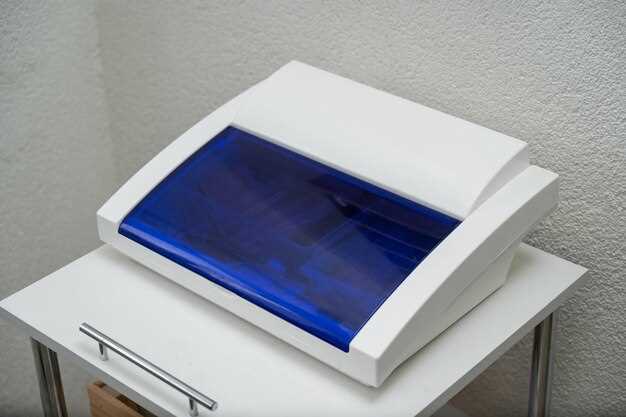
Для достижения высокой цветопередачи и точных градаций оттенков при сканировании фотографий с помощью Epson Perfection 1670 Photo, следуйте нескольким рекомендациям.
Во-первых, используйте режим сканирования с высоким разрешением. Рекомендуется устанавливать разрешение не менее 2400 dpi для получения детализированных изображений. Это позволит сохранить больше информации о цветах и оттенках.
Во-вторых, выбирайте формат файла, который поддерживает широкий цветовой диапазон. Форматы TIFF или PNG предпочтительнее, так как они не сжимаются, что сохраняет качество изображения.
Третьим шагом является калибровка сканера. Регулярная калибровка устройства помогает поддерживать точность цветопередачи. Используйте специальные калибровочные карты для проверки и настройки цветового профиля.
Также обратите внимание на настройки цветового пространства. Используйте Adobe RGB или sRGB в зависимости от ваших нужд. Adobe RGB обеспечивает более широкий диапазон цветов, что полезно для профессиональной обработки.
Не забывайте о правильном освещении оригинала. Сканируйте фотографии при равномерном освещении, чтобы избежать искажений цвета. Избегайте прямых солнечных лучей и резких теней.
Наконец, используйте программное обеспечение для обработки изображений для коррекции цвета и градаций. Программы, такие как Adobe Photoshop или Lightroom, позволяют точно настраивать цветовые параметры и улучшать качество сканированных изображений.
Следуя этим рекомендациям, вы сможете добиться отличной цветопередачи и точных градаций оттенков при сканировании фотографий с Epson Perfection 1670 Photo.
Поддержка различных форматов и размеров документов
Персональная рекомендация: используйте настройку автоматической распознаваемой области, чтобы быстро адаптировать сканирование к разным типам документов. Модель Epson Perfection 1670 Photo оптимально работает с форматами до A4, сохраняет качество при сканировании паспортов, фотографий и деловых бумаг.
Для фотографий рекомендуется применять разрешение не ниже 300 точек на дюйм, чтобы сохранить детали и цвета. При работе с крупными документами и изображениями размером больше A4, активируйте режим предварительного масштабирования, который помогает избежать искажения и потеря деталей на границах.
Поддержка нестандартных форматов, таких как визитные карточки или конверты, достигается путем ручной настройки области сканирования. Это исключает необходимость предварительной подготовки документов, позволяя получать четкое изображение без искажения.
Для документов с нестандартным размером, включая разделители и карточки, используйте интуитивное управление настройками размеров, встроенное в программное обеспечение. Оно позволяет точно определить границы изображения, избегая лишних полей и обеспечивая максимальную эффективность работы.
Мощь встроенных настроек для оптимизации изображений

Используйте функции автоматической коррекции Epson Perfection 1670 Photo для мгновенного улучшения качества сканируемых изображений. Эта функция автоматически настраивает яркость, контраст и цветовой баланс, что значительно упрощает процесс обработки.
Настройте параметры разрешения в зависимости от типа документа. Для фотографий выбирайте разрешение 300-480 dpi, а для текстовых документов достаточно 150 dpi. Это обеспечит оптимальное качество без излишней нагрузки на память.
Используйте режимы сканирования, такие как ‘Текст’ или ‘Фотография’, чтобы адаптировать процесс под конкретные нужды. Режим ‘Фотография’ улучшает цветопередачу, а ‘Текст’ акцентирует четкость шрифтов.
Не забывайте о функции удаления пыли и царапин. Эта опция помогает устранить нежелательные артефакты, что особенно полезно для старых фотографий. Включите эту настройку перед сканированием, чтобы получить чистое изображение.
Экспериментируйте с настройками цветового пространства. RGB подходит для большинства случаев, но для печати лучше использовать CMYK. Это обеспечит точность цветопередачи при печати.
Сохраняйте изображения в различных форматах. TIFF подходит для архивирования, а JPEG – для обмена. Выбор формата влияет на качество и размер файла, поэтому учитывайте свои цели.
Регулярно обновляйте драйвера и программное обеспечение сканера. Это гарантирует, что вы получите доступ ко всем последним функциям и улучшениям, что повысит общую производительность устройства.
Практическое использование Epson Perfection 1670 Photo в домашних условиях и офисе
Epson Perfection 1670 Photo отлично подходит для сканирования как фотографий, так и документов. В домашних условиях его можно использовать для оцифровки семейных альбомов. Сканирование происходит быстро, а качество изображений впечатляет благодаря разрешению до 2400 dpi.
Для офисного использования этот сканер позволяет легко создавать электронные копии важных документов. Функция автоматического исправления изображений помогает улучшить качество сканов, что особенно полезно для старых или поврежденных документов.
Сканер поддерживает различные форматы файлов, включая PDF и JPEG, что упрощает процесс хранения и обмена данными. Удобный интерфейс и простота в использовании делают его идеальным выбором для пользователей любого уровня.
Для оптимизации рабочего процесса в офисе можно настроить предустановленные параметры сканирования. Это позволяет быстро обрабатывать документы с одинаковыми характеристиками, экономя время и усилия.
В домашних условиях стоит обратить внимание на возможность создания фотокниг или коллажей. Сканируя фотографии, можно легко редактировать их с помощью встроенного программного обеспечения, добавляя фильтры и эффекты.
Таким образом, Epson Perfection 1670 Photo является универсальным инструментом, который удовлетворяет потребности как домашних пользователей, так и офисных работников, обеспечивая высокое качество сканирования и удобство в использовании.
Подключение и настройка устройства без специальных навыков
Подключите сканер Epson Perfection 1670 Photo к компьютеру с помощью USB-кабеля. Убедитесь, что устройство выключено перед подключением. После этого включите сканер.
Установите драйверы, используя прилагаемый диск или скачав их с официального сайта Epson. Следуйте инструкциям на экране для завершения установки. Это займет всего несколько минут.
После установки драйверов откройте программу для сканирования, которая может быть предустановлена на вашем компьютере или доступна в интернете. Выберите Epson Perfection 1670 Photo из списка доступных устройств.
Настройте параметры сканирования. Выберите тип документа или фотографии, которые хотите отсканировать. Установите разрешение, обычно 300 dpi достаточно для большинства задач. Для фотографий можно выбрать более высокое разрешение.
Поместите документ или фотографию на стекло сканера, закройте крышку и нажмите кнопку «Сканировать» в программе. После завершения сканирования вы сможете сохранить файл в нужном формате, например, JPEG или PDF.
Если возникнут проблемы, проверьте соединение и убедитесь, что драйверы установлены правильно. Обратитесь к руководству пользователя для получения дополнительных советов по устранению неполадок.
Обработка фотографий: настройка цветовой гаммы и устранение дефектов
Начинайте с корректировки яркости и контрастности, чтобы подчеркнуть детали и добиться естественной цветопередачи. Используйте автоматические инструменты, чтобы быстро оценить исходное состояние изображения, и при необходимости донастройте параметры вручную, чтобы подчеркнуть нужные области.
Настраивайте цветовую гамму, выбирая оптимальные уровни насыщенности и тональности. В большинстве программ есть предустановленные режимы для разных типов фотографий или условий освещения. Экспериментируйте с ползунками RGB, чтобы добиться реалистичных и ярких цветов без перенасыщения.
Для устранения дефектов используйте области выбора и инструменты ретуши. Пятна, царапины и пыль удаляйте с помощью кистей и клонирующих инструментов, аккуратно сливая их с окружающими текстурами. Не забудьте работать на отдельных слоях для возможности отката изменений и повышения точности.
| Инструмент | Рекомендации |
|---|---|
| Кривые / Levels | Используйте для точной настройки светлых и темных тонов, балансируя черные и белые точки, чтобы изображение выглядело насыщенным, но не пересвеченным. |
| Цветовые коррекции | Манипулируйте каналами RGB для исправления цветовых сдвигов, особенно в областях с неправильной цветопередачей или приглушенности. |
| Ретушь и клонирование | Работайте с мелкими дефектами отдельно, избегая переработки области, чтобы сохранить натуральность изображения. |
| Шумоподавление | Применяйте умеренно, чтобы убрать зернистость, не потеряв важные детали. |
| Общие советы | Обратите внимание на баланс белого и избегайте перенасыщения цветов, чтобы сохранить естественный облик снимка. |
Автоматизация процесса сканирования больших объемов документов
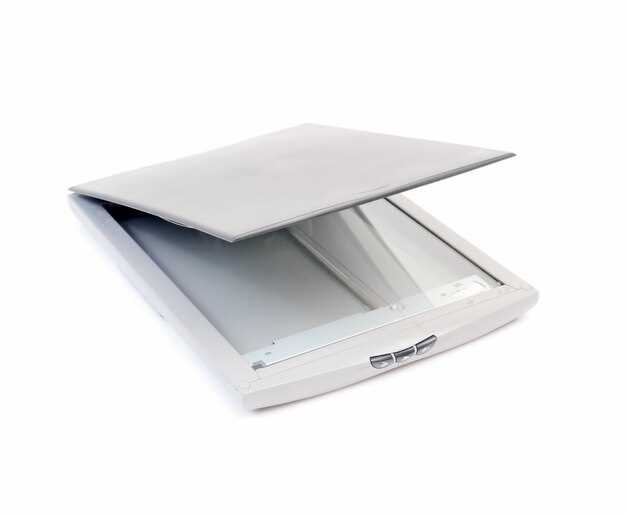
Используйте функции пакетного сканирования Epson Perfection 1670 Photo для обработки множества документов за один раз. Настройте параметры сканирования, такие как разрешение и формат файла, чтобы соответствовать вашим требованиям. Это позволит избежать повторных настроек для каждого документа.
Интегрируйте сканер с программным обеспечением для управления документами. Программы, такие как Adobe Acrobat или ABBYY FineReader, позволяют автоматически обрабатывать и сохранять отсканированные файлы в нужном формате. Это значительно ускоряет процесс и упрощает организацию данных.
Настройте автоматическую отправку отсканированных документов на электронную почту или в облачное хранилище. Это избавит от необходимости вручную перемещать файлы после сканирования. Используйте функции сканирования в PDF для создания многостраничных документов, что удобно для архивирования.
Регулярно обновляйте драйверы и программное обеспечение сканера. Это обеспечит стабильную работу устройства и доступ к новым функциям, которые могут улучшить процесс сканирования. Следите за обновлениями на сайте Epson.
Используйте автоматическую коррекцию изображений, чтобы улучшить качество сканируемых документов. Функции, такие как удаление пыли и царапин, помогут получить чистые и четкие изображения без дополнительных усилий.
Наконец, организуйте рабочее пространство для удобного доступа к сканируемым документам. Убедитесь, что все необходимые материалы находятся под рукой, чтобы минимизировать время на подготовку к сканированию.
Совместимость с программным обеспечением и операционными системами
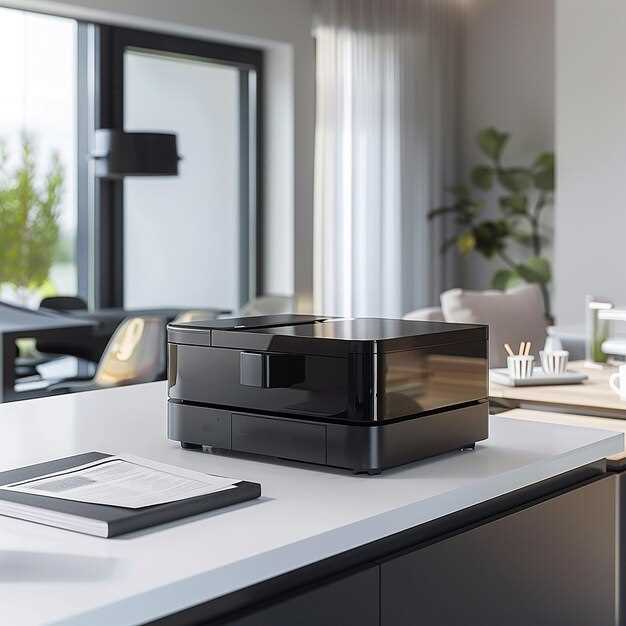
Сканер Epson Perfection 1670 Photo работает с Windows начиная с версии Windows XP и до последних обновлений Windows 11, обеспечивая стабильную работу на большинстве современных ПК. Для пользователей Mac устройство совместимо с macOS начиная с версии OS X 10.6 и до macOS Ventura, обеспечивая плавную интеграцию в рабочую среду Apple.
Приложение Epson Scan 2 служит основным инструментом для большинства задач по сканированию. Оно совместимо с Windows и macOS, предлагая автоматические режимы, расширенные настройки и поддержку пакетного сканирования. Для любителей более профессиональных возможностей рекомендуется использование сторонних программ, таких как VueScan или SilverFast, которые обеспечивают дополнительный контроль и расширенные функции обработки изображений.
Обновление драйверов и программного обеспечения Epson доступно для загрузки на официальном сайте компании. Этот процесс занимает несколько минут и помогает обеспечить совместимость с последними версиями операционных систем, а также повышает стабильность работы устройства.
При использовании сканера на разных платформах рекомендуется проверять совместимость конкретных версий программных продуктов, чтобы избежать возможных конфликтов или неполадок. В случае проблем с обнаружением устройства, рекомендуется проверить параметры USB-соединения и обновить драйверы, что способствует максимально гладкой интеграции в рабочий процесс.