
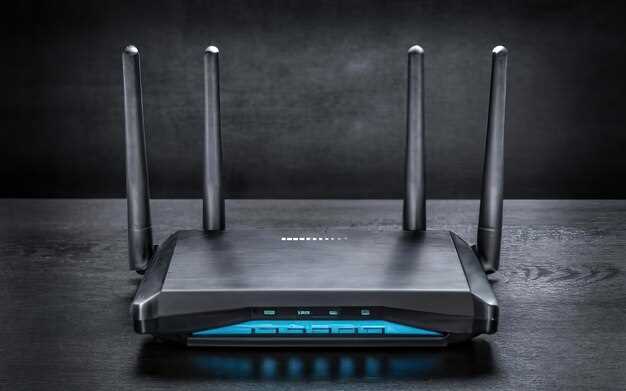
Комфорт и надежность в одном устройстве делаются возможными благодаря популярной модели TP-Link TL-WR740N. Этот маршрутизатор отлично подходит для создания стабильной сети в небольших домовладениях или офисах. Его простая настройка и низкое энергопотребление делают его привлекательным вариантом для пользователей, ищущих качественное решение без лишних затрат.
Основные технические параметры включают поддержку беспроводной связи стандарта 802.11n с теоретической скоростью до 150 Мбит/с, что позволяет комфортно пользоваться интернетом, стримить видео и играть онлайн без задержек. Для защиты сети предусмотрены встроенные механизмы шифрования WEP, WPA и WPA2, обеспечивая безопасность соединения. Устройство оснащено четырьмя портами Ethernet для проводного подключения устройств, что расширяет возможности использования маршрутизатора в составе домашней или офисной сети.
Обзор технических параметров и функций Tp-Link TL-WR740N
Рекомендуется использовать встроенные возможности маршрутизатора для оптимизации сети. Технические параметры модели позволяют подключать до 20 устройств одновременно, обеспечивая стабильную работу дома или в небольшом офисе.
- Поддержка стандарта IEEE 802.11n и совместимость с IEEE 802.11g и IEEE 802.11b, что гарантирует высокую скорость передачи данных до 150 Мбит/с при использовании беспроводных подключений.
- Общий объем оперативной памяти достигает 16 МБ, а встроенный процессор с частотой 150 МГц обеспечивает быструю обработку данных.
- Параметры Wi-Fi сигнала позволяют покрывать площадь до 100 квадратных метров без существенных потерь качества.
- Интерфейс Ethernet включает 4 порта LAN и 1 WAN, что обеспечивает гибкую настройку сети и подключение нескольких устройств по кабелю.
Функциональные возможности включают встроенный маршрутизатор NAT, поддержку DHCP-сервера и различные режимы работы, такие как точка доступа и репитер. Настройка осуществляется через веб-интерфейс, что снижает порог входа для пользователей без опыта в сетевых технологиях.
- Поддержка функций безопасности включает WPA/WPA2 шифрование и фильтрацию по MAC-адресам.
- Наличие функции QoS позволяет управлять приоритетами трафика, увеличивая производительность при использовании VoIP или потокового видео.
- Поддержка режимов управления через мобильное приложение обеспечивает удобство настройки и мониторинга сети на смартфонах.
Максимальная скорость передачи данных и диапазоны Wi-Fi
Для максимальной скорости передачи данных TP-Link TL-WR740N поддерживает стандарт IEEE 802.11n, который обеспечивает теоретическую пропускную способность до 150 Мбит/с на одной частоте. На практике реальные показатели чаще всего варьируются от 50 до 100 Мбит/с, в зависимости от условий сети и внешних препятствий.
Диапазон работы Wi-Fi составляет 2,4 ГГц, что позволяет покрывать расстояния до 100 метров в открытых условиях. Внутри помещений сигнал может ослабевать из-за стен, мебели и других препятствий, снижая реальную скорость и стабильность соединения.
Чтобы оптимизировать работу сети, рекомендуется использовать место для маршрутизатора с минимальным количеством препятствий и избегать размещения рядом с электронными приборами, создающими помехи. Повышение уровня сигнала достигается за счёт правильной настройки и обновления прошивки устройства.
Типы и объемы поддержки подключений
Настройте маршрутизатор так, чтобы он одновременно мог обрабатывать до 10 устройств без потери скорости и стабильности соединения. Это оптимальный показатель для небольших офисов и домашних сетей, где необходимо подключение нескольких гаджетов.
По количеству поддерживаемых подключений TP-Link TL-WR740N одинаково хорошо справляется с проводными и беспроводными устройствами: до 4 устройств по Ethernet и до 10 по Wi-Fi. При этом важным моментом является объединение их в единую сеть без снижения качества сигнала.
| Тип подключения | Максимальное количество устройств | Особенности |
|---|---|---|
| Проводное (Ethernet) | 4 | Обеспечивает стабильное соединение для устройств, требующих высокой скорости передачи данных, таких как ПК или IP-камеры |
| Беспроводное (Wi-Fi 2.4 ГГц) | до 10 | Поддержка стандартов 802.11b/g/n; обеспечивает покрытие на небольшом или среднем расстоянии в квартире или офисе |
| Общее подключение | до 14 устройств | Обеспечивает одновременную работу устройств при правильной настройке и отсутствии сильных препятствий или помех |
Для обеспечения стабильной работы рекомендуется распределять нагрузку между подключениями и учитывать особенности каждого типа устройств. Например, потоковые видеоприложения требуют большей пропускной способности, чем простое серфинг в интернете или отправка писем.
Особенности антенн и зоны покрытия
Рекомендую разместить маршрутизатор в центральной части помещения, чтобы максимизировать площадь покрытия. Антенны устройства обладают направленной характеристикой, что позволяет сосредоточить сигнал в определенных направлениях. Для расширения зоны покрытия используйте внешние антенны, которые можно повернуть в нужную сторону для усиления сигнала в конкретной области.
Обычно 2-кабельные антенны обеспечивают стабильный прием до 100 метров на открытом пространстве и около 50-70 метров внутри зданий. При необходимости увеличить покрытие на большие расстояния следует установить усилители сигнала или повторители.
Обратите внимание на расположение антенн. Их лучше держать вертикально и держать подальше от металлических предметов и электроприборов, которые могут уменьшить эффективность передачи. Постоянное тестирование скорости и уровня сигнала поможет определить оптимальные места для размещения маршрутизатора и антенн.
Поддержка дополнительных протоколов и технологий
Рекомендуем использовать маршрутизатор с поддержкой протоколов IPv6, чтобы обеспечить совместимость с современными интернет-сервисами и повысить безопасность сети. Этот протокол позволяет устройствам взаимодействовать без необходимости использования IPv4-адресов, что особенно актуально при росте устройств IoT.
Обратите внимание на поддержку VLAN с целью сегментации сети и повышения контроля над трафиком. Поддержка такой технологии позволяет разделить внутренние ресурсы на виртуальные сегменты, увеличивая безопасность и управляемость. Для настройки VLAN убедитесь, что прошивка маршрутизатора позволяет задавать VLAN-идентификаторы и правила маршрутизации между сегментами.
Дополнительные протоколы, такие как QoS (качество обслуживания), позволяют приоритезировать трафик и сохранять скорость соединения при высокой загрузке. Настройка QoS помогает обеспечить стабильную работу потоковых устройств, видеоконференций или игр.
Технология WPS (Wi-Fi Protected Setup), включенная в маршрутизатор, упрощает подключение новых устройств к сети без ввода пароля. Включите поддержку WPS, чтобы ускорить процесс подключения, однако избегайте оставлять ее активной, если необходимо усилить безопасность. Размер файла прошивки и поддержка стандартов WPA2 или WPA3 гарантируют надежное шифрование и защиту данных.
Поддержка дополнительных протоколов и технологий делает TP-Link TL-WR740N универсальным решением, способным адаптироваться к различным сценариям использования и развивать возможности домашней или офисной сети. Проверьте, что выбранные функции активированы и правильно настроены для максимальной эффективности работы.
Порты и интерфейсы для подключения устройств
На задней панели маршрутизатора TP-Link TL-WR740N расположены четыре LAN-порта, которые позволяют соединить несколько устройств по кабелю. Эти порты стандарта 10/100 Мбит/с обеспечивают стабильную скорость передачи данных для ПК, игровых консолей и принтеров.
Для подключения к интернету используется разъем WAN/LAN, отделенный от LAN-портов, что облегчает настройку и разделение сети. В большинстве случаев, ввод кабеля провайдера осуществляется через этот разъем, обеспечивая надежное подключение к глобальной сети.
На фронтальной панели или боковой стороне расположен вход для питания, который подключается к адаптеру с выходом 9 вольт и силой тока 0,6 А. Такой разъем гарантирует питание маршрутизатора и его правильную работу без перебоев.
Если требуется подключить USB-устройства или модем для расширения функций, модель TL-WR740N не оснащена соответствующими интерфейсами. В случае необходимости использования таких устройств, потребуется рассматривать более современные модели с USB-портами.
В целом, наличие четырёх LAN-портов и единственного WAN-порта позволяет подключить как минимум пять устройств проводным способом, обеспечивая эффективное управление домашней или небольшой офисной сетью.
Конфигурация, безопасность и обновление прошивки маршрутизатора

Для безопасной работы TP-Link TL-WR740N рекомендуется изменить стандартные параметры доступа. Войдите в веб-интерфейс через IP-адрес 192.168.0.1 или 192.168.1.1 и выполните следующие шаги:
- Установите сильный пароль для входа в настройки. Не используйте стандартные логины и пароли, такие как admin/admin или admin/password.
- Измените имя сети (SSID) на уникальное, избегая личных данных. Отключите отображение SSID в публичных сетях, если это возможно.
- Активируйте шифрование WPA2 или WPA3, если поддерживается. Выбирайте WPA2-Personal при отсутствии поддержки новых стандартов.
- Отключите WPS – это часто уязвимость, позволяющую легко взломать сеть.
- Используйте MAC-адрес фильтрацию, чтобы разрешать подключение только доверенным устройствам.
Обновление прошивки обеспечивает не только исправление ошибок, но и добавление новых функций и улучшение защищенности. Для этого:
- Зайдите на официальный сайт TP-Link и скачайте последнюю версию прошивки, совместимую с моделем TL-WR740N.
- После скачивания файла перейдите в раздел «Системные инструменты» > «Обновление прошивки» в интерфейсе маршрутизатора.
- Выберите скачанный файл и запустите процедуру обновления, не отключая питание и не прерывая процесс.
- Перезагрузите устройство после завершения обновления. Не возвращайтесь к старой версии, если новая исправляет уязвимости.
Создайте автоматические напоминания о проверке наличия новых обновлений раз в пару месяцев. Регулярное обновление позволяет сохранять маршрутизатор надежным и защищенным против новых угроз.
Интерфейс настройки и установка пароля Wi-Fi
Войдите в панель управления маршрутизатором через браузер, набрав IP-адрес 192.168.0.1 или tplinkwifi.net. Введите логин и пароль по умолчанию: admin для обоих полей, если не меняли их ранее. После входа выберите вкладку «Беспроводной режим» или «Wireless».
Перейдите в раздел «Настройки Wi-Fi» или «Wireless Settings». Здесь вас ждет поле для изменения имени сети (SSID). Введите уникальное название, чтобы идентифицировать вашу сеть среди других. Ниже расположена опция «Режим работы», выберите стандарт 802.11b/g/n или смешанный режим в зависимости от устройств, подключаемых к сети.
Для защиты сети активируйте раздел «Безопасность» или «Wireless Security». В выпадающем списке выберите тип шифрования – WPA2-PSK рекомендуется раздел «AES». Введите надежный пароль в соответствующее поле. Чем сложнее, тем лучше защита: включайте латинские буквы, цифры и специальные символы.
После ввода всех данных сохраните настройки, нажав кнопку «Сохранить» или «Save». Маршрутизатор применит изменения и перезагрузится, если потребуется. Проверьте подключение устройств, вводя вновь созданный пароль. Регулярно меняйте пароли и следите за именами сетей, избегайте более простых вариантов, чтобы повысить безопасность вашей Wi-Fi сети.
Настройка фильтров и ограничения доступа

Для ограничения доступа к определённым сайтам или интернет-ресурсам зайдите в раздел ‘Фильтры’ на веб-интерфейсе маршрутизатора. Затем создайте новую правило, указав IP-адрес устройства или диапазон IP для которых необходимо применить ограничения. После этого выберите категории сайтов, которые хотите блокировать, или введите конкретные URL-адреса вручную.
Используйте функцию ‘Фильтра по ключевым словам’, чтобы блокировать доступ к сайтам, содержащим нежелательные термины. Например, добавьте слова, связанные с развлечениями или социальными сетями, если необходимо ограничить их использование.
Настройте расписание работы фильтров, выбрав конкретные часы или дни недели. Это поможет автоматически отключать доступ в нужные периоды, например, в рабочее время или во время занятий.
Для более точных ограничений активируйте режим ‘Детский контроль’, где можно задать групповые правила для определённых устройств или пользователей. Такая настройка позволит блокировать доступ к нежелательным сайтам и устанавливать лимиты по времени использования интернета.
После завершения настроек сохраните изменения и проверьте эффект, подключив устройство к сети и попробовав открыть заблокированный ресурс. В случае необходимости скорректируйте правила, чтобы добиться нужного уровня доступа.
Обновление прошивки для исправления уязвимостей

Первым делом, скачайте последнюю версию прошивки с официального сайта TP-Link для модели TL-WR740N. Это обеспечит получение последних исправлений и устранение известных уязвимостей.
Подключитесь к маршрутизатору через проводное соединение или Wi-Fi, чтобы избежать отключения во время обновления. Войдите в веб-интерфейс, введя IP-адрес маршрутизатора (обычно 192.168.0.1 или 192.168.1.1), и авторизуйтесь, используя административные данные.
Перейдите в раздел Система или Обновление прошивки. Там выберите опцию Обзор или Выбор файла, укажите скачанный файл прошивки и начните обновление. Обязательно не отключайте питание маршрутизатора в процессе обновления.
После завершения процедуры устройство перезагрузится автоматически. Проверьте, что версия прошивки обновилась, – это поможет убедиться, что исправления были установлены успешно.
Рекомендуется регулярно повторять процедуру обновления для защиты от новых уязвимостей и повышения стабильности работы. Перед любым обновлением сохраняйте текущие настройки, чтобы быстро восстановить их в случае ошибок.
Настройка VPN и других дополнительных функций
Для подключения VPN к TP-Link TL-WR740N перейдите во вкладку ‘Дополнительные настройки’ и выберите раздел ‘VPN’. Здесь вы можете создать VPN-сервер, выбрав протокол PPTP или L2TP/IPSec, и указать параметры учетных данных, необходимые для безопасного соединения.
На устройстве необходимо настроить соответствующие параметры в разделе ‘Безопасность’ или ‘VPN-клиент’, в зависимости от типа подключения. Введите IP-адрес VPN-сервера, имена пользователей и пароли, а также протоколы шифрования для обеспечения защиты данных.
Дополнительные функции, такие как управление брандмауэром, фильтрация по URL или блокировка устройств, позволяют усилить контроль за сетью. В разделе ‘Безопасность’ активируйте встроенный брандмауэр и настройте правила доступа для определенных IP-адресов или MAC-адресов устройств.
Используйте раздел ‘Приоритеты QoS’ для настройки пропускной способности для различных устройств или сервисов, что улучшит качество работы игр, потокового видео и VoIP вызовов. Установите приоритеты в соответствии с требованиями каждого типа трафика.
Для обновления прошивки перейдите в раздел ‘Системные инструменты’ и выберите ‘Обновление прошивки’. Регулярно проверяйте наличие новых версий, чтобы подключить последние улучшения и исправления безопасности.