
Используйте Гугл Карты для точного ориентира по улицам Краснодара. Обновленная панорамная съемка позволяет увидеть каждую улицу в реальном времени, что помогает быстро находить нужные маршруты и избегать пробок.
Включите режим Street View, чтобы прогуляться по району, ознакомиться с внешним видом зданий и понять особенности местности. Это особенно удобно при планировании маршрутов в незнакомых районах или при поиске конкретных магазинов, кафе и достопримечательностей.
Рассмотрите возможность использования функции маршрутизации, которая учитывает текущие дорожные условия для определения оптимального пути. Эти данные обновляются в режиме реального времени, что снижает риск задержек и помогает выбрать наиболее быстрый вариант.
Как использовать Гугл Карты для поиска узких и трудных маршрутов внутри Краснодара
Откройте Гугл Карты и введите название района или улицы, где предполагается сложный проход. После загрузки карты активируйте функцию просмотра улиц (Street View), чтобы визуально оценить узкие проходы, переулки и возможные препятствия. Обратите внимание на масштаб карты – чем меньше масштаб, тем лучше просматриваются детали узких участков.
Используйте функцию маршрутов на машине или пешком, чтобы определить альтернативные пути. В настройках маршрута выберите опцию избегания автомагистралей или крупных дорог – это поможет выделить более узкие и редкие маршруты внутри города. Если маршрут кажется слишком длинным или сложным, попробуйте вручную перетаскивать точку маршрута, чтобы включить малолюдные переулки или кратчайшие обходные пути.
Обратите внимание на обозначения на картах, такие как пешеходные зоны или зоны с ограничением движения, – они часто указывают на узкие улицы и проходы, которые лучше избегать во время поездки. Используйте режим ‘Интенсивные улицы’ (если доступен), чтобы понять плотность застройки и потенциальные сложности маршрута.
При необходимости воспользуйтесь функцией просмотра аэропланов, которая отображает высотные здания и архитектуру. Это поможет определить узкие пролеты и места, где может возникнуть затруднение при пролете. Используйте исторические фото и пользовательские отзывы для получения информации о состоянии дорог и наличия узких участков или препятствий.
Совмещайте полученные данные с местными рекомендациями и заметками, чтобы выбрать наиболее подходящий маршрут. Экспериментируйте с разными вариантами и регулярно обновляйте информацию – так будете уверены, что выбранный путь максимально удобно и безопасно проходит через все узкие участки внутри Краснодара.
Обзор маршрутов в историческом центре города
Начните маршрут у памятника Екатерине II, затем пройдите по улице Красная, которая полностью погружает в атмосферу прошлых веков, заметных своей архитектурой и уютными кафе. Следующим пунктом станет Собор Александра Невского – его массивный купол и цветовая гамма выделяются на фоне классических зданий.
Продолжайте путь по Театральной площади, где расположены старинные здания в стиле классицизм и восьмиугольное фонтаны. Проходя мимо святого Михаила, не забудьте заглянуть в прилегающие переулки – там скрыты небольшие торговые лавки и художные мастерские.
Для полного погружения посетите дом-музей Георгия Александровича – уютное здание, отражающее жизнь знаменитых краев, и перейдите к улице Чапаева, где сохранились старинные деревянные дома и уютные дворы.
Маршрут завершается прогулкой по набережной реки Кубани, открывающейся с живописным видом на старинные мосты и здание ВВА. Зафиксируйте все точки на карте и создайте себе маршрут, который позволит за короткое время прочувствовать исторический дух города.
Планирование поездки по жилым районам и спальным районам
Используйте Google Карты для точного планирования маршрута по жилым и спальным районам Краснодара. Введите адрес или название района в строку поиска, чтобы получить актуальную информацию о маршруте и времени в пути.
Обратите внимание на возможность выбора различных видов маршрутов: пешеходный, автомобильный или общественный транспорт. Это поможет вам выбрать наиболее удобный способ передвижения в зависимости от ваших предпочтений.
Изучите окрестности, используя функцию ‘Просмотр улиц’. Это позволит вам заранее ознакомиться с улицами, дворами и инфраструктурой района. Обратите внимание на наличие магазинов, кафе и парков, которые могут быть полезны во время поездки.
Планируйте поездки в часы, когда трафик минимален. Google Карты предоставляют информацию о загруженности дорог в реальном времени, что поможет избежать пробок и сэкономить время.
Если вы планируете посещение нескольких спальных районов, создайте список мест, которые хотите увидеть. Используйте функцию ‘Мои карты’ для создания персонализированного маршрута, который объединит все интересующие вас точки.
Не забывайте о безопасности. Изучите районы заранее, чтобы избежать неблагоприятных мест. Google Карты также показывают отзывы пользователей, что может помочь в выборе безопасных маршрутов.
Следите за обновлениями на картах, так как информация о новых объектах и изменениях в инфраструктуре может быть полезной для вашего путешествия. Используйте возможность добавления заметок и фотографий, чтобы запомнить интересные места для будущих поездок.
Поиск альтернативных путей при пробках или закрытых улицах

Когда Гугл Карты показывает затор или закрытую улицу, сразу выбирайте маршруты с меньшей загруженностью. Включайте функцию отображения ситуации на дорогах и смотрите на карту с цветовой подсветкой: зелёный – свободное движение, жёлтый – умеренная загруженность, красный – пробка. Переходите на вариант с преимущественно зелёными участками.
Используйте информацию о временных ограничениях и сторонних нюансах, таких как ремонтные работы или запланированные мероприятия. Это поможет избежать неожиданных заторов и выбрать пути, которые пока что свободны для проезда. Также рекомендуется учитывать объездные маршруты вокруг центральных улиц, особенно если в районе часто бывают пробки.
| Совет | Детали |
|---|---|
| Планируйте заранее | Обозначьте заранее возможные альтернативные маршруты, отметьте их в приложении или запомните основные обходы. |
| Рассматривайте дороги меньшей ширины | Менее загруженные улицы, которые зачастую скрыты на основной карте, могут стать быстрым обходом. |
| Обратите внимание на дорожные камеры и уведомления | Часто они показывают текущую ситуацию и помогают быстро среагировать на изменения. |
| Используйте голосовые подсказки и уведомления | Они обеспечивают оперативную информацию о новых пробках и заметных актуальных событиях на маршруте. |
| Тестируйте разные маршруты | Пробуйте сразу несколько вариантов и выбирайте лучше по времени и особенностям дорожной ситуации. |
Использование функции обхода для сложных участков

Для движения по участкам с плотным движением или ограниченной пропускной способностью, активируйте функцию обхода напрямую через интерфейс Google Карты. На мобильных устройствах тапните на линию маршрута, и появится опция использования обходных путей. В настольной версии найдите кнопку с изображением дороги или соответствующий пункт в меню маршрута. Постоянное использование этой функции помогает избегать заторов и оптимизировать время пути.
Обратите внимание на ярко выделенные иконки с символами обхода – такие маршруты отображаются на карте с оттенками, отличающимися от основного маршрута. Это позволяет легко заметить альтернативные пути, а также понять, какие участки требуют обхода. Время прохождения по этим маршрутам отображается вместе с основным прогнозом, что дает возможность корректировать маршрут в зависимости от текущих условий.
При построении маршрута в реальном времени, включите автоматическое обновление или периодическое подтверждение обходных путей, особенно при наличии новостей о дорожных работах или аварийных ситуациях. Это минимизирует риск застрять на сложном участке и обеспечивает более плавное движение.
Используйте функцию обхода не только для срочных случаев, но и как обычное средство планирования. При планировании маршрута заранее выбирайте участки, где возможен обход, чтобы подготовить альтернативные пути к примеру, при путешествиях по Краснодару. Такой подход позволяет снизить стресс и обеспечить более предсказуемое передвижение по городу.
Настройка маршрутов с учетом пешеходных и велосипедных дорожек
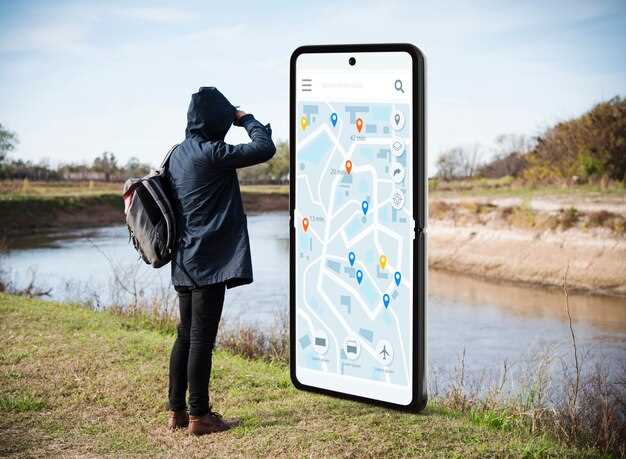
Используйте функцию ‘Изменить маршрут’ в Google Картах, чтобы выбрать пешеходные или велосипедные дорожки. Это позволит избежать автомобильных дорог и выбрать более безопасные и удобные пути.
Для настройки маршрута выполните следующие шаги:
- Откройте Google Карты и введите начальную и конечную точки.
- Нажмите на иконку пешехода или велосипеда в верхней части экрана, чтобы выбрать соответствующий режим передвижения.
- Просмотрите предложенные маршруты. Google Карты выделяют пешеходные и велосипедные дорожки, что упрощает выбор.
- При необходимости измените маршрут, перетаскивая его на карте, чтобы включить желаемые улицы или дорожки.
Обратите внимание на наличие специальных дорожек для велосипедистов. Они часто обозначены на карте, что позволяет избежать опасных участков. Также учитывайте наличие светофоров и пешеходных переходов для безопасного передвижения.
Если вы планируете длительную поездку, проверьте наличие мест для отдыха и заправки. Google Карты показывают кафе и магазины вдоль маршрута, что поможет сделать поездку более комфортной.
Регулярно обновляйте приложение, чтобы получать актуальную информацию о состоянии дорожек и возможных изменениях в маршруте. Это особенно важно в условиях городских изменений и ремонта дорог.
Исследование улиц Краснодара через Гугл Карты для визуальной навигации и анализа

Для более точного понимания расположения улиц и особенностей городской инфраструктуры используйте функцию просмотра улиц в Гугл Картах. Воспользуйтесь режимом спутника, чтобы получить ясное представление о рельефе, зеленых зонах и ряде зданий, что помогает лучше ориентироваться в районе.
Исследуйте ключевые транспортные артерии, такие как улицы Красная, Северная и Кубанская. Перемещаясь по ним, обращайте внимание на ширину дороги, наличие выделенных полос и парковок. Эти детали важны для планирования маршрутов и оценки загруженности улиц в разное время суток.
Обратите внимание на крупные перекрестки и транспортные развязки. Гугл Карты позволяет просматривать их в режиме 360°, что помогает понять сложность проезда, наличие светофоров, пешеходных переходов и зон для посадки и высадки пассажиров.
Используйте функцию временных слоёв, чтобы анализировать изменения за разные периоды. Это поможет выявить участки с постоянным затором, строительными работами или ремонтом, что важно для планирования маршрутов.
Через панель поиска можно выбрать конкретные объекты – магазины, парки или учреждения, расположенные на улицах Краснодара. Визуальный осмотр вокруг этих точек позволяет оценить близость к жилым массивам и деловым центрам, что помогает сделать правильный выбор маршрута.
Для более точного анализа применяйте функцию измерения расстояний между точками. Это пригодится при планировании пешеходных маршрутов, расчете времени в пути и оценке удобства переходов.
Используйте режим просмотра по улицам в разное время суток или при разной освещенности, чтобы понять, как меняется внешний вид районов. Такая информация помогает подготовиться к поездке, ориентируясь на тёмные или затенённые участки.
Обращайте внимание на инфраструктуру для велосипедистов и пешеходов, что отображается на карте. Это важно для оценки безопасных маршрутов и выбора оптимальных путей, соответствующих вашим потребностям.
Постоянное исследование улиц с помощью Гугл Карты обеспечивает более четкое восприятие городской структуры, что ускоряет ориентирование и помогает избежать неожиданных препятствий или трудностей на маршруте.
Виртуальный осмотр памятных и интересных объектов вдоль маршрутов
Используйте функцию просмотра улиц в Google Картах, чтобы заранее познакомиться с достопримечательностями, встречающимися по пути. Щелкните по иконке «Улица» на карте, чтобы активировать панорамные снимки. Затем выберите точки на маршруте, где расположены исторические памятники, парки или архитектурные памятники. Это поможет понять, как выглядят объекты и оценить расстояние до них.
Обратите внимание на метки и подписи при просмотре улиц, так как они обозначают важные места – музеи, памятники, культурные комплексы. Перемещайтесь по улицам, чтобы оценить окружающую обстановку: ширину дорог, наличие пешеходных зон и комфортность маршрута. Если найдете интересный объект, используйте функцию «Планировать маршрут» для включения его в путешествие или экскурсию.
Также можно изучать окрестности, чтобы подобрать лучшие выходы к памятным местам или определить комфортные зоны отдыха. Виртуальный осмотр позволяет убедиться в доступности маршрута, понять, где могут быть заторы или закрытые участки. Так вы будете уверены, что всё пройдет гладко, и создадите эффективный план перед выходом.
Анализ разметки и инфраструктурных особенностей улиц
Обратите внимание на четкость разметки на улицах Краснодара. Яркие линии и четкие знаки помогают водителям и пешеходам ориентироваться. Например, выделенные полосы для общественного транспорта способствуют более быстрой и безопасной поездке. Используйте эти полосы, если вы находитесь на автобусе или троллейбусе.
Инфраструктура города включает в себя удобные пешеходные переходы и светофоры. Обратите внимание на наличие кнопок вызова для пешеходов, которые обеспечивают безопасность на оживленных перекрестках. Это особенно важно в часы пик, когда движение интенсивное.
Качество дорожного покрытия также играет значительную роль. В Краснодаре многие улицы имеют асфальтовое покрытие, что снижает уровень шума и улучшает комфорт передвижения. Следите за состоянием дорог и сообщайте о проблемах в местные органы власти.
Парковочные зоны организованы с учетом потребностей автомобилистов. Обратите внимание на знаки, указывающие на разрешенные места для парковки. Это поможет избежать штрафов и обеспечит удобный доступ к нужным вам местам.
Не забывайте о велодорожках, которые становятся все более популярными. Они обеспечивают безопасное передвижение для велосипедистов и способствуют уменьшению автомобильного трафика. Используйте велодорожки, чтобы избежать пробок и насладиться поездкой по городу.
Анализируя разметку и инфраструктуру, вы сможете лучше ориентироваться в Краснодаре и использовать городские ресурсы с максимальной пользой. Обратите внимание на детали, и ваше передвижение станет более комфортным и безопасным.
Определение состояния дорог и разметки по фотографиям со Street View
Используйте Google Street View для оценки состояния дорог и разметки. С помощью панорамных изображений можно быстро определить качество покрытия, наличие ям и трещин, а также состояние разметки. Это особенно полезно для планирования маршрутов и выбора безопасных участков для передвижения.
Обратите внимание на следующие аспекты при анализе фотографий:
| Критерий | Что искать |
|---|---|
| Качество покрытия | Ищите ровные участки без видимых повреждений. Ямы и трещины могут указывать на необходимость ремонта. |
| Разметка | Проверяйте четкость линий. Стертая разметка может привести к путанице на дороге. |
| Знаки дорожного движения | Убедитесь, что все знаки видны и читаемы. Это важно для соблюдения правил и безопасности. |
| Общее состояние | Обратите внимание на наличие мусора, растительности и других препятствий, которые могут повлиять на движение. |
Регулярно проверяйте обновления Street View, так как состояние дорог может меняться. Это поможет вам оставаться в курсе актуальной информации и выбирать оптимальные маршруты для передвижения по Краснодару.
Создание персональных карт маршрутов с метками и заметками
Заведите личную карту маршрутов, используя функцию ‘Мои карты’ в Google Картах. Нажмите на кнопку ‘Создать карту’ и выберите опцию ‘Новая карта’, чтобы начать с чистого листа.
Добавьте метки на карту, щелкнув по нужным точкам или введя адрес в поиске и выбрав вариант ‘Добавить на карту’. Можно указать название и описание для каждой метки, чтобы быстро понять ее содержание позже.
Чтобы обозначить важные места, используйте цветовые метки или иконки. Например, для ресторанов – красные с ножом и вилкой, для достопримечательностей – оранжевые с знаменитым памятником.
Создавайте заметки, открывая каждую метку и вводя нужный текст в описание. Эти заметки помогает запомнить детали: время работы, особые рекомендации или личные напоминания.
Группируйте метки, добавляя их в слои. Это особенно удобно для разделения маршрутов по темам или регионам. Например, один слой для кафе, другой – для парков.
Используйте инструмент ‘Провести линию’ или ‘Обводка’, чтобы прокладывать маршруты между метками. Это помогает оптимизировать путь и быстро понять последовательность перемещений.
Обновляйте карту, добавляя новые метки или корректируя существующие по мере необходимости. Сохраняйте все изменения – карта будет всегда актуальной для планирования новых маршрутов или напоминаний.
Делитесь своими картами с друзьями или коллегами, получая отзывы и идеи для новых меток. Возможность совместной работы делает создание маршрутов более удобным и гибким.