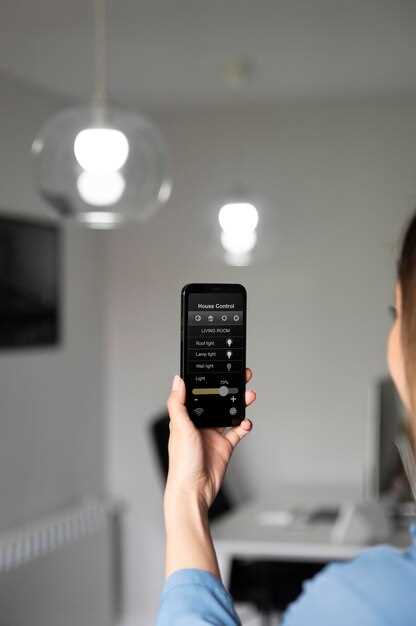
При выборе умной лампы важно ориентироваться на возможность гибкого управления и широкий набор функций. Модель Xiaomi предлагает простое подключение через мобильное приложение и совместимость с популярными платформами умного дома, такими как Mi Home. Управление осуществляется как через смартфон, так и с помощью голосовых команд, что делает настройку и использование максимально комфортными.
Функционал лампы включает в себя регулируемую яркость и цветовую температуру, что помогает создавать нужную атмосферу в любой комнате. Благодаря встроенным сценариям, можно автоматизировать работу устройства по расписанию или реагировать на изменения освещения в помещении. Это значительно повышает эффективность использования лампы и позволяет сэкономить энергию.
Особое преимущество – это возможность интеграции с экосистемой Xiaomi и другими системами умного дома. Это позволяет создавать единую сеть управления, объединяя несколько устройств в единое целое. При этом, лампа отличается не только функциональностью, но и качеством сборки, стильным дизайном и удобством в эксплуатации, что делает её достойным выбором для современной квартиры или дома.
Управление и настройка умной лампы Xiaomi
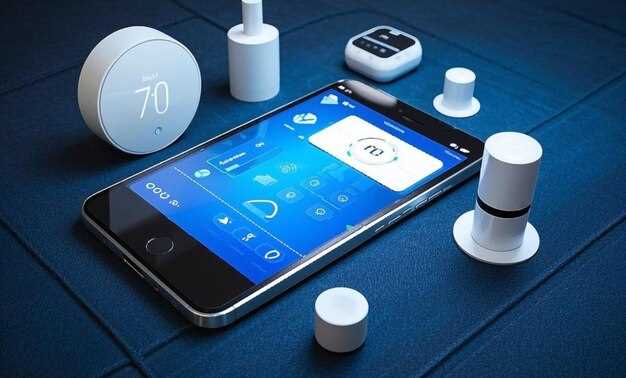
Подключите лампу к Wi-Fi через приложение Mi Home, предварительно создав аккаунт или войдя в существующий. Обычно выбранная сеть должна быть двухдиапазонной, а устройство – находиться в пределах досягаемости сигнала.
После добавления устройства откройте его настройки – здесь можно выбрать режим работы, настроить яркость и цветовую температуру. Для быстрого доступа активируйте режим ночника или ночной свет, чтобы автоматически снижать яркость в заданное время.
Обучите лампу распознаванию голосовых команд, подключив её через совместимые голосовые ассистенты, например, Google Assistant или Alexa. В приложении создайте сценарии для автоматического включения или регулировки света по расписанию.
Используйте геолокацию для автоматического включения лампы при входе домой и отключения при выходе, настроив это в разделе автоматизаций в приложении. Также можно связать лампу с другими умными устройствами – например, с датчиками движения или дверными сенсорами – для повышения удобства.
Для тонкой настройки цвета выберите предустановленные сцены или создайте собственные, подбирая оттенки и насыщенность. Возможна настройка при помощи цветовых гамм, отображаемых прямо в приложении, что дает возможность получить нужное настроение или выделить конкретные зоны в комнате.
Обновляйте прошивку лампы регулярно через приложение, чтобы обеспечить стабильную работу и получить новые функции. В случае возникновения проблем переподключите устройство или сбросьте настройки до заводских, выбрав соответствующий пункт в меню.
Подключение к домашней Wi-Fi сети и установка приложения
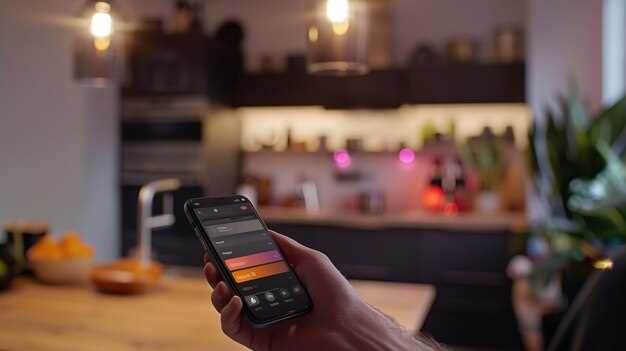
Чтобы подключить умную лампу Xiaomi к своей сети Wi-Fi, первым шагом включите устройство и дождитесь появления светового индикатора, который укажет на готовность к настройке.
Загрузите официальное приложение Mi Home из App Store или Google Play, набрав в поиске ‘Mi Home’. После установки откройте приложение, создайте аккаунт или войдите в существующий.
На главной странице приложения нажмите кнопку ‘Добавить устройство’ или ‘+’ и выберите модель лампы из списка или воспользуйтесь автоматическим поиском. Убедитесь, что ваше телефонное устройство подключено к той же домашней сети Wi-Fi, к которой вы планируете подключить лампу.
Следуйте подсказкам в приложении: когда лампа войдет в режим соединения, она начнет отображаться в списке устройств. Выберите лампу и укажите название сети Wi-Fi, к которой хотите подключить устройство, а также введите пароль от сети.
Процесс занимает около минуты. После успешного подключения лампа появится в списке устройств приложения, и вы сможете управлять ею через смартфон или планшет.
Обратите внимание, что для стабильной работы рекомендуется использовать сеть Wi-Fi с активированным 2.4 ГГц, так как большинство устройств Xiaomi не поддерживают 5 ГГц. Также убедитесь, что ваше устройство находится достаточно близко к маршрутизатору для хорошего уровня сигнала.
Настройка режима работы через мобильное приложение
Откройте приложение Mi Home и выберите вашу умную лампу в списке устройств. В главном меню убедитесь, что лампа подключена и находится в активном состоянии. Перейдите в раздел настроек устройства, найдя вкладку ‘Режимы’.
Для создания или изменения режима работы нажмите кнопку ‘Добавить режим’ или выберите существующий. В окне настройки укажите название режима, например, “Расслабление” или “Рабочий свет”. Установите параметры освещения:
- яркость – регулируйте степень светимости
- цветовая температура – выбирайте теплый или холодный свет
- цвет – задайте нужный оттенок, если модель поддерживает RGB
Каждый режим можно дополнительно настроить по времени запуска и отключения, установив временные интервалы или привязав их к определенным ситуациям, например, по праздникам или уходу за домом.
После завершения настройки сохраняйте режим и проверьте его работу, активировав его вручную из приложения. Также можно настроить автоматическую смену режимов по расписанию или при срабатывании датчиков освещенности или движения, если такие есть в вашей модели.
Использование голосовых команд с помощью ассистентов
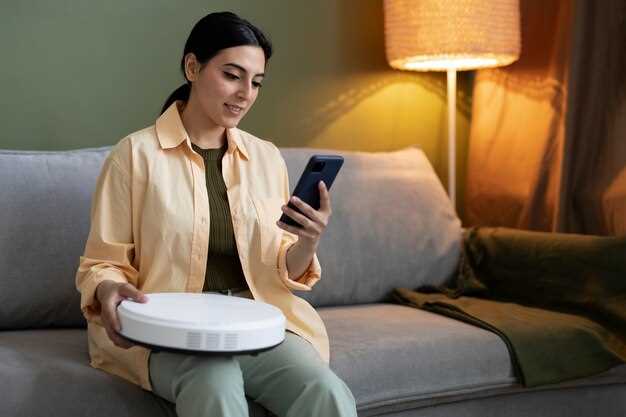
Подключите Xiaomi-лампу к голосовому ассистенту, чтобы управлять ею без прикосновения. В приложении Mi Home активируйте поддержку голосовых команд, связав лампу с профилью Google Assistant или Amazon Alexa, следуя инструкциям для каждого сервиса. После соединения произнесите команду, например, ‘Окей, Google, включи лампу’ или ‘Алиса, установи яркость на 50%’.
Используйте предопределённые команды для переключения режимов освещения, например, ‘Поставь лампу в ночной режим’ или ‘Сделай свет тёплее’. Так вы сможете быстро менять настройки, не прерываяся на открытие приложения или ручное управление.
Обратите внимание, что корректная работа зависит от качества соединения с интернетом и правильных настроек. В настройках приложения убедитесь, что аккаунты синхронизированы и выбран правильный регион. Для повышения точности отдавайте команды короткими и чёткими, избегая лишних слов.
Используйте голосовые команды для автоматической активации сценариев. Например, настройте команду ‘Доброе утро’ для повышения яркости и включения определённых цветов. Это удобно для создания комфортной атмосферы без необходимости ручного переключения параметров.
- Проверьте, что в настройках ассистента включена поддержка устройств из экосистемы Xiaomi.
- Настройте название лампы так, чтобы команда звучала естественно, например, ‘Лампа в гостиной’.
- Периодически обновляйте прошивку устройства и приложений, чтобы пользоваться новыми функциями и исправлениями.
Интеграция с другими умными устройствами в системе
Чтобы максимально использовать возможности умной лампы Xiaomi, подключите ее к системе умного дома через популярные платформы, такие как Mi Home или совместимые экосистемы, например, Google Home или Amazon Alexa. После добавления устройства в приложение, настройте автоматические сценарии: например, включение света при входе в комнату или изменение яркости по команде голосового помощника. Так вы создадите более связное управление, исключая необходимость переключения между разными приложениями.
Если в доме используются датчики движения или дополнительно подключенные розетки, подключите их к той же системе и настройте триггеры для лампы: например, включение при обнаружении движения или выключение после определенного времени без активности. Такой подход поможет снизить затраты энергии и повысить комфорт.
Обратите внимание на поддержку протоколов Zigbee или Z-Wave, если ваша сигнальная сеть работает через эти стандарты. В этом случае используйте совместимый концентратор, который объединит все устройства, включая Xiaomi, и позволит управлять ими через единый интерфейс. Это упростит настройку и расширение системы, сохраняя стабильность связи.
Не забудьте проверить совместимость системы с мобильным приложением и настройками удаленного доступа. Благодаря этому вы будете управлять освещением даже издалека, получая уведомления о состоянии лампы или сценариях срабатывания.
Функции и возможности умной лампы Xiaomi
Настройте яркость и цветовую температуру по своему желанию, регулируя световую гамму через мобильное приложение или голосовые команды. Используйте предустановленные сценарии, такие как «вечерняя уютность» или «рабочий день», чтобы автоматически изменять освещение в зависимости от времени суток или настроения.
Умная лампа поддерживает управление через Wi-Fi, что обеспечивает быстрый и стабильный доступ к настройкам. Интеграция с популярными голосовыми помощниками, такими как Google Assistant и Alexa, позволяет управлять освещением без использования смартфона, просто произнеся команду.
Благодаря функции автоматического включения и выключения по расписанию, лампа помогает экономить электроэнергию и создает ощущение присутствия в доме, даже если вас нет дома. Дополнительные возможности включают настройку яркости в пределах от мягкого ночного свечения до яркого освещения для чтения или работы.
| Особенность | Описание |
|---|---|
| Цветовая палитра | Поддержка более 16 миллионов цветов для создания уникальных световых эффектов |
| Диммирование | Плавное регулирование яркости без заметных скачков |
| Режим «Сцены» | Автоматическое переключение между предустановленными световыми сценариями по выбору пользователя |
| Управление голосом | Поддержка Alexa, Google Assistant для освобождения рук и быстрого реагирования |
| Расписание | Настройка времени включения и отключения, включая работу по дням недели |
| Энергосбережение | Автоматическое снижение яркости или выключение при длительном отсутствии движения или дома |
Регулировка яркости и цветовой температуры
Для настройки яркости используйте сенсорные панели или мобильное приложение, регулируя ползунок до комфортного уровня. Чем выше показатель, тем ярче свет, что подходит для чтения или работы, а низкий уровень создает уютную атмосферу. Обратите внимание, что некоторые модели позволяют устанавливать автоматическую регулировку, основываясь на времени суток или окружающем освещении.
Цветовую температуру можно менять в диапазоне от теплого (2700K) до холодного (6500K) света. Для расслабления выбирайте теплые оттенки, создающие уют и спокойствие, а для бодрствования – холодные, стимулирующие концентрацию. В приложении или на лампе найдите раздел с настройками, где легко установить желаемый режим с помощью переключателей или слайдеров.
Используйте сценарии автоматической смены температуры, чтобы плавно переключать свет в зависимости от времени дня или ваших предпочтений. Это помогает не только делать помещение более комфортным, но и снижает нагрузку на глаза в разное время суток. Возможность точной регулировки делает работу с освещением максимально удобной, а функционал – гибким под любые ситуации.
Настройка сценариев освещения и таймеров
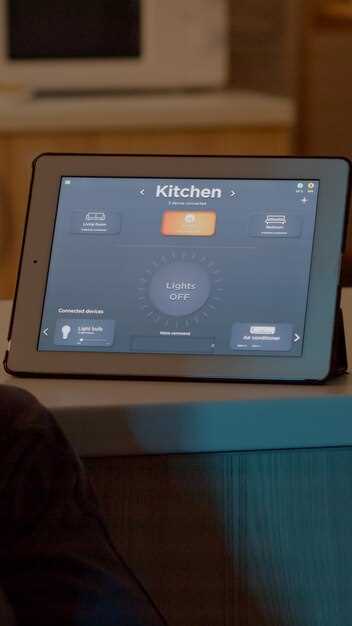
Создайте автоматический режим для разных ситуаций, указав нужное время и настройки яркости или цвета. В приложении выбираете раздел «Сценарии», добавляете новый, задаете условие: например, включение света при наступлении рассвета или выключение вечером. Для этого используйте встроенный таймер или расписание, устанавливаемое по часам и дням недели.
Обратитесь к опции «Добавить сценарий» и выберите параметры: яркость, цвет, режим (например, чтение, кино или отдых). Затем укажите конкретное время запуска, например, включение в 7 утра и выключение в 11 вечера. Можно настроить повторение – ежедневно, по будням или по выходным.
При необходимости скорректируйте интенсивность освещения в течение сценария, задав плавное изменение через определенные промежутки времени. В результате лампа автоматически переключится по заданным условиям, исключая необходимость ручного управления.
Помимо расписаний, используйте триггеры: подключение к определенной Wi-Fi сети или активацию через голосовые команды, если интеграция с ассистентами настроена. Это позволит автоматизировать освещение под конкретные ситуации – например, включение ночного режима перед сном или яркого света при пробуждении.
Поддержка динамических сценариев и световых эффектов
Настройте автоматические сценарии для изменения настроения в комнате, создавая последовательности световых эффектов, которые активируются по расписанию или в ответ на события. Используйте приложение для выбора предопределенных эффектов, таких как мягкое затухание, вспышки или плавные переходы, чтобы быстро менять атмосферу.
Подключите лампу к системе умного дома и создавайте сценарии, например, постепенный переход от яркого освещения к теплому вечернему свету при заходе солнца или синхронизируйте световые эффекты с музыкой для живых впечатлений. В настройках доступны параметры скорости и яркости каждого эффекта, что позволяет добиться нужного звучания визуальной атмосферы.
Используйте функции группировки устройств для одновременного запуска световых эффектов на нескольких лампах, создавая полноценные световые шоу или эффектные переходы в разных частях дома. Встроенные сценарии легко редактировать, а также настроить индивидуальные комбинации эффектов под разные ситуации и настроение.
Некоторые модели позволяют создавать собственные сценарии, прописывая последовательности эффектов вручную, что дает максимум гибкости. Регулярное использование динамических сценариев помогает сделать домашнее освещение более живым, адаптированным под ежедневные задачи или особые моменты без необходимости постоянного ручного включения или настройки.
Автоматизация работы в зависимости от времени суток или событий
Настройте умную лампу так, чтобы она автоматически изменяла яркость и цветовую температуру в разное время дня. Например, утром она может разгонять рассеянный теплый свет, чтобы помочь проснуться, а вечером – делать атмосферу более мягкой и приглушенной, чтобы подготовить к отдыху.
Используйте сценарии для автоматического включения и выключения света при наведении или движении по дому. Например, когда входите в комнату после работы, лампа включается с комфортной подсветкой, а при отсутствии движения отключается через определенное время, чтобы не тратить электроэнергию.
Настройте реакции на события, такие как получение уведомлений на телефоне или изменение погоды. Например, при сообщении о низком заряде батареи или других важныx событиях лампа может изменять цвет или яркость, сигнализируя о необходимости внимания.
Объедините управление лампой с другими умными устройствами через сценарии. Например, при включении режима ‘кино’ лампа плавно гаснет, создавая комфортную атмосферу для просмотра фильмов. А в режиме ‘работы’ свет становится ярким и насыщенным, стимулируя концентрацию.
Планируйте регулярные изменения освещения, чтобы соответствовать циклам вашего дня. Так лампа сможет автоматически уменьшать яркость перед сном, а утром возвращаться к более яркому освещению, помогая лучше просыпаться.