Если вы ищете надежную видеокарту для игр на средних настройках, Gigabyte GTX 1050 станет отличным выбором. Эта модель предлагает хорошую производительность при разумной цене, что делает её привлекательной для геймеров и пользователей, которым не нужны самые современные решения.
GTX 1050 оснащена 2 ГБ видеопамяти GDDR5 и поддерживает технологии NVIDIA, такие как Game Ready и GeForce Experience. Это позволяет оптимизировать производительность в играх и получать доступ к последним обновлениям драйверов. Видеокарта также поддерживает DirectX 12, что обеспечивает совместимость с новейшими играми.
При выборе GTX 1050 стоит обратить внимание на охлаждение. Модели от Gigabyte часто имеют улучшенные системы охлаждения, что позволяет поддерживать низкие температуры даже при длительных игровых сессиях. Также стоит учитывать размеры видеокарты, чтобы она подходила в ваш корпус. Если вы планируете апгрейд в будущем, GTX 1050 может стать хорошей отправной точкой для создания сбалансированной игровой системы.
Технические характеристики и дизайн Gigabyte GTX 1050

Gigabyte GTX 1050 оснащена графическим процессором GP107-300, который работает на частоте 1354 МГц в режиме базовой тактовой частоты и достигает 1468 МГц в режиме турбо. Видеокарта использует 2 ГБ видеопамяти типа GDDR5 с эффективной частотой 7 ГГц, что обеспечивает плавную работу в большинстве современных игр и приложений.
Объем видеопамяти позволяет запускать большинство игр на средних и высоких настройках без заметных задержек. Шина памяти шириной 128 бит обеспечивает сбалансированное сочетание скорости передачи данных и производительности.
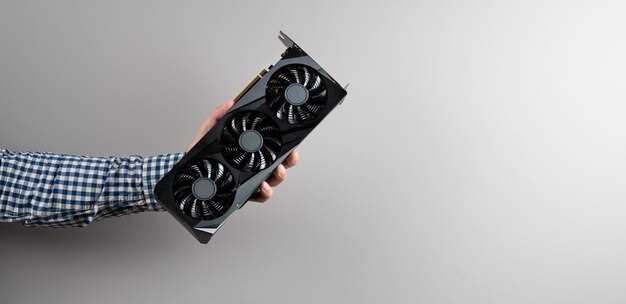
Графическая карта использует архитектуру NVIDIA Pascal, что обеспечивает хорошую энергоэффективность и низкое потребление. Встроенный кулер Gigabyte с двумя вентиляторами оптимизирован для охлаждения, а тихая работа системы помогает снизить уровень шума во время долгих игровых сессий.
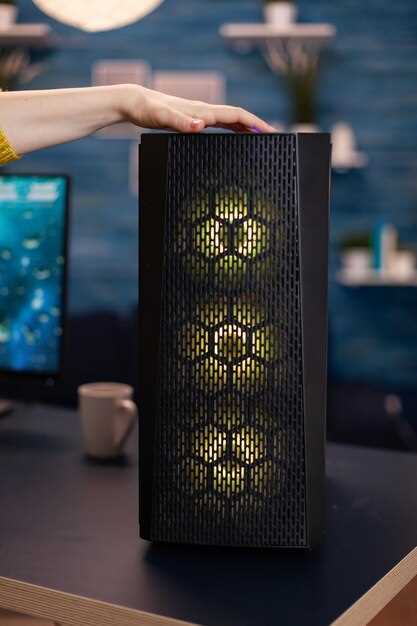
Дизайн устройства выполнен в компактном формате, что делает ее легко совместимой с большинством системных корпусов. На лицевой стороне расположена металлическая решетка, создающая приятный внешний вид и способствующая улучшенному теплоотводу.
На задней панели присутствуют один порт HDMI 2.0, один DisplayPort 1.4 и один DVI-D, что позволяет подключать несколько дисплеев одновременно и расширять рабочее пространство. Размеры карты позволяют без труда устанавливать ее в современные корпуса без необходимости в дополнительном пространстве.
Обратите внимание, что наличие двух вентиляторов позволяет поддерживать оптимальную температуру даже при длительной работе, а хорошая сборка и использование качественных материалов гарантируют долговечность устройства. Такая комбинация характеристик и дизайна делает Gigabyte GTX 1050 подходящим выбором для востребованных пользователей, ищущих баланс между ценой и производительностью.
Частоты ядра и видеопамяти: что влияет на производительность
Частоты ядра и видеопамяти напрямую влияют на производительность видеокарты. Для Gigabyte GTX 1050 базовая частота ядра составляет 1354 МГц, а в режиме Boost она может достигать 1455 МГц. Эти значения определяют, насколько быстро графический процессор может обрабатывать данные.
Видеопамять GTX 1050 имеет частоту 7000 МГц, что обеспечивает высокую пропускную способность. Это особенно важно для современных игр, которые требуют быстрой обработки текстур и графики. Чем выше частота видеопамяти, тем быстрее данные передаются между GPU и памятью.
Рекомендуется учитывать следующие факторы при выборе видеокарты:
- Частота ядра: Более высокая частота обеспечивает лучшую производительность в играх и приложениях, требующих интенсивных вычислений.
- Частота видеопамяти: Важна для работы с большими объемами данных, особенно в играх с высоким разрешением.
- Охлаждение: Эффективная система охлаждения позволяет поддерживать высокие частоты без перегрева, что увеличивает стабильность работы.
- Разгон: Возможность разгона может повысить производительность, но требует хорошего охлаждения и стабильного питания.
При выборе видеокарты стоит обращать внимание на частоты, но также важно учитывать совместимость с другими компонентами системы. Это поможет достичь оптимальной производительности в играх и приложениях.
Материнские интерфейсы и типы видеокарт
Для подключения видеокарты к системе важно выбрать правильный разъем на материнской плате. Современные стандарты в основном используют слоты PCI Express (PCIe), которые обеспечивают значительно более высокую пропускную способность по сравнению с предыдущими интерфейсами. Обратите внимание, что для видеокарт среднего и высокого класса рекомендуется минимальная версия PCIe 3.0 или выше, чтобы не ограничивать производительность.
Порт PCIe располагается на материнской плате и бывает нескольких поколений: PCIe 2.0, 3.0, 4.0 и 5.0. Каждый последующий стандарт увеличивает скорость передачи данных, что особенно актуально при использовании мощных видеокарт вроде серии RTX или Radeon RX. В большинстве современных систем достаточно PCIe 3.0 или 4.0, однако стоит проверить совместимость материнской платы с конкретным поколением.
Кроме PCIe, существуют и другие интерфейсы для видеокарт, такие как AGP и PCI. AGP использовался до середины 2000-х годов и сейчас считается устаревшим. PCI оставался актуальным чуть дольше, но с развитием нужд графики, отказались и от него в пользу PCIe. Именно поэтому современные материнские платы практически всегда оснащены только слотами PCIe.
| Тип интерфейса | Стандарт | Максимальная пропускная способность | Совместимость |
|---|---|---|---|
| PCIe | 2.0 | 5 GT/s (гигаотрансферов в секунду на линию) | Обратная совместимость с более новыми версиями |
| PCIe | 3.0 | 8 GT/s на линию | Совместим с более старыми слотами PCIe |
| PCIe | 4.0 | 16 GT/s на линию | Обеспечивает максимальную пропускную способность для современных видеокарт |
| PCIe | 5.0 | 32 GT/s на линию | Новые системы и видеокарты исключительной мощности |
Выбирая материнскую плату, убедитесь, что она поддерживает нужное поколение PCIe и располагает достаточным количеством слотов PCIe x16 для будущих обновлений. Также важно учитывать возможность обновления системы, чтобы избежать ограничений по пропускной способности в долгосрочной перспективе.
Размеры и дизайн системы охлаждения
Система охлаждения видеокарты Gigabyte GTX 1050 имеет компактные размеры, что делает её подходящей для большинства сборок. Длина карты составляет 229 мм, ширина – 116 мм, а высота – 38 мм. Эти параметры позволяют установить видеокарту даже в небольшие корпуса.
Дизайн системы охлаждения включает в себя один 90-мм вентилятор, который обеспечивает эффективное рассеивание тепла. Вентилятор работает тихо, что особенно важно для пользователей, ценящих низкий уровень шума. Технология 3D Active Fan позволяет вентилятору останавливаться при низких температурах, что дополнительно снижает уровень шума.
Тепловые трубки, используемые в системе, обеспечивают быстрое отведение тепла от графического процессора. Это позволяет поддерживать оптимальную температуру даже при высоких нагрузках. Радиатор имеет достаточную площадь для эффективного теплообмена, что способствует стабильной работе видеокарты.
Внешний вид системы охлаждения выполнен в строгом стиле с использованием черного и серебристого цветов, что гармонично вписывается в большинство игровых сборок. Качественные материалы и продуманный дизайн делают видеокарту не только производительной, но и эстетически привлекательной.
Разъемы и совместимость с системами охлаждения
Gigabyte GTX 1050 оснащена одним 6-контактным PCIe-слотом для питания, что важно учитывать при подборе блока питания. Для горячего подключения к системам охлаждения, модели позволяют закрепить стандартные воздушные системы или компактные водяные кулеры, совместимые с форматом карт. Перед выбором конкретной модели убедитесь, что существующие крепления и размеры совпадают с особенностями вашей системы охлаждения.
Что касается разъемов для подключения охлаждения, сама видеокарта не имеет дополнительных интерфейсов, кроме стандартных вентиляционных отверстий, и совместима с большинством систем воздушного охлаждения на рынке. Для водяных решений требуется наличие свободных слотов внутри корпуса, а также правильная установка радиаторов и трубопроводов, учитывающих размеры и расположение карты.
При использовании систем водяного охлаждения обратите внимание на размеры радиаторов – они должны без проблем уместиться в корпусе и обеспечить необходимое пространство для монтажа. Вентиляторы и радиаторы, предназначенные для видеокарт подобного уровня, как правило, поставляются с креплениями, совместимыми с стандартными разъемами на корпусе или системе охлаждения.
Поддержка различных систем охлаждения зависит от размеров и конструкции вашего корпуса. Если выбираете воздушный кулер, убедитесь, что в вашем корпусе достаточно места для установки радиатора или вентилятора, и проверьте совместимость с крепежными элементами видеокарты. Для водяных систем лучше заранее подготовить крепежные наборы и компоненты, рассчитанные именно на такие карты.
Практическое использование и настройка GTX 1050 для игр и работы
Устанавливайте последние драйверы с официального сайта NVIDIA, чтобы обеспечить максимальную стабильность и производительность. Перед началом использования настройте параметры графики в играх: снидите разрешение до 1080p, отключите сглаживание и осторожно уменьшите качество текстур, чтобы добиться плавного геймплея.
Для работы с графикой или видео стоит воспользоваться программами для оптимизации, такими как MSI Afterburner или EVGA Precision X, которые позволяют регулировать такты графического процессора и памяти. Увеличив такты на 10-15%, можно получить небольшой прирост производительности без риска перегрева.
Настройте параметры энергоэкономии в панели NVIDIA, чтобы снизить энергопотребление и шум вентилятора при неактивных задачах. В случае интенсивной работы или игр активируйте режим высокой производительности, чтобы повысить частоты GPU и памяти.
Обратите внимание на охлаждение: убедитесь, что корпус хорошо проветривается, и вентиляторы не забиты пылью. Регулярная очистка уменьшит шум и снизит риск троттлинга под нагрузкой.
При использовании GTX 1050 для работы с несколькими мониторами убедитесь в правильных настройках дисплеев в панели управления NVidia. Расположите дисплеи так, чтобы избежать дополнительной нагрузки на графический процессор и обеспечить комфортное для глаза расположение.
Для повышения стабильности системы рекомендуют периодически проверять температуру и нагрузку видеокарты с помощью сторонних приложений. Если температура превышает 70°C, стоит увеличить вентиляцию или снизить нагрузку, чтобы не повредить компоненты.
Настройки графики для оптимальной производительности в популярных играх
Уменьшите разрешение до 1920×1080, чтобы снизить нагрузку на видеокарту и повысить стабильность FPS
Установите уровень детализации на средний или низкий, убрав тени, текстуры высокого качества и эффекты постобработки
Отключите сглаживание или выберите минимальный уровень, чтобы ускорить рендеринг изображений и снизить требовательность к ресурсам
Ограничьте или полностью отключите туманы, эффекты воды и глубины резкости, так как они могут значительно влиять на производительность
Проверьте настройки вертикальной синхронизации и выключите ее, если требуется повысить FPS и снизить задержки
Используйте опцию «Облака» или «Деформации» с минимальными значениями, чтобы избежать дополнительных отрисовок и лагов
Если игра поддерживает настройку частоты кадров, установите ее на уровень 60 FPS или немного выше для плавной игры без просадок
- Вам пригодятся такие программы, как MSI Afterburner или Rivatuner Stats, для мониторинга температуры и FPS без отвлекающих окон
- Экспериментируйте с настройками поэтапно, чтобы найти баланс между графикой и стабильной производительностью
Постоянно проверяйте обновления драйверов видеокарты, ведь они оптимизируют работу с новыми играми и исправляют возможные баги
Использование в видеоредакторах и для 3D-моделирования
Gigabyte GTX 1050 отлично подходит для работы в видеоредакторах и 3D-моделировании благодаря своей производительности и оптимизации под графические задачи. Она поддерживает технологии, такие как NVIDIA CUDA, что значительно ускоряет рендеринг и обработку видео.
При работе с видеоредакторами, такими как Adobe Premiere Pro или DaVinci Resolve, GTX 1050 позволяет обрабатывать видео в разрешении до 1080p без значительных задержек. Для более сложных проектов с эффектами и цветокоррекцией рекомендуется использовать прокси-файлы, чтобы снизить нагрузку на систему.
В 3D-моделировании, например, в Blender или Autodesk Maya, видеокарта обеспечивает плавную работу с моделями и текстурами. Она поддерживает OpenGL и DirectX, что позволяет использовать современные графические функции. Для оптимизации работы с большими сценами стоит следить за количеством полигонов и использовать уровни детализации.
Вот таблица с основными характеристиками, которые стоит учитывать при выборе видеокарты для видеоредакторов и 3D-моделирования:
| Параметр | Gigabyte GTX 1050 |
|---|---|
| Видеопамять | 2 ГБ GDDR5 |
| CUDA-ядра | 640 |
| Поддержка технологий | NVIDIA CUDA, OpenGL, DirectX 12 |
| Максимальное разрешение | 7680×4320 |
Для достижения наилучших результатов в видеоредакторах и 3D-моделировании, рекомендуется сочетать GTX 1050 с достаточным объемом оперативной памяти и современным процессором. Это обеспечит стабильную работу и высокую производительность в графически насыщенных задачах.
Обновление драйверов и оптимизация системных ресурсов
Обновляйте драйверы видеокарты через официальный сайт Gigabyte или NVIDIA, выбирая последние версии, специально предназначенные для GTX 1050. Это позволяет устранить баги, повысить стабильность работы и улучшить совместимость с новыми играми и программами. После установки новых драйверов перезагрузите систему, чтобы изменения вступили в силу.
Настройте параметры графического драйвера, отключая функции, которые не используете, например, вертикальную синхронизацию или сглаживание, если они не требуются для конкретных игр. Это освободит ресурсы системы и снизит нагрузку на видеокарту.
Очистите временные файлы и кэш драйверов. Утилиты вроде Display Driver Uninstaller помогут полностью удалить старые версии драйверов, обеспечивая чистую установку новых. Это особенно важно после обновлений, так как нередко старые файлы мешают работе новых драйверов или вызывают сбои.
Для более гладкого функционирования системы отключите ненужные автозагрузки через менеджер задач. Оставьте активными только те приложения, которые действительно нужны во время игр или работы с графическими программами. Это освободит оперативную память и снизит нагрузку на ЦП.
Настройте параметры энергопитания в Windows, установив режим формирования максимальной производительности. Перейдите в Панель управления > Электропитание и выберите профиль ‘Высокая производительность’. Такой подход позволит видеокарте использовать свои ресурсы максимально эффективно без ограничений.
Периодически проверяйте системные обновления Windows, так как их установка может положительно сказаться на управлении аппаратными средствами, исправить баги и повысить совместимость драйверов. Также обращайте внимание на обновления BIOS материнской платы, поскольку они помогают повысить стабильность работы системы в целом.
Дополнительно рекомендуем запускать процедуры дефрагментации и очистки жесткого диска, если используете HDD. Это ускорит загрузку системных файлов и уменьшит время отклика видеокарты при работе с тяжелыми графическими приложениями.
Рекомендации по минимальным требованиям для запуска различных приложений
Для запуска большинства современных игр на видеокарте Gigabyte GTX 1050 рекомендуется иметь не менее 4 ГБ оперативной памяти и процессор с тактовой частотой от 2.5 ГГц. Это обеспечит стабильную работу и минимальные задержки.
Если вы планируете использовать графические редакторы, такие как Adobe Photoshop или Illustrator, убедитесь, что у вас установлено не менее 8 ГБ оперативной памяти. Это позволит работать с большими файлами и сложными проектами без зависаний.
Для видеомонтажа в таких программах, как Adobe Premiere Pro, желательно иметь 16 ГБ оперативной памяти и процессор с поддержкой многопоточности. Это значительно ускорит рендеринг и обработку видео.
При использовании приложений для 3D-моделирования, таких как Blender, рекомендуется иметь не менее 8 ГБ оперативной памяти и процессор с 4 ядрами. Это обеспечит плавную работу с моделями и текстурами.
Для запуска эмуляторов, таких как BlueStacks, достаточно 4 ГБ оперативной памяти и процессора с тактовой частотой от 2.0 ГГц. Это позволит комфортно использовать мобильные приложения на ПК.
Следите за обновлениями драйверов видеокарты, чтобы обеспечить максимальную совместимость и производительность приложений. Регулярные обновления помогут избежать проблем с запуском и работой программ.