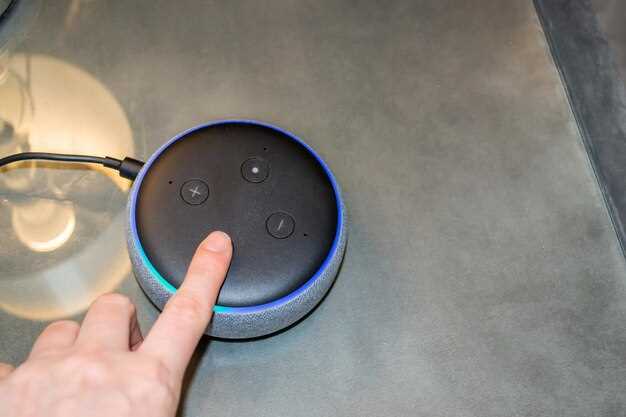
Начинайте использовать Яндекс Мини Станцию для организации домашнего пространства: этот компактный гаджет становится вашим личным ассистентом, способным управлять умным домом, воспроизводить музыку и отвечать на вопросы всего одним голосовым командованием.
Задайте нужные сценарии для ежедневных задач, таких как включение света, регулировка температуры или напоминания о важных делах – всё это реализуемо благодаря интеграции с различными умными гаджетами.
Обучайте помощника под вашим стилем жизни: чем чаще взаимодействуете, тем лучше он понимает ваши предпочтения и становится неотъемлемой частью вашего дома.
Что умеет Яндекс Мини Станция: ключевые функции и сценарии использования
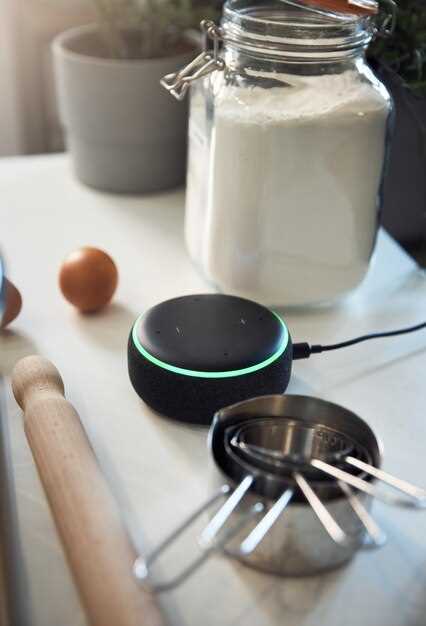
Для настройки комфортного умного дома подключите Яндекс Мини Станцию к освещению. Она сможет включать и выключать свет по голосовой команде или по расписанию, что делает управление светом простым и быстрым.
Используйте станцию для воспроизведения музыки. Просто скажите ‘Включи музыку’, и она подберет треки из ваших плейлистов или любимых радиостанций, не отвлекаясь на поиск вручную.
Обеспечьте безопасность дома, интегрируя станцию с камерами или датчиками движения. Тогда при обнаружении движения или срабатывании сигнализации станция сообщит вам или запишет видео.
Для организации сценариев ‘умный дом’ подключите различные устройства и запрограммируйте автоматические действия. Например, при входе домой включается отопление, а при уходе – оно отключается или понижается температура.
Через станцию можно управлять умными розетками и бытовой техникой. Скажите ‘Выключи кофемашину’ или ‘Отключи телевизор’ – и команда выполнится мгновенно.
Помимо этого, станция отлично справляется с организацией повседневных задач: напоминания, установка таймеров, оповещения о погоде или состоянии транспорта. Всё, что нужно – лишь голосовая команда.
Если у вас есть дети или пожилые родственники, настройте станцию для самостоятельного получения информации или управления светом и техникой, что повысит уровень комфорта и безопасности.
Включение и выключение бытовой техники голосом, настройка режимов в умном доме и контроль через мобильное приложение позволяют максимально упростить управление. Всё это делает Яндекс Мини Станцию незаменимым помощником в повседневной жизни.
Управление умным домом через мини-станцию
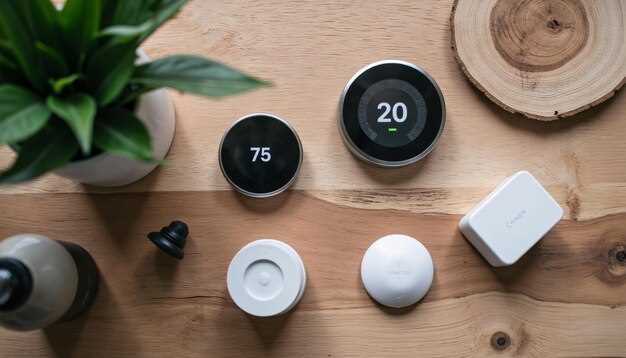
С помощью Яндекс Мини Станции вы можете легко управлять всеми устройствами умного дома. Просто произнесите команду, и ваша мини-станция выполнит необходимые действия. Например, чтобы включить свет, скажите: ‘Эй, Яндекс, включи свет в гостиной’.
Подключите устройства через приложение Яндекс. Убедитесь, что все устройства совместимы с Яндекс. Установите их в одном разделе, чтобы упростить управление. Вот несколько популярных категорий устройств:
- Умные лампочки
- Термостаты
- Замки
- Камеры видеонаблюдения
Создайте сценарии для автоматизации. Например, настройте режим ‘Утро’, который включает свет и ставит музыку. Для этого в приложении выберите нужные устройства и задайте команды.
Используйте голосовые команды для управления несколькими устройствами одновременно. Например, ‘Эй, Яндекс, включи телевизор и выключи свет’. Это удобно и быстро.
Регулярно обновляйте прошивки устройств для обеспечения их стабильной работы. Следите за новыми функциями в приложении Яндекс, чтобы использовать все возможности вашего умного дома.
Не забывайте о безопасности. Настройте уведомления о событиях, таких как открытие дверей или движение в помещении. Это поможет вам контролировать ситуацию в доме.
С Яндекс Мини Станцией управление умным домом становится простым и удобным. Используйте голосовые команды и автоматизацию, чтобы сделать вашу жизнь комфортнее.
Проигрывание музыки и радиостанций
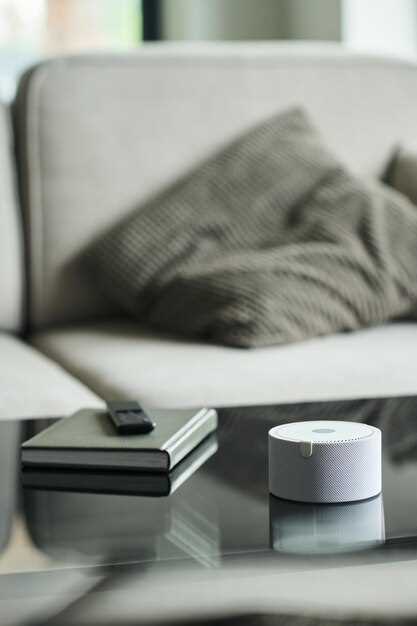
Яндекс Мини Станция позволяет легко воспроизводить музыку и радиостанции. Просто скажите: «Эй, Яндекс, включи музыку», и помощник начнет воспроизведение ваших любимых треков. Вы можете указать жанр, исполнителя или даже конкретную песню для более точного выбора.
Для радиостанций достаточно произнести «Эй, Яндекс, включи радио», и система предложит вам разнообразные варианты. Вы можете выбрать популярные станции или настроить воспроизведение на определенный стиль музыки, например, «включи джаз».
Яндекс Музыка предлагает доступ к миллионам треков. Подписка на сервис открывает дополнительные функции, такие как возможность скачивания музыки для оффлайн-прослушивания. Если вы хотите создать собственный плейлист, просто скажите: «Создай плейлист» и добавьте любимые композиции.
С помощью голосовых команд можно управлять воспроизведением: «Пауза», «Продолжить», «Следующий трек» – все это доступно без необходимости использовать смартфон. Это удобно, когда руки заняты, например, во время готовки.
Не забывайте, что Яндекс Мини Станция поддерживает интеграцию с другими музыкальными сервисами. Если у вас есть подписка на Spotify или другие платформы, вы можете подключить их и управлять воспроизведением через голосовые команды.
Используйте возможности Яндекс Мини Станции для создания атмосферы в вашем доме. Просто скажите, какую музыку вы хотите услышать, и наслаждайтесь качественным звуком без лишних усилий.
Ответы на вопросы и выполнение команд
Яндекс Мини Станция отвечает на вопросы и выполняет команды с высокой точностью. Чтобы получить нужную информацию, просто задайте вопрос. Например, спросите: ‘Какой сегодня день?’ или ‘Сколько будет 25 умножить на 4?’. Умный помощник быстро предоставит ответ.
Для выполнения команд используйте простые фразы. Например, скажите: ‘Включи музыку’ или ‘Установи будильник на 7 утра’. Станция понимает команды и выполняет их без задержек.
Вот несколько примеров команд, которые можно использовать:
- Запросы о погоде: ‘Какова погода на завтра?’
- Управление умным домом: ‘Включи свет в гостиной’.
- Поиск информации: ‘Кто такой Пушкин?’
- Управление медиа: ‘Поставь на паузу’ или ‘Следующая песня’.
Станция также может напоминать о событиях. Просто скажите: ‘Напомни мне купить хлеб в 18:00’. Умный помощник запомнит и уведомит вас в указанное время.
Для более сложных запросов используйте уточняющие вопросы. Например, ‘Расскажи о фильме ‘Титаник». Станция предоставит краткий обзор и основные факты.
Не забывайте, что Яндекс Мини Станция постоянно обучается, поэтому качество ответов и выполнение команд со временем улучшается. Используйте её возможности на полную мощность, чтобы упростить повседневные задачи.
Интеграция с другими устройствами Яндекса
Чтобы максимально использовать возможности Яндекс Мини Станции, подключайте дополнительные гаджеты из экосистемы Яндекса. Например, подключите Яндекс.Станцию или Яндекс.Сяоми для управления всем умным домом одним голосом. Это позволяет создавать сценарии: сказав ‘Привет, Яндекс, включи свет в гостиной’, вы активируете освещение всех устройств сразу.
Для настройки интеграции откройте приложение Яндекс и перейдите в раздел ‘Умный дом’. Там вы найдете список подключенных устройств и сможете добавить новые. Поддерживается интеграция различных ламп, розеток, камер и датчиков, что позволяет автоматизировать множество сценариев без лишних усилий.
Используйте группы устройств для одновременного управления несколькими гаджетами. Например, создайте группу ‘Комната’ и настройте включение освещения, музыки и устройств кондиционирования по одному голосовому команде. Это сокращает количество команд, и управление становится более комфортным.
Также важно настроить сценарии на базе триггеров – например, автоматическое отключение устройств, если никто не в комнате или срабатывание камеры при движении. Такой подход помогает сделать умный дом более удобным и энергоэффективным.
Не забывайте об обновлениях. Регулярно проверяйте наличие новых прошивок и интеграций, чтобы расширять возможности системы и использовать последние разработки Яндекса для автоматизации домов и офисов.
Настройка напоминаний и планировщика задач
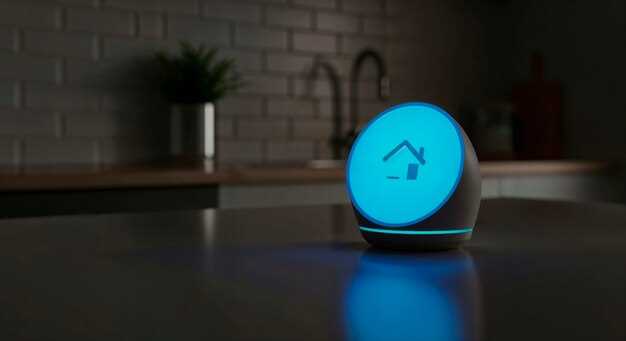
Чтобы настроить напоминания на Яндекс Мини Станции, просто скажите: ‘Эй, Яндекс, напомни мне о [событие] в [время]’. Например, ‘Эй, Яндекс, напомни мне о встрече в 15:00’. Убедитесь, что вы четко указываете время и событие.
Для создания задач используйте команду: ‘Эй, Яндекс, добавь задачу [название задачи]’. Например, ‘Эй, Яндекс, добавь задачу купить продукты’. Вы можете также задать срок выполнения, сказав: ‘в срок до [дата]’.
Чтобы просмотреть все напоминания и задачи, скажите: ‘Эй, Яндекс, покажи мои напоминания’ или ‘Эй, Яндекс, какие у меня задачи?’. Это поможет вам оставаться организованным и не забывать важные дела.
Если нужно изменить или удалить напоминание, используйте команды: ‘Эй, Яндекс, убери напоминание о [событие]’ или ‘Эй, Яндекс, измените напоминание на [новое время]’. Это удобно для корректировки планов.
Также можно настроить повторяющиеся напоминания. Скажите: ‘Эй, Яндекс, напомни мне о [событие] каждый [день/неделя/месяц] в [время]’. Это поможет вам не забывать о регулярных задачах.
Используйте голосовые команды для быстрого доступа к функциям. Это значительно упростит управление вашим временем и задачами. Яндекс Мини Станция станет вашим надежным помощником в планировании и организации повседневных дел.
Настройка и оптимизация работы Яндекс Мини Станции для максимального комфорта
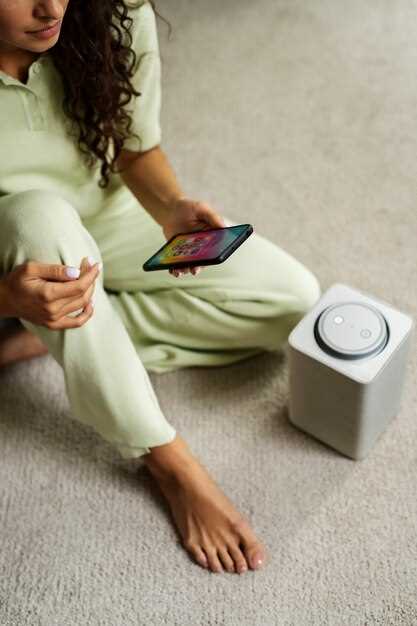
Настраивайте голосовые команды, чтобы они были короткими и четкими, избегая сложных вариантов, вызывающих неправильную реакцию. Для расширения возможностей используйте ежедневные сценарии, такие как включение освещения или воспроизведение музыки по расписанию. Настраивайте предпочтительные источники звука и подключайте дополнительные устройства через Bluetooth или Wi-Fi, чтобы создать унифицированную умную систему.
Регулярно проверяйте качество интернет-соединения. Устраните помехи, перенастроив роутер или переместив его ближе к станциям. Используйте микрофон и динамик для тестирования, чтобы убедиться в ясности воспроизведения и распознавании команд.
Настройте индивидуальные сценарии при помощи меню в приложении, объединяя действия для разных ситуаций. Отключайте ненужные функции, если они мешают работе или вызывают задержки. Следите за уровнем заряда встроенного аккумулятора, чтобы обеспечить автономность при перебоях в электроснабжении.
Периодически очищайте область вокруг устройства от пыли и посторонних предметов, чтобы сохранить качество микрофона. Используйте рекомендации производителя для корректных настроек звука и голосового распознавания, повышая их точность. Эти шаги помогут сделать работу Яндекс Мини Станции максимально комфортной и надежной ежедневно.
Подключение к Wi-Fi и добавление устройств
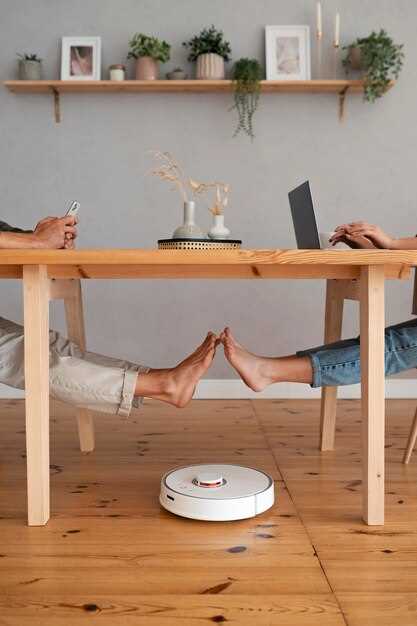
Откройте приложение Яндекс и перейдите в раздел управления станцией. Следуйте подсказкам на экране, чтобы выбрать сеть Wi-Fi и ввести пароль. После успешного подключения устройство автоматически проверит связь и покажет статус.
Для добавления новых устройств убедитесь, что они включены и находятся в диапазоне Wi-Fi. В приложении нажмите кнопку «Добавить устройство» или используйте меню «Устройства». Следуйте указаниям для поиска и сопряжения устройств с мини-станцией. Некоторые гаджеты могут потребовать активации режима сопряжения – обычно это делается удержанием кнопки или включением определенных функций.
После обнаружения устройство появится в списке. Проверьте его настройки, дайте удобное имя и определите, для какой функции оно предназначено. Для быстрого подключения старайтесь использовать проверенные источники устройств, совместимых с Яндекс Мини Станцией.
Если возникнут сбои, перезапустите оборудование, переподключитесь к Wi-Fi и повторите связывание. Также стоит убедиться, что устройство и станция находятся в одной сети и используют одинаковые протоколы связи.
Настройка голосовых команд и предпочтений
Для настройки голосовых команд откройте приложение Яндекс на вашем смартфоне. Перейдите в раздел ‘Устройства’ и выберите вашу Мини Станцию. В настройках найдите пункт ‘Голосовые команды’. Здесь вы можете добавить или изменить команды, которые будет распознавать ваш помощник.
Рекомендуется использовать простые и понятные фразы. Например, вместо ‘включи музыку’ используйте ‘музыка’. Это упростит взаимодействие. Также можно настроить предпочтения по умолчанию для различных сервисов, таких как музыка или новости. Выберите любимые приложения в разделе ‘Предпочтения’.
Для улучшения распознавания команд регулярно обновляйте приложение и следите за обновлениями прошивки устройства. Это поможет избежать проблем с распознаванием и расширит функционал.
Если хотите, чтобы помощник реагировал на определённые фразы, добавьте их в список ‘Избранные команды’. Это позволит вам быстро получать доступ к нужной информации или выполнять действия без лишних слов.
Не забывайте о возможности настройки голосового профиля. Это поможет системе лучше распознавать ваш голос и интонацию. В разделе ‘Голосовой профиль’ следуйте инструкциям для записи образца вашего голоса.
| Команда | Действие |
|---|---|
| Музыка | Включить музыку |
| Новости | Прочитать последние новости |
| Управление светом | Включить/выключить свет |
Регулярно проверяйте настройки и обновляйте команды, чтобы ваш опыт использования Мини Станции оставался комфортным и удобным.
Обновление программного обеспечения и устранение ошибок
Регулярно проверяйте наличие обновлений для Яндекс Мини Станции. Это можно сделать через приложение Яндекс на вашем смартфоне. Откройте раздел устройства, выберите вашу станцию и найдите опцию обновления. Убедитесь, что устройство подключено к Wi-Fi для загрузки обновлений.
Если вы столкнулись с ошибками или зависаниями, попробуйте перезагрузить устройство. Для этого просто отключите его от питания на несколько секунд, а затем включите снова. Это часто помогает устранить временные сбои.
Если проблемы продолжаются, выполните сброс настроек. Зажмите кнопку на задней панели устройства в течение 10 секунд, пока индикатор не начнет мигать. После сброса вам потребуется заново настроить станцию через приложение.
Следите за официальными новостями Яндекса. Иногда разработчики публикуют советы по устранению распространенных проблем или анонсируют важные обновления. Это поможет вам оставаться в курсе и быстро реагировать на возможные неполадки.
Если ни один из вышеперечисленных методов не помог, обратитесь в службу поддержки Яндекса. Подготовьте информацию о вашей модели устройства и описания возникших проблем для более быстрого решения.
Использование мобильного приложения для управления
Скачайте и установите мобильное приложение Яндекс для управления Мини Станцией. Оно доступно как для iOS, так и для Android. После установки выполните вход с помощью своей учетной записи Яндекс.
В приложении вы сможете легко настраивать устройства, добавлять новые навыки и управлять всеми функциями Мини Станции. Для этого перейдите в раздел Устройства, где отобразятся все подключенные устройства. Выберите Мини Станцию и настройте её по своему усмотрению.
Используйте голосовые команды через приложение для управления воспроизведением музыки, настройками умного дома и получения информации. Просто нажмите на иконку микрофона и произнесите команду. Это удобно, когда вы находитесь вдали от устройства.
Не забывайте проверять обновления приложения, чтобы получать новые функции и улучшения. В разделе Настройки вы найдете возможность включить уведомления о новых возможностях и обновлениях.
Также в приложении доступен раздел Помощь, где можно найти ответы на часто задаваемые вопросы и советы по использованию. Это поможет вам максимально эффективно использовать возможности Мини Станции.
Советы по улучшению слышимости и распознавания команд
Разместите Яндекс Мини Станцию на уровне ушей, чтобы микрофоны могли лучше улавливать голосовые команды. Это значительно повысит качество распознавания.
Убедитесь, что вокруг устройства нет источников шума. Избегайте работы бытовой техники или громкой музыки во время использования помощника.
Говорите четко и уверенно. Избегайте слишком быстрого произношения и старайтесь акцентировать ключевые слова в команде.
Используйте фразы, которые наиболее точно соответствуют командам, поддерживаемым устройством. Ознакомьтесь с официальным списком команд для повышения точности распознавания.
Регулярно обновляйте программное обеспечение устройства. Это поможет улучшить его функциональность и исправить возможные ошибки в распознавании.
Если в комнате несколько человек, старайтесь обращаться к устройству по имени, чтобы избежать путаницы. Это поможет Мини Станции сосредоточиться на вашем голосе.
Проверьте настройки чувствительности микрофона. В некоторых случаях увеличение чувствительности может улучшить распознавание команд.
Используйте голосовые команды в спокойной обстановке. Это поможет устройству лучше уловить ваш голос и снизить вероятность ошибок.
Регулярно проводите тесты на распознавание команд, чтобы выявить возможные проблемы и скорректировать свое произношение.
| Совет | Описание |
|---|---|
| Размещение | Уровень ушей для лучшего улавливания звука. |
| Шум | Избегайте источников шума во время использования. |
| Четкость | Говорите уверенно и четко. |
| Команды | Используйте точные фразы из списка команд. |
| Обновления | Регулярно обновляйте ПО устройства. |
| Имя | Обращайтесь к устройству по имени в многолюдной обстановке. |
| Чувствительность | Проверьте и настройте чувствительность микрофона. |
| Спокойствие | Используйте команды в тихой обстановке. |
| Тестирование | Регулярно проверяйте распознавание команд. |