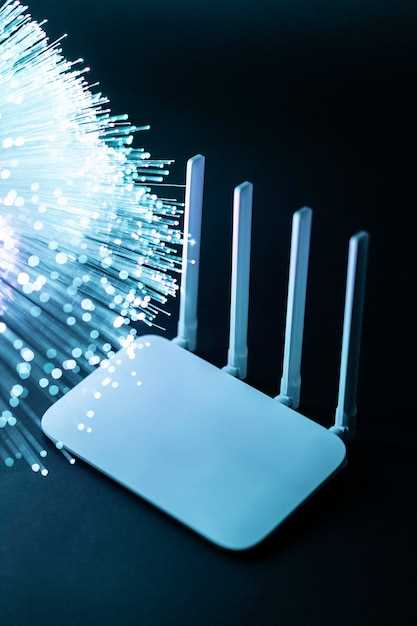
Рекомендуем обратить внимание на Wi-Fi роутер Keenetic Speedster KN 3010, если вам нужен стабильный и быстрый интернет. Этот роутер обеспечивает высокую скорость передачи данных до 3000 Мбит/с, что делает его отличным выбором для потокового видео, онлайн-игр и работы с большими файлами.
Keenetic Speedster KN 3010 поддерживает современные стандарты Wi-Fi 6, что позволяет подключать больше устройств без потери качества соединения. Благодаря технологии MU-MIMO, роутер одновременно обслуживает несколько пользователей, обеспечивая каждому из них необходимую скорость. Это особенно полезно в домах с большим количеством гаджетов.
Управление роутером осуществляется через удобное мобильное приложение, которое позволяет быстро настраивать параметры сети и контролировать подключенные устройства. Функция родительского контроля и возможность создания гостевой сети добавляют удобства в использовании. Keenetic Speedster KN 3010 станет надежным помощником как в домашних условиях, так и в офисе.
Ключевые технические параметры и функциональные возможности Keenetic Speedster KN 3010
Роутер Keenetic Speedster KN 3010 обеспечивает стабильное и быстрое соединение благодаря поддержке стандартов Wi-Fi 5 (802.11ac) и двухдиапазонной работе на частотах 2.4 ГГц и 5 ГГц. Максимальная скорость передачи данных достигает 1200 Мбит/с, что позволяет комфортно использовать интернет для потокового видео, онлайн-игр и работы с большими файлами.
Устройство оснащено четырьмя гигабитными портами Ethernet, что обеспечивает высокую скорость проводного соединения. Это особенно полезно для подключения стационарных компьютеров и игровых консолей. Также Keenetic Speedster поддерживает функцию VLAN, что позволяет разделять трафик и управлять сетью более гибко.
Функция MU-MIMO (Multi-User , Multiple Input, Multiple Output) позволяет роутеру одновременно обслуживать несколько устройств, что значительно повышает общую производительность сети. Это особенно актуально для домов с большим количеством подключенных гаджетов.
Интуитивно понятный интерфейс управления через мобильное приложение Keenetic позволяет легко настраивать роутер, управлять подключениями и контролировать трафик. Также доступна функция родительского контроля, что дает возможность ограничивать доступ к определенным ресурсам для детей.
Поддержка технологии Mesh позволяет расширять зону покрытия сети, добавляя дополнительные устройства Keenetic. Это обеспечивает стабильный сигнал даже в больших помещениях или на нескольких этажах.
Встроенный модуль VPN обеспечивает безопасность соединений, позволяя шифровать трафик и защищать данные пользователей. Keenetic Speedster также поддерживает функции QoS (Quality of Service), что позволяет приоритизировать трафик для наиболее важных приложений.
С учетом всех этих характеристик, Keenetic Speedster KN 3010 является отличным выбором для пользователей, которым необходим надежный и быстрый интернет как для дома, так и для офиса.
Поддержка стандартов Wi-Fi и скорости передачи данных

Для оптимальной работы сети выбирайте устройства, поддерживающие стандарты Wi-Fi 5 (802.11ac) и Wi-Fi 6 (802.11ax), так как они обеспечивают более высокие скорости и надежное соединение. Keenetic Speedster KN 3010 поддерживает оба стандарта, что гарантирует совместимость с большинством современных устройств и максимальную пропускную способность.
Максимальная теоретическая скорость передачи данных на базе стандарта 802.11ac достигает до 1,2 Гбит/с, а на Wi-Fi 6 – до 4,8 Гбит/с, что позволяет скачивать файлы, смотреть потоковое видео в UHD и играть онлайн без задержек. Реальные скорости зависят от условий сети, расстояния до устройства и наличия помех, однако поддержка современных стандартов обеспечивает устойчивую связь даже при высокой нагрузке.
Чтобы добиться лучших показателей, установите роутер в центральной точке дома или офиса, исключите преграды и минимизируйте количество подключенных устройств, особенно тех, что используют диапазон 2,4 ГГц. За счет мультисканирования и одновременной работы на обоих диапазонах устройство оптимизирует скорость передачи данных и расширяет зону покрытия.
Обратите внимание на поддержку технологий MU-MIMO и OFDMA, которые позволяют нескольким устройствам одновременно обмениваться данными без ухудшения скорости. Это особенно важно при использовании нескольких гаджетов одновременно – такие функции позволяют сохранять стабильность соединения и не создавать задержки.
Типы и количество портов для проводных подключений

Классический Keenetic Speedster KN 3010 оснащен одним портом 10/100/1000 Мбит/с для подключения устройства к сети. Такой порт идеально подойдет для быстрого доступа к интернету через кабель, обеспечивая стабильную скорость без потерь.
Дополнительно, в некоторых моделях или версиях роутеров могут присутствовать два или более LAN-портов. Это позволяет подключить сразу несколько устройств, таких как стационарные компьютеры, принтеры или сети устройств в офисе, без необходимости использования коммутатора.
Если планируете объединить устройство с NAS-сервером, видеорегистратором или другим оборудованием, убедитесь, что порты поддерживают технологии Gigabit Ethernet. Тогда передача больших потоков данных будет максимально быстрой и надежной.
Количество портов и их типы прямо влияют на конфигурацию домашней или офисной сети. Модель Keenetic Speedster KN 3010 ориентирована на малые и средние сети и оснащена достаточным количеством портов для большинства сценариев. В будущем можно подключить коммутатор и расширить сеть без замены основного роутера.
Обратите внимание, что RJ-45 – это стандартный тип разъема для Ethernet-портов этого класса, что обеспечивает совместимость с широким спектром проводных устройств.
Особенности антенн и зона покрытия сигнала
Роутер Keenetic Speedster KN 3010 оснащен четырьмя антеннами, что обеспечивает стабильное и мощное покрытие Wi-Fi сигнала. Эти антенны работают в диапазонах 2.4 ГГц и 5 ГГц, что позволяет оптимизировать скорость и качество соединения в зависимости от потребностей пользователей.
Антенны имеют возможность поворота и наклона, что позволяет настроить их для достижения максимального охвата. Рекомендуется размещать роутер в центральной части помещения, чтобы минимизировать препятствия между устройствами и антеннами.
Зона покрытия сигнала зависит от множества факторов, включая материалы стен, наличие мебели и других электронных устройств. В открытых пространствах роутер способен обеспечить стабильный сигнал на расстоянии до 200 метров, в то время как в помещениях этот показатель может сократиться до 30-50 метров.
Для улучшения качества сигнала можно использовать дополнительные устройства, такие как репитеры или точки доступа. Это особенно актуально для больших домов или офисов с несколькими этажами.
Регулярно проверяйте уровень сигнала на различных устройствах, чтобы убедиться в его стабильности. Если возникают проблемы с подключением, попробуйте изменить положение роутера или антенн для достижения наилучшего результата.
Поддержка современных протоколов безопасности Wi-Fi
Обеспечьте защиту сети, активировав WPA3 – последний стандарт шифрования Wi-Fi. Он минимизирует риск перехвата данных и обеспечивает надежную аутентификацию устройств. Для совместимых устройств используйте WPA2, а при модернизации сети – обязательно переходите на WPA3, чтобы повысить уровень защиты.
Настройте индивидуальные пароли для каждой сети и ограничьте доступ по MAC-адресам. Это добавит дополнительный слой защиты и предотвратит несанкционированное подключение. Включение функции автоматического обновления прошивки повышает безопасность, своевременно получая исправления уязвимостей.
Используйте протоколы шифрования, поддерживаемые роутером, и отключайте устаревшие стандарты, такие как WEP или WPA, которые легко взламываются. Регулярный мониторинг подключенных устройств позволит выявить подозрительную активность и принять меры по ее устранению.
Дополнительно подключите VPN или настройте гостевые сети с отдельным доступом, чтобы защитить Главную сеть от возможных угроз. Виртуальные частные сети создают безопасное соединение и скрывают вашу активность в интернете, а гостевые сети позволяют гостям пользоваться интернетом без доступа к внутренним ресурсам.
Многопользовательский режим и управление трафиком
Включите многопользовательский режим на роутере Keenetic Speedster KN 3010 для оптимизации работы сети при одновременном подключении нескольких устройств. Этот режим позволяет распределять доступный трафик между пользователями, обеспечивая стабильное соединение для всех.
Используйте функцию QoS (Quality of Service) для приоритизации трафика. Настройте приоритеты для различных приложений, таких как видеозвонки или онлайн-игры, чтобы они получали больше ресурсов в моменты нагрузки. Это гарантирует, что важные задачи не будут страдать от задержек.
Мониторинг трафика также доступен через интерфейс роутера. Вы можете отслеживать, какие устройства используют больше всего данных, и при необходимости ограничивать их доступ. Это поможет избежать перегрузки сети и обеспечит более равномерное распределение ресурсов.
Настройте расписание для ограничения скорости на определенные устройства в часы пик. Это позволит сохранить высокую скорость для остальных пользователей, когда сеть наиболее загружена.
Регулярно обновляйте прошивку роутера, чтобы использовать все доступные функции и улучшения. Это обеспечит стабильную работу многопользовательского режима и управление трафиком на высоком уровне.
Практические аспекты эксплуатации и настройки Keenetic Speedster KN 3010
Для быстрого запуска и оптимизации работы Keenetic Speedster KN 3010 рекомендуется изменить стандартный пароль Wi-Fi сразу после подключения. Заходим в раздел «Настройки» и выбираем «Безопасность», где можно установить надежный WPA3 или WPA2 пароль, исключающий возможность несанкционированного доступа.
Настройка приоритизации устройств помогает управлять трафиком: в панели управления выбираем вкладку «Приоритет трафика» и назначаем приоритеты для рабочих компьютеров или потоковых устройств. Это обеспечит гладкую работу приложений и потокового видео без зависаний.
Для расширения зоны покрытия создайте несколько повторителей или подключите маршрутизатор через Ethernet в формате «мост». В разделе «Режимы работы» выбираем «Расширитель» для увеличения покрытия или «Мост» для соединения устройств по проводам без потери скорости.
| Настраиваемый раздел | Рекомендации |
|---|---|
| Обновление прошивки | Регулярно проверяйте наличие обновлений через меню «Обновление» и устанавливайте их для устранения уязвимостей и улучшения производительности. |
| Настройка VLAN | Для разделения гостьевой сети и внутренней – активируйте VLAN, что повысит безопасность домашней или офисной сети. |
| Контроль доступа | Включайте фильтрацию MAC-адресов для ограничения доступа к Wi-Fi отдельным устройствам, уберегая сеть от нежеланных подключений. |
| Мониторинг трафика | Используйте встроенные инструменты для отслеживания нагрузки и выявления несанкционированных подключений или подозрительной активности. |
Группа настроек «Интернет» подходит для быстрого переключения между режимами работы, например, при смене провайдера или необходимости резервного соединения. Настройте резервный канал с помощью функции «Автоматический переход» для бесперебойной работы сети в случае сбоя основного канала.
Для оптимизации работы сети устанавливайте параметры беспроводного канала вручную, исходя из анализа соседних Wi-Fi-сетей в области. В разделе «Wi-Fi» выбирайте менее загруженные каналы, чтобы снизить перекрестные помехи и повысить стабильность соединения.
Процесс первичной настройки через веб-интерфейс
Подключитесь к сети Wi-Fi Keenetic Speedster KN 3010, используя кабель или Wi-Fi-роутер по умолчанию. После соединения откройте браузер и введите IP-адрес 192.168.1.1 в адресной строке. На странице входа введите логин и пароль: по умолчанию их можно найти на наклейке на корпусе устройства или в документации; обычно это admin и admin.
После входа попадете в главный интерфейс настройки. Перейдите в раздел «Мастер настройки», где система предложит автоматический запуск конфигурации. Введите название сети (SSID) и задайте надежный пароль для Wi-Fi, придерживаясь рекомендаций по безопасности – длина пароля не менее 8 символов, используют заглавные, строчные буквы, цифры и специальные знаки.
Если планируете использовать статический IP или настройку VLAN, перейдите в раздел «Дополнительные параметры» и внесите нужные данные вручную. Можно настроить соединение с интернетом через DHCP, PPPoE, статический IP или другие типы, предусмотренные в разделе «Интернет-подключение». Определите предпочитаемый тип соединения и введите требуемые параметры.
Для повышения безопасности смените стандартный пароль администратора в разделе «Настройки администратора». Также рекомендуется отключить удаленный доступ через интерфейс, чтобы избежать внешних попыток настройки. После всех изменений сохраните конфигурацию и перезагрузите устройство, чтобы вступили в силу новые настройки. В дальнейшем интерфейс позволит дополнительно настроить гостевые сети, порт форвардинг и контроль доступа по MAC-адресам.
Настройка гостевой сети и деление пропускной способности

Для создания гостевой сети на роутере Keenetic Speedster KN 3010 зайдите в веб-интерфейс устройства. Перейдите в раздел ‘Сеть’ и выберите ‘Гостевая сеть’. Активируйте опцию и задайте имя сети (SSID) и пароль. Это обеспечит безопасность вашей основной сети, позволяя гостям подключаться к интернету без доступа к вашим личным данным.
Чтобы настроить деление пропускной способности, вернитесь в меню ‘Сеть’ и выберите ‘QoS’ (Quality of Service). Здесь можно установить приоритеты для различных устройств. Например, выделите больше ресурсов для потокового видео или онлайн-игр, чтобы обеспечить стабильное соединение. Установите лимиты на скорость для гостевой сети, чтобы она не перегружала основное соединение.
Не забудьте сохранить изменения и перезагрузить роутер для применения настроек. Проверяйте производительность сети, чтобы убедиться, что все работает корректно. Регулярно обновляйте прошивку роутера для улучшения безопасности и функциональности.
Обеспечение бесперебойной работы: обновление прошивки и техническое обслуживание
Регулярно обновляйте прошивку роутера Keenetic Speedster KN 3010. Это не только улучшает производительность, но и закрывает уязвимости. Для обновления зайдите в веб-интерфейс устройства, перейдите в раздел ‘Настройки’ и выберите ‘Обновление прошивки’. Система автоматически проверит наличие новых версий.
Планируйте техническое обслуживание. Раз в месяц проверяйте состояние подключения и скорость интернета. Используйте встроенные инструменты диагностики, чтобы выявить возможные проблемы. Если скорость ниже ожидаемой, перезагрузите роутер и проверьте настройки.
Следите за температурой устройства. Убедитесь, что роутер находится в хорошо вентилируемом месте. Перегрев может привести к сбоям в работе. Если роутер начинает нагреваться, рассмотрите возможность установки дополнительного охлаждения.
Очистка роутера от пыли также важна. Регулярно протирайте корпус устройства, чтобы избежать накопления пыли, которая может ухудшить его работу. Используйте мягкую ткань и избегайте агрессивных химикатов.
Настройте резервное копирование конфигурации. Это позволит быстро восстановить настройки в случае сбоя. В разделе ‘Настройки’ выберите ‘Резервное копирование’ и сохраните файл на компьютере.
Следуя этим рекомендациям, вы обеспечите стабильную работу вашего роутера и продлите его срок службы.
Использование дополнительных функций для дома и офиса (например, родительский контроль, VPN)
Настройте родительский контроль, чтобы ограничить доступ детей к определенным сайтам или временным диапазонам. В Keenetic Speedster KN 3010 достаточно выбрать раздел ‘Безопасность’ и активировать функцию фильтрации по категориям или по конкретным URL.
Для повышения конфиденциальности и обеспечения безопасного соединения используйте VPN-сервер, встроенный в роутер. В разделе ‘VPN’ создайте учетную запись и настройте протокол OpenVPN или PPTP. Это позволит безопасно подключаться к домашней сети с любой точки мира и защищать личные данные.
Дополнительно можно активировать функцию авторизации по MAC-адресам, чтобы разрешить подключение только доверенным устройствам. Если есть необходимость обеспечить приоритетный доступ для определенных устройств, настройте QoS (качество обслуживания). Параметры позволяют выделить пропускную способность для устройств или служб, например для видеоконференций или потокового видео.
В домашних условиях эти инструменты обеспечивают контроль за использование сети и защиту личной информации. В офисе – позволяют управлять нагрузкой и обеспечивать безопасность корпоративных данных, делая работу более организованной и защищенной.
Советы по оптимизации зоны покрытия и скорости интернета в помещении

Разместите роутер в центре квартиры или офиса. Это обеспечит равномерное распределение сигнала по всем помещениям. Избегайте углов и мест с плотными стенами, которые могут блокировать сигнал.
Используйте высокие поверхности для установки роутера. Например, полка или стол помогут улучшить зону покрытия, так как сигнал распространяется лучше с высоты.
Избегайте размещения роутера рядом с металлическими предметами и бытовой техникой, такими как микроволновые печи и холодильники. Эти устройства могут создавать помехи и снижать качество сигнала.
Настройте антенны роутера. Если ваш роутер имеет внешние антенны, установите их вертикально для максимального охвата. Если антенны направленные, настройте их под углом 45 градусов для улучшения связи.
Обновите прошивку роутера. Регулярные обновления могут улучшить производительность и безопасность устройства. Проверьте наличие обновлений на официальном сайте Keenetic.
Используйте диапазон 5 ГГц для устройств, требующих высокой скорости. Этот диапазон менее загружен и обеспечивает более высокую скорость передачи данных, хотя и имеет меньшую зону покрытия по сравнению с 2.4 ГГц.
Настройте QoS (Quality of Service) на роутере. Это позволит приоритизировать трафик для определенных устройств или приложений, таких как видеозвонки или онлайн-игры, что улучшит их производительность.
Регулярно проверяйте скорость интернета с помощью онлайн-сервисов. Это поможет выявить проблемы и определить, требуется ли изменение настроек или оборудования.
Используйте повторители или точки доступа для расширения зоны покрытия. Если площадь помещения большая, дополнительные устройства помогут улучшить сигнал в удаленных уголках.
| Рекомендация | Описание |
|---|---|
| Центральное размещение | Установите роутер в центре помещения для равномерного покрытия. |
| Высокие поверхности | Разместите роутер на полке или столе для лучшего сигнала. |
| Избегайте помех | Держите роутер подальше от металлических предметов и бытовой техники. |
| Настройка антенн | Установите антенны вертикально или под углом 45 градусов. |
| Обновление прошивки | Регулярно проверяйте наличие обновлений для роутера. |
| Использование диапазона 5 ГГц | Для высокоскоростных устройств используйте диапазон 5 ГГц. |
| Настройка QoS | Приоритизируйте трафик для важных приложений. |
| Проверка скорости | Регулярно тестируйте скорость интернета. |
| Использование повторителей | Добавьте повторители для улучшения покрытия в больших помещениях. |