
Zyxel Keenetic Giga 2 предлагает широкие возможности для тех, кто ищет стабильное подключение и быструю передачу данных. Этот маршрутизатор способен обеспечить бесперебойную работу нескольких устройств одновременно благодаря мощным процессорам и технологии MU-MIMO.
Поддержка скоростей до до 2.5 Гбит/с позволяет легко справляться с задачами высокоскоростного интернета, включая потоковую передачу 4K, онлайн-игры и работу с большими файлами. Устройство легко настраивается через дружелюбный интерфейс, а наличие портов Gigabit Ethernet облегчает подключение стационарных компьютеров и сетевых устройств.
Функции безопасности, включая встроенный файрвол и VPN-сервер, делают работу сети защищенной при сохранении удобства управления. Благодаря поддержке современных технологий Wi-Fi 6, Keenetic Giga 2 обеспечивает покрытие большой площади и минимальные задержки, что особенно важно для домашних офисов и небольших предприятий.
Технические характеристики и возможности устройства
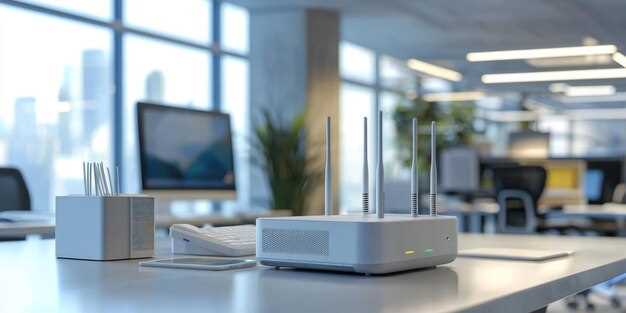
Обеспечьте стабильное подключение с помощью маршрутизатора Zyxel Keenetic Giga 2, оснащенного двунаправленным портом Gigabit Ethernet, поддерживающим скорость до 1 Гбит/с. Для беспроводных соединений используется Wi-Fi стандартов 802.11ac и 802.11n, что гарантирует высокую скорость передачи данных и широкую зону покрытия.
Поддержка протокола MIMO позволяет одновременно подключать несколько устройств без снижения скорости, а наличие двух диапазонов 2,4 ГГц и 5 ГГц помогает минимизировать помехи и обеспечить стабильную работу сети даже в плотной городской застройке или большом офисе.
Встроенный процессор на базе ARM Cortex-A7 с тактовой частотой 880 МГц позволяет обрабатывать большие объемы данных и поддерживать множественные подключения без задержек. Объем оперативной памяти составляет 256 МБ, что обеспечивает плавную работу даже при высокой нагрузке.
Маршрутизатор поддерживает протокол NAT, DHCP, VPN и может выступать в роли DHCP-сервера для сети, а также обеспечивать безопасность с помощью встроенного файрвола и WPA3 шифрования. Наличие USB-порта дает возможность подключать сторонние устройства – например, USB-накопители или принтеры для общего доступа по сети.
Большой потенциал по функционалу расширяется за счет поддержки IPTV, а также возможности настройки гостевой сети с отдельным доступом, что идеально подходит для дома и небольшого офиса. Встроенные антенны обеспечивают хороший радиус покрытия, а наличие поддержки Mesh-сетей позволяет расширить зону Wi-Fi, подключая дополнительные устройства без потери скорости.
Процессор и оперативная память – что обеспечивает скорость передачи данных
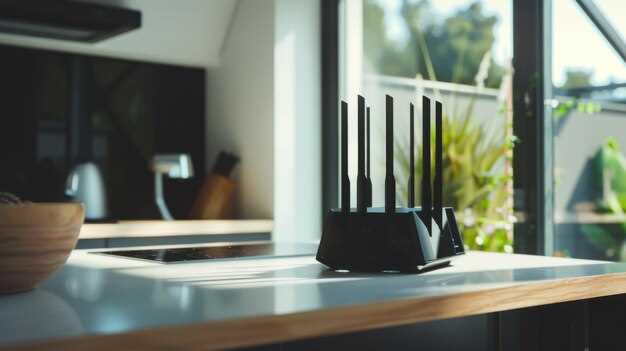
Для быстрой передачи данных предпочтительно выбрать роутер с мощным процессором и большим объемом оперативной памяти. Zyxel Keenetic Giga 2 оснащён двухъядерным процессором с тактовой частотой 1 ГГц, что позволяет эффективно обрабатывать многочисленные соединения одновременно без задержек и подвисаний.
Объем оперативной памяти в 512 МБ обеспечивает стабильную работу при высоких нагрузках, а также помогает ускорить обработку пакетов и управление подключениями. Когда объём RAM увеличен, роутер быстрее реагирует на изменение сетевой ситуации и легко поддерживает работу с несколькими устройствами без деградации скорости.
Мощность процессора влияет на обработку сложных задач, таких как установка VPN, QoS и управление трафиком. Чем выше его тактовая частота и больше ядер, тем быстрее происходит выполнение команд и формирование маршрутов, что сказывается на скорости передачи данных по сети.
Объединение быстрого процессора и большой оперативной памяти создает оптимальные условия для передачи данных внутри сети и наружу. Если главная цель – стабильная работа с потоковым видео, онлайн-играми или большим количеством устройств, эти параметры окажутся наиболее важными.
Поддержка стандартов Wi-Fi 5 и Wi-Fi 6 – плюсы и минусы
Обеспечьте стабильное подключение, выбирая роутер, поддерживающий стандарт Wi-Fi 6, если в доме есть несколько устройств с этим протоколом. В таком случае, вы получите более быструю передачу данных и меньшую задержку при работе с несколькими гаджетами одновременно.
Wi-Fi 5 остается актуальным для устройств с этим стандартом, обеспечивая хорошую скорость и совместимость, особенно если обновление устройств не планируется в ближайшее время. Актуальность поддержки Wi-Fi 5 в моделях вроде Zyxel Keenetic Giga 2 позволяет сэкономить на стоимости роутера.
| Плюсы Wi-Fi 5 | Минусы Wi-Fi 5 |
|---|---|
| Широкая совместимость с существующими устройствами | Ограниченная скорость при большом числе подключений |
| Низкая стоимость устройств, поддерживающих Wi-Fi 5 | Меньшая эффективность в условиях высокой нагрузки или использования устройств с поддержкой Wi-Fi 6 |
| Плюсы Wi-Fi 6 | Минусы Wi-Fi 6 |
| Обеспечивает более высокие скорости передачи данных и меньшую задержку | Стоимость оборудования, как правило, выше, чем при Wi-Fi 5 |
| Эффективнее управляет несколькими одновременными подключениями благодаря технологии OFDMA | Медленное распространение среди обычных пользователей и необходимость совместимых устройств |
Если вы планируете использовать много устройств одновременно или работаете с приложениями, где важна высокая пропускная способность, Wi-Fi 6 подойдет лучше. В противном случае, Wi-Fi 5 остается вполне разумным выбором по соотношению цена-качество.
Поддержка VLAN и статической маршрутизации – настройка сетевой сегментации

Настройте VLAN для разделения сети на логические сегменты и повышения безопасности. Для этого создайте новые VLAN на интерфейсах маршрутизатора Zyxel Keenetic Giga 2 через интерфейс администрирования, указав уникальный идентификатор и имя сегмента. После этого привяжите порты коммутатора к соответствующим VLAN, чтобы сегментировать устройства по требованиям. Это обеспечит изоляцию данных между группами, снизит риски несанкционированного доступа и повысит управляемость.
Статическая маршрутизация позволяет связывать разные VLAN без необходимости использования протоколов динамической маршрутизации. В настройках маршрутизатора задайте статические маршруты, указывая локальный сегмент и направление внешней сети или другого сегмента. Это важно при подключении VLAN к внешним сетям или другим сегментам внутри организации. Правильная настройка маршрутов гарантирует, что устройства внутри каждого сегмента смогут обмениваться данными без задержек и ошибок.
Для удобства создайте сценарии маршрутизации, например, ограничьте доступ определённых VLAN только к определённым ресурсам или сегментам сети. Используйте правила доступа, чтобы управлять пересечениями между сегментами, и исключить возможность несанкционированного перемещения устройств между ними. Этот подход ускоряет работу сети и повышает безопасность внутри инфраструктуры.
Порты и их возможности: LAN, WAN, USB – расширение функций
Подключите компьютер или сетевое устройство через LAN-порт для стабильного и быстрого доступа к сети. Используйте порты Gigabit Ethernet, чтобы обеспечить передачу данных на высокой скорости без задержек, что особенно важно при работе с большими файлами или онлайн-играми.
Для подключения к интернету используйте WAN-порт, при этом рекомендуем настроить его с помощью автоматического получения IP-адреса или статических данных, чтобы обеспечить стабильное соединение. Порт поддерживает технологии DHCP, что облегчает автоматическую настройку сети.
USB-порты позволяют расширить функциональность роутера: подключите внешний жесткий диск для организации домашнего медиацентра или файлового хранилища. Также через USB можно подключить 3G/4G модем для резервного интернет-канала, обеспечить работу принтера в сети или использовать устройство для зарядки смартфонов.
Обратите внимание на наличие нескольких USB-портов, что дает возможность подключать разные устройства одновременно и управлять ими через интерфейс роутера. Это расширяет возможности использования устройства и делает его универсальным центром домашней или офисной сети.
Поддержка одновременных подключений устройств – как работает многозадачность
Настоятельно рекомендуется настроить приоритеты при подключении устройств, чтобы обеспечить равномерную работу всей сети. Решением может стать использование функции QoS, которая помогает распределить пропускную способность между активными гаджетами и приложениями. Например, при работе с видеоконференциями и потоковым видео сервисом задайте им высокий приоритет, а менее важные задачи – низкий.
Обратите внимание на автоматическую балансировку нагрузки, если роутер поддерживает такую функцию. Она позволяет равномерно распределить подключенные устройства и ресурсы между выбранными каналами Wi-Fi, снижая задержки и увеличивая стабильность соединения. Это особенно важно в случаях, когда одновременно работают несколько устройств с высоким трафиком.
Рекомендуется также ограничивать число одновременных подключений через настройки самого роутера. Например, отключить или ограничить доступ новым устройствам, чтобы избежать перегрузки сети, особенно в офисных или домашних условиях с большим числом гаджетов.
Практическим шагом станет использование сети на двух диапазонах 2.4 ГГц и 5 ГГц, что улучшит общую пропускную способность. Разделение устройств по диапазонам позволяет обеспечить более стабильное соединение для ресурсов, требующих высокой скорости, и снизить нагрузку на другие подключенные гаджеты.
Вариативность настроек и грамотное распределение ресурсов позволяют, даже при множественных подключениях, комфортно пользоваться интернетом без значительных задержек или потери качества. Такой подход превращает многозадачность в инструмент повышения эффективности работы дома или в офисе.
Практическое использование и настройка Zyxel Keenetic Giga 2

Начинайте настройку через встроенный веб-интерфейс, подключившись к роутеру по кабелю или Wi-Fi. Введите IP-адрес 192.168.1.1 в адресную строку браузера и авторизуйтесь, используя стандартные логин и пароль – admin/admin, затем смените их для повышения безопасности.
Обязательно настройте параметры подключения к вашему интернет-провайдеру: выберите тип соединения (динамический IP, статический IP, PPPoE или PPTP). Введите необходимые данные, предоставленные провайдером, чтобы обеспечить стабильную работу сети.
Настройке Wi-Fi уделите особое внимание: задайте уникальное имя сети (SSID), установите надежный пароль и выберите режим безопасности WPA3 или WPA2. Включите возможность скрытия сети, если хотите снизить вероятность несанкционированного доступа.
Создайте отдельные сети для гостей, чтобы изолировать их устройств от основной инфраструктуры. Это можно сделать в разделе настроек Wi-Fi, выбрав опцию «Гостевая сеть», и ограничив возможности доступа к локальной сети.
Настройте локальную сеть для устройств внутри дома или офиса: задайте статические IP-адреса для важных устройств, таких как принтеры или серверы, чтобы упростить их управление.
Включите функцию родительского контроля или ограничение времени доступа для определенных устройств. Это поможет управлять использованием сети в домашней или корпоративной среде.
Обеспечьте безопасность роутера, отключив UPnP, установив сильный пароль администратора и отключив ненужные сервисы. Регулярно обновляйте прошивку, чтобы избежать уязвимостей.
Настройка портов для игр, видеонаблюдения или удаленного доступа осуществляется через раздел «Переадресация портов». Укажите внутренний и внешний порты, сообщение о необходимости включения этой функции.
Подключение и настройка дополнительных функций, таких как VPN, обеспечивает безопасную удаленную работу с сетью. Введите параметры сервера VPN в соответствующем разделе, активируйте его и протестируйте соединение.
Периодически проверяйте статус соединения и работоспособность сети в панели управления роутером, чтобы убедиться, что все настройки работают корректно и сеть стабильно работает без перебоев.
Интерфейс управления: настройка через веб-панель или мобильное приложение
Для быстрой настройки Zyxel Keenetic Giga 2 рекомендуется использовать веб-панель, доступную по IP-адресу роутера. Введите его в адресную строку браузера, чтобы открыть интуитивно понятный интерфейс. После входа через стандартные логин и пароль вы увидите основные разделы: сеть, безопасность, параметры подключения. Здесь легко выставить параметры Wi-Fi, настроить гостевую сеть или обновить прошивку без сложности.
Мобильное приложение дает возможность управлять роутером удаленно или с планшета. Загрузите его из App Store или Google Play, после установки подключитесь к сети Keenetic и выполните авторизацию. В приложении доступны быстрый переключатель режима, мониторинг трафика и диагностика соединения, что особенно удобно для переключения настроек вне офиса или дома.
При необходимости внести глобальные изменения или провести детальную настройку, лучше использовать веб-панель. Оно обеспечивает больше возможностей по управлению и настройкам без ограничений по количеству параметров. Мобильное приложение отлично подходит для быстрого контроля состояния сети и внесения небольших корректив, например, изменения пароля или имен сети.
Используйте оба инструмента: веб-панель – для сложных конфигураций, приложение – для ежедневных быстрых операций. Это позволит расширить возможности управления и сохранять контроль над сетью в любой ситуации.
Настройка безопасности сети: VPN, фильтрация контента, гостевая сеть
Настройте VPN для защиты личных данных при доступе к интернету через Zyxel Keenetic Giga 2. Войдите в веб-интерфейс, перейдите в раздел «Безопасность» и активируйте функцию VPN, выбрав протокол PPTP или L2TP. Создайте учетные записи для каждого устройства или пользователя, чтобы обеспечить безопасный удаленный доступ.
Используйте встроенную фильтрацию контента, чтобы ограничить доступ к нежелательным сайтам и снизить риск заражения устройств вредоносным программным обеспечением. В разделе «Фильтрация» добавьте категории сайтов или введите адреса вручную. Можно также настроить временные ограничения для определенных ресурсов.
Настройте гостевую сеть, чтобы предоставить временный доступ посетителям без доступа к основным устройствам и файлам. Создайте отдельную сеть в разделе «Гостевая сеть», установите пароль и настройте ограничения по пропускной способности или времени использования. Это предотвратит несанкционированное подключение к основной сети, сохраняя ее безопасность.
Помимо этого, рекомендуем регулярно обновлять прошивку маршрутизатора, чтобы устранить возможные уязвимости и улучшить функциональность системы безопасности. Также стоит активировать брандмауэр и выбрать наиболее надежные параметры защиты без излишней нагрузки на сеть.
Настройка приоритетов трафика и качество обслуживания (QoS)

Для оптимизации работы сети выделите приоритеты трафика через раздел QoS в настройках Zyxel Keenetic Giga 2. Перейдите в меню «Настройки» > «QoS и приоритеты» и активируйте функцию.
Определите трафик, важный для вас. Например, для потокового видео и VoIP установите высокий приоритет, а для загрузок и обновлений – низкий. В списке правил создайте новые, указав тип трафика или порты, и присвойте им необходимые уровни. Параметры можно дополнительно уточнить по протоколам UDP или TCP.
Используйте возможность задания полос пропускания. Например, ограничьте скорость для неважных потоков, чтобы освободить ресурсы для критичных приложений. В настройках укажите лимиты в мегабитах, что поможет избегать перегрузок.
Практически все настройки QoS можно автоматизировать. В Zyxel Keenetic Giga 2 есть встроенные профили для популярных сервисов – их активировав, вы можете с легкостью сделать приоритет для видеоконференций, онлайн-игр или потокового мультимедиа. Так шанс задержек сводится к минимуму.
| Шаги для настройки QoS |
|---|
| Перейдите в раздел «Настройки» > «QoS и приоритеты» |
| Активируйте функцию QoS |
| Создайте новые правила для важного трафика, укажите протоколы, порты и выставьте уровень приоритета (высокий, средний, низкий) |
| Настройте лимиты скорости для неприоритетных потоков, чтобы ограничить их потребление полосы |
| Используйте автоматические профили для популярных сервисов или настройте параметры вручную |
| Проверьте работу через тесты пропускной способности и при необходимости скорректируйте правила |
Обновление прошивки и устранение возможных ошибок

Для обновления прошивки Zyxel Keenetic Giga 2 зайдите в веб-интерфейс устройства и выберите раздел «Обновление». Загружайте файл прошивки только с официального сайта Zyxel, чтобы избежать проблем с совместимостью или повреждением устройства.
Перед началом обновления создайте резервную копию текущих настроек. Это поможет быстро восстановить конфигурацию при возникновении ошибок или сбоях после обновления.
Если после установки новой прошивки возникли проблемы с подключением или работой устройства, попробуйте сбросить настройки до заводских. Для этого выполните аппаратный сброс, удерживая кнопку «Reset» около 10 секунд, пока индикатор не начнет мигать.
При постоянных ошибках проверьте состояние кабелей и подключения к источнику питания. Иногда неполадки связаны с нестабильным электропитанием или поврежденными кабелями.
Обновление микропрограммы также может потребовать перезагрузки устройства. Дождитесь полного завершения процесса, чтобы избежать повреждения прошивки.
Если после обновления проблема сохраняется, обратитесь в службу поддержки Zyxel или провайдера, предоставив информацию о версии прошивки и описании возникших ошибок. В большинстве случаев обновление и правильная диагностика позволяют устранить большинство сбоев.
Особенности эксплуатации в условиях дома и небольшого офиса
Поддерживайте оптимальную работу Zyxel Keenetic Giga 2, размещая устройство в месте с хорошей вентиляцией и избегая прямых солнечных лучей. Это поможет предотвратить перегрев, который способен снизить скорость передачи данных и сократить срок службы роутера.
Настройте автоматическое обновление прошивки через веб-интерфейс. Обновления часто содержат исправления и улучшения, повышающие стабильность работы и безопасность сети.
Для защиты сети используйте WPA3 – самый современный протокол шифрования. Также рекомендуется менять пароль доступа к роутеру регулярно, чтобы снизить риск несанкционированного отключения или перехвата трафика.
При использовании роутера в офисных условиях распределяйте нагрузку между сетевыми портами, подключая активные устройства (принтеры, NAS, IP-камеры) к разным портам LAN. Это обеспечит стабильную работу без перебоев и перегрузок.
Поддерживайте баланс между беспроводной сетью и кабельным подключением. Для устройств, требующих высокой скорости и минимальной задержки, предпочтительнее использовать Ethernet-подключение, а для мобильных гаджетов – Wi-Fi с использованием диапазона 5 ГГц.
Настраивайте сетевые фильтры и ограничители трафика, чтобы предотвратить превышение лимитов или снижение скорости для отдельных устройств. Это особенно полезно в небольших офисах, где важна равномерная распределенность ресурсов.
Обеспечивайте регулярное обновление настроек безопасности, контролируя доступ новых устройств и активируя гостевые сети. Такой подход помогает исключить случайный/целенаправленный взлом и сохранить приватность вашей сети.