
Если ищете надежное решение для апгрейда системы, обратите внимание на линейку оперативной памяти Patriot. Ее модели объединяют качественные компоненты, современные технологии и доступную цену, что делает их отличным выбором для игровых систем, рабочих станций и мультимедийных ПК.
Качество и стабильность – главные параметры, которые отличают популярные модели Patriot. Они оснащены низким временем отклика, высоким уровнем разгона и поддержкой последних стандартов DDR4, что гарантирует плавную работу даже под нагрузкой. В ассортименте представлены как бюджетные решения, так и профессиональные модули с повышенной емкостью и частотой.
Обратите внимание на модели с уличной частотой 3000 МГц и выше, такие как Patriot Viper 4 и Viper Steel. Они особенно подойдут для систем, требующих быстрого обмена данными. Кроме того, наличие высокотемпературных радиаторов позволяет этим модулям сохранять стабильность при длительных нагрузках и разгоне.
При выборе стоит учитывать совместимость с материнской платой и целями использования. Patriot предлагает платформа, которая легко настраивается через BIOS, позволяет расширять объем памяти и обеспечивает долговечность даже при экстремальных условиях эксплуатации. Эти модели подойдут как для геймеров, так и для профессиональных пользователей, нуждающихся в быстром доступе к данным и стабильной работе системы.
Выбор модели Patriot для геймеров и профессионалов

Для геймеров рекомендуется обратить внимание на серии Viper 4 и Viper Steel, которые обеспечивают высокую частоту работы – 3600 МГц и выше – и низкую задержку CAS, что особенно важно в быстрых шутерах и проектах с требовательной графикой.
Память с латентностью CL16 и ниже позволяет снизить время отклика, что напрямую влияет на плавность игрового процесса и реакцию. Модели с высоким профилем охлаждения или радиаторами помогают избежать перегрева при длительной нагрузке, поддерживая стабильную работу.
Профессионалам стоит рассматривать серии Patriot Viper Steel DDR4 с возможностью разгона до 4000 МГц и выше, а также варьировать объемы – от 16 ГБ для задач средне-сложных до 64 ГБ для тяжелых профессиональных приложений. Такой выбор обеспечивает надёжность и моментальный отклик без задержек.
Обратите внимание на поддержку XMP профиля, которая облегчает автоматический разгон памяти до заявленных характеристик без вмешательства в BIOS. Также важен совместимость с материнской платой, поэтому проверяйте список поддерживаемых моделей перед покупкой.
Для тех, кто ищет универсальное решение, подойдет память с балансом между частотой, латентностью и объемом – например, DDR4 объемом 32 ГБ на 3600 МГц. Такой гибкий подбор позволяет без проблем справляться как с современными игровыми сценами, так и с тяжелыми профессиональными задачами.
Обзор популярных серий памяти Patriot: Viper, Gladiator, Signature
Серия Viper от Patriot предлагает высокую производительность и стильный дизайн. Модули памяти Viper 4 и Viper Steel обеспечивают отличные характеристики для геймеров и энтузиастов. Частоты до 4400 МГц и поддержка XMP 2.0 позволяют легко разгонять память, что делает её идеальной для требовательных приложений.
- Viper 4: Частоты от 2400 до 4400 МГц, поддержка RGB-подсветки.
- Viper Steel: Прочные алюминиевые радиаторы, частоты до 3600 МГц.
Серия Gladiator ориентирована на пользователей, которым нужна надежность и стабильность. Эти модули памяти подходят для работы в условиях повышенных нагрузок. Gladiator предлагает оптимальное соотношение цены и качества, что делает её привлекательной для сборок среднего уровня.
- Gladiator: Частоты до 3200 МГц, поддержка XMP для простоты настройки.
- Gladiator RGB: Эстетичный дизайн с RGB-подсветкой, что добавляет стиль в сборку.
Серия Signature фокусируется на доступности и надежности. Эти модули идеально подходят для офисных ПК и домашних систем. Signature предлагает стабильную работу при умеренных частотах, что делает её хорошим выбором для повседневных задач.
- Signature: Частоты до 2666 МГц, доступная цена и высокая надежность.
- Signature Premium: Улучшенные характеристики и поддержка XMP для простоты разгона.
Выбор между этими сериями зависит от ваших потребностей. Если вам нужна высокая производительность, выбирайте Viper. Для стабильной работы в условиях нагрузки подойдут Gladiator. Signature станет отличным выбором для базовых задач. Каждая серия имеет свои преимущества, что позволяет подобрать оптимальный вариант для любой сборки.
Характеристики, влияющие на игровую производительность

Высокая тактовая частота памяти непосредственно повышает скорость обработки данных, что важно для современных игр с интенсивной графикой. Для оптимальной работы выбирайте модели с частотой от 3000 МГц и выше, особенно при использовании высокопроизводительных видеокарт.
Активная работа с кешем памяти, особенно при использовании двух- или четырехканального режима, способствует ускорению обмена данными. Установка модулей одинакового объема и скорости позволяет добиться максимальной пропускной способности системы.
Объем оперативной памяти играет ключевую роль при запуске современных игр. Для комфортной игры рекомендуется иметь минимум 16 ГБ, однако 32 ГБ обеспечивают запас мощности для многозадачности и работы в ресурсоемких приложениях.
Тайминги памяти, такие как CL (CAS Latency), влияют на задержки доступа к данным. Чем ниже эти показатели, тем быстрее система обрабатывает запросы, что заметно по более мягкому геймплею и меньшим задержкам.
| Параметр | Рекомендуемые значения | Влияние на игройность |
|---|---|---|
| Частота | 3000 МГц и выше | Ускорение загрузки данных, снижение задержек |
| Объем памяти | 16-32 ГБ | Обеспечивает плавность и многозадачность |
| Тайминги | CL14 или ниже | Меньшие задержки повышают отзывчивость системы |
| Каналы | Дву- и четырехканальный режим | Увеличивает пропускную способность |
Особенности выбора FPS-памяти для видеокарт
Для оптимальной поддержки видеокарт выбирайте оперативную память с низкими задержками (CL), особенно при работе с современными игровыми движками. Чем ниже CL, тем быстрее осуществляется передача данных в рамках видеокарты, что сразу отражается на фреймрейте и плавности геймплея.
Обратите внимание на совместимость частот памяти с вашей видеокартой. В большинстве случаев востребованы модули с частотами не ниже 3000 МГц, поскольку такие параметры позволяют максимально раскрывать потенциал современных GPU. Особенно это актуально для карт с поддержкой GDDR6 или GDDR7, где высокая частота играет ключевую роль в достижении стабильно высокой FPS.
Обратите внимание на объем памяти, который рекомендуется не менее 16 ГБ для современных игр и ресурсоемких приложений. При этом, в контексте FPS важен не только объем, но и скорость обмена данными между RAM и видеопамятью, что усиливает важность выбора с оптимальной частотой и задержками.
Также стоит учесть наличие профильных режимов, таких как XMP или AMP, которые позволяют автоматически разгонять память до заявленных характеристик без потери стабильности. Такая настройка помогает максимально раскрыть возможности оперативной памяти и обеспечить стабильное увеличение FPS в сложных сценах.
Совместимость с материнской платой: что важно учитывать
Обратите внимание на тип оперативной памяти, указанный в спецификациях вашей материнской платы. Современные устройства чаще всего поддерживают DDR4 или DDR5, поэтому выбор модели Patriot должен соответствовать этим стандартам.
Проверьте максимальный объем памяти, который позволяет ваша плата. Например, если она поддерживает до 128 ГБ, убедитесь, что выбранные модули комбинируются так, чтобы не превысить этот лимит.
Обратите внимание на частоты работы памяти. Некоторые материнские платы работают лучше при определенных частотах, поэтому выбирайте модели Patriot, которые соответствуют или превосходят рекомендуемые показатели для вашей системы.
Обратите внимание на тайминги и напряжение. Чем ниже тайминги и стабильнее напряжение, тем выше потенциал для повышения производительности и стабильной работы под нагрузкой.
Проверьте поддержку двух- или четырехканального режима. Для максимально быстрой передачи данных, убедитесь, что покупаете одинаковые модули в паре или комплекте, предназначенном для этой конфигурации.
Если планируете использовать разгон, удостоверьтесь, что ваша плата позволяет регулировать параметры памяти вручную. Модели Patriot с хорошей совместимостью обычно предъявляют меньшие требования к системной настройке.
Обратите внимание на наличие сертификатов и поддержки функций, таких как Intel XMP или AMD EXPO, что упрощает автоматическую настройку оптимальных частот и таймингов.
Как определить оптимальную тактовую частоту и тайминги для задач
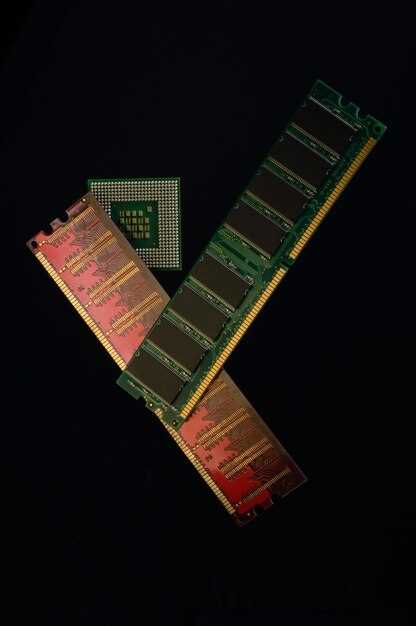
Для начала выбирайте частоту, которая максимально приближена к стандартным спецификациям вашей оперативной памяти и поддерживается материнской платой, чтобы избежать нестабильности.
Обратите внимание на частоту в МГц. Например, для игровой или графической работы лучше ориентироваться на модели с 3000-3600 МГц, а для офисных задач подойдут 2400-2666 МГц.
Тайминги определяются числами (например, 16-18-18-36). Чем они ниже, тем быстрее память работает, особенно при выполнении множества мелких операций.
Для точной настройки используйте таблицы совместимости или профиль XMP/DOCP. Включите профиль в BIOS, чтобы автоматически задать максимально допустимые параметры.
Обратите особое внимание на CL – задержку по латентности. Для высокочастотных моделей выбирайте тайминги с меньшими значениями, так как это ускорит отклик системы.
Производительность откалиброванной памяти можно проверить через специальные программы: CPU-Z, HWiNFO или Thaiphoon Burner. Они покажут текущие параметры и позволят определить, есть ли возможность их улучшения.
Ручное снижение задержек или повышение частоты подходит только если система стабильно работает при таких настройках. Вначале увеличивайте частоту небольшими шагами и тестируйте стабильность с помощью AIDA64 или MemTest86.
Обратите внимание на температуру памяти во время нагрузок и следите за её нормой, чтобы обеспечить долгий срок службы компонентов.
Настройка и установка памяти Patriot для максимальной отдачи
Установите память Patriot в соответствующие слоты на материнской плате, следуя рекомендациям производителя. Обычно лучше всего использовать слоты с одинаковым цветом для активации двухканального режима, что увеличивает пропускную способность.
После установки запустите BIOS и проверьте, распознается ли память. Убедитесь, что частота и тайминги соответствуют спецификациям, указанным на упаковке. Если нет, активируйте XMP-профиль, чтобы автоматически настроить оптимальные параметры.
Для повышения производительности можно вручную настроить тайминги и напряжение. Начните с небольших изменений, чтобы избежать нестабильности системы. Используйте программы для мониторинга, такие как CPU-Z или HWMonitor, чтобы отслеживать параметры в реальном времени.
Регулярно обновляйте BIOS материнской платы. Новые версии могут содержать улучшения для совместимости и производительности оперативной памяти. Перед обновлением обязательно создайте резервную копию важных данных.
Не забывайте о системе охлаждения. Убедитесь, что в корпусе достаточно вентиляции, чтобы избежать перегрева модулей памяти. При необходимости установите дополнительные вентиляторы или используйте радиаторы для улучшения теплоотведения.
Периодически проверяйте стабильность системы с помощью стресс-тестов, таких как MemTest86. Это поможет выявить возможные проблемы и убедиться, что память работает на максимальной производительности.
Рекомендации по выбору модулей под конкретные задачи
Для игровых систем выбирайте модули с частотой от 3000 МГц и выше, чтобы обеспечить минимальную задержку и плавную работу современных AAA-игр. Обратите внимание на модели с низким таймингом, например, CL16 или лучше, чтобы снизить задержки при выполнении оперативных задач.
Для видеомонтажа и рендеринга подойдет память с меньшим объемом, но высокой скоростью передачи данных, например, 32 ГБ с 3600 МГц. Такой выбор ускоряет работу с большими файлами и ускоряет рендеринговые процессы.
Когда нужен стабильный многозадачный режим для работы с профессиональными приложениями или виртуализацией, сконцентрируйтесь на модулях с ECC (код исправления ошибок), если материнская плата поддерживает эту технологию. В таком случае выбирайте комплекты с проверенными брендами и высокими показателями надежности.
Для домашних серверов и NAS-устройств подойдут модули с меньшей тактовой частотой – около 2133 МГц – но с повышенной устойчивостью к нагрузкам и длительному использованию. Обратите внимание на модели с низким энергопотреблением, чтобы уменьшить тепловыделение.
Если нужна память для апгрейда старого ПК, убедитесь, что выбранные модули совместимы с материнской платой по типу и максимальной поддерживаемой скорости. Предпочтение отдавайте моделям с базовым таймингом и стабильной работой при низких напряжениях.
Для экспериментальных или тестовых систем, позволяйте себе использовать разные модули в один комплект, чтобы проверять работу в различных конфигурациях. В таких случаях подойдут модели с возможностью ручной настройки параметров через BIOS.
Процедура сборки: как правильно установить оперативную память Patriot
Перед началом убедитесь, что компьютер выключен и отключен от сети, а статический заряд устранен с помощью антистатического браслета или прикосновения к заземленному металлическому предмету.
Найдите на материнской плате слот для оперативной памяти, обычно он отмечен цветом или обозначением DIMM. Осмотрите защелки по бокам слота – они должны быть в открытом положении.
Аккуратно возьмите модуль Patriot за боковые грани, избегая касания контактов и чипов. Выровняйте разъемы с прорезью и вставляйте модуль под углом около 30 градусов, слегка нажимая вниз, пока защелки не зафиксируют его на месте.
Проверьте, что защелки защелкнулись полностью и надежно зафиксировали модуль. Это гарантирует хороший контакт и стабильность работы.
| Шаги установки памяти Patriot | Детали |
|---|---|
| Подготовка к установке | Выключить ПК, отключить от сети, устранить статический заряд. |
| Открытие корпуса и поиск слотов | Обнаружить нужный слот, убедиться в его чистоте и отсутствии повреждений. |
| Выравнивание модуля | Совместить прорезь с ключом на слоте, вставлять под углом. |
| Установка и фиксация | Придвинуть модуль вниз, защелки должны автоматически защелкнуться. |
| Проверка | Убедиться в надежности фиксации, закрыть корпус и подключить питание. |
Настройка BIOS для разгона и стабилизации работы памяти

Зайдите в BIOS и найдите раздел, отвечающий за настройки памяти, обычно это ‘Memory’ или ‘DRAM Configuration’. Установите профиль XMP (Extreme Memory Profile), если он доступен. Это автоматически настроит частоту и тайминги вашей оперативной памяти в соответствии с её спецификациями.
Если XMP недоступен или вы хотите настроить параметры вручную, установите частоту памяти на максимальную, поддерживаемую вашей материнской платой. Проверьте документацию на материнскую плату и память для получения точных значений. Например, если ваша память рассчитана на 3200 МГц, установите именно эту частоту.
Настройте тайминги памяти. Обычно они представлены в формате CL-tRCD-tRP-tRAS. Начните с рекомендованных значений от производителя и постепенно уменьшайте их для повышения производительности. Следите за стабильностью системы после каждой настройки.
Увеличьте напряжение памяти, если это необходимо. Стандартное значение обычно составляет 1.2 В для DDR4. Если вы разгоняете память, возможно, потребуется увеличить напряжение до 1.35 В или 1.4 В, но не превышайте эти значения, чтобы избежать перегрева и повреждения компонентов.
Сохраните изменения и перезагрузите компьютер. Проверьте стабильность системы с помощью стресс-тестов, таких как MemTest86 или AIDA64. Если система работает стабильно, вы можете продолжать экспериментировать с настройками для достижения лучших результатов.
Если возникают сбои или система не загружается, вернитесь в BIOS и восстановите настройки по умолчанию. Постепенно вносите изменения, чтобы найти оптимальные параметры для вашей конфигурации.
Проверка стабильности и тестирование производительности после сборки
Запустите стресс-тесты для оперативной памяти, например MemTest86 или Prime95, чтобы определить наличие ошибок и подтвердить стабильность работы. Выполните минимум 4-6 циклов для получения надежных результатов, обращая внимание на возникает ли сбои или сбои в системе.
Обратите внимание на параметры памяти через программное обеспечение вроде CPU-Z или AIDA64. Проверьте тактовую частоту, тайминги и напряжение, чтобы совпадали с выбранной моделью Patriot. Подводя итог, убедитесь, что параметры настроены правильно и стабильно при нагрузках.
Для оценки общей производительности используйте бенчмарки, такие как AIDA64 Memory Benchmark или NovaBench. Они позволят сравнить полученные результаты с эталонными для выбранных моделей Patriot, чтобы обнаружить отклонения или улучшения по сравнению с стандартами.
Не используйте компьютер в течение нескольких часов после настройки. Необходимо наблюдать за температурой элементов в процессе работы в системах мониторинга вроде HWMonitor или MSI Afterburner. Температура памяти выше 85°C при тестах указывает на возможные проблемы с охлаждением или неправильной настройке таймингов.
Если тесты выявляют нестабильность или ошибки, внесите коррекции в BIOS – снизьте частоты, увеличьте тайминги или поднимите напряжение в умеренных пределах. После этого повторите стрессовые проверки для подтверждения стабильности системы.
Обратите внимание, что длительные проверки дают наиболее точную картину. Время тестирования может достигать 12-24 часов, чтобы исключить все возможные сбои и обеспечить уверенность в надежности памяти.