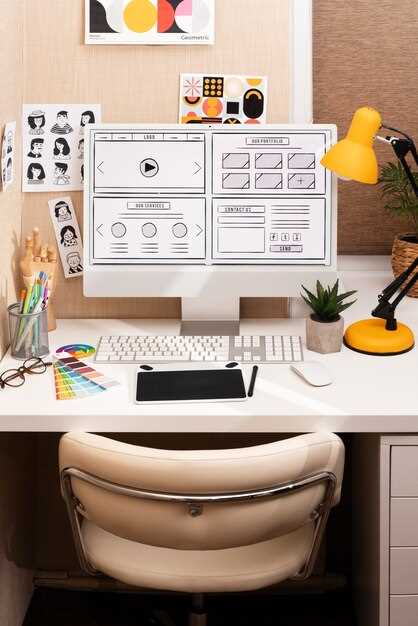
Минимальные параметры системы позволяют запускать Photoshop, однако для комфортной работы лучше выбрать более мощные компоненты. > Например, процессор Intel или AMD с тактовой частотой не ниже 3 ГГц обеспечивает плавную обработку изображений и выполнение сложных задач.
Объем оперативной памяти рекомендуется не менее 16 ГБ для профессиональных проектов. Это значительно ускоряет работу при редактировании больших файлы и многослойных изображений.
Видеокарта должна иметь не менее 4 ГБ видеопамяти и поддержку OpenGL 4.0 или новее, что обеспечивает ускорение графических операций и обработки в 3D-хистах.
Жесткий диск предпочтительно использовать SSD объемом не менее 512 ГБ для быстрого запуска программы и хранения проектов, особенно при работе с файлами высокого разрешения.
Обратите внимание, что наличие качественного монитора с точной цветопередачей и разрешением не ниже 1920?1080 существенно повысит качество работы и повысит точность редактирования изображений.
Выбор аппаратных компонентов для комфортной работы с Photoshop
Для быстрой и стабильной работы Adobe Photoshop выбирайте процессор Intel Core i7 или AMD Ryzen 7 с минимальным числом ядер 6 и тактовой частотой не менее 3,0 ГГц. Эти показатели обеспечивают достаточную мощность для обработки больших файлов и многозадачности.
Объем оперативной памяти рекомендуется не менее 16 ГБ, особенно при работе с крупными изображениями или несколькими проектами одновременно. Чем больше памяти, тем быстрее происходит рендеринг и реагирование интерфейса.
Для хранения данных используйте SSD накопители объемом от 500 ГБ. Быстрый доступ к файлам ускоряет работу и значительно уменьшает время открытия и сохранения проектов. В случае необходимости обработки объемных файлов или архивов, дополнительно рекомендуется устройство с большим объемом HDD.
Графический адаптер должен иметь минимум 4 ГБ видеопамяти. Идеально – видеокарта NVIDIA GeForce GTX 1660 или AMD Radeon RX 5600. Для профессиональных целей подойдет серия NVIDIA Quadro или AMD Radeon Pro, обеспечивающая лучшее качество цветопередачи и высокую точность работы с графикой.
Экран – важно выбрать модель с хорошей цветопередачей и минимум 100% покрытия sRGB или AdobeRGB. Размер дисплея предпочтительно от 24 дюймов и выше, а разрешение – не ниже Full HD, лучше – 1440p или 4K для точной работы с мелкими деталями.
Подключение к периферии рекомендуется осуществлять через USB 3.1 или Thunderbolt для быстрого обмена данными с внешними устройствами и мультимедийными монтажными станциями. Не забудьте о качественной цветокалибровке и надежном питании системы для избежания сбоев и дефектов при работе.
Процессор: какая мощность и количество ядер нужны для быстрого редактирования

Чтобы обеспечить плавную работу Photoshop, выбирайте процессор с тактовой частотой не ниже 3,0 ГГц и минимум шестью ядрами. Такой набор позволяет ускорить выполнение сложных фильтров, обработку больших файлов и работу с несколькими слоями одновременно.
Оптимально использовать модели серии Intel Core i7 или i9 или аналогичные по характеристикам AMD Ryzen 7 и 9. Эти процессоры имеют высокую частоту и множество ядер, что значительно сокращает время выполнения ресурсоемких операций.
Если работаете с очень крупными файлами или занимаетесь интенсивной обработкой изображений, присматривайтесь к процессорам с более 8 ядер. Они повышают производительность при многозадачности и позволяют одновременно запускать несколько приложений или виртуальных машин без тормозов.
Обратите внимание, что мощность процессора взаимодействует с объёмом оперативной памяти и видеокартой. Для максимально быстрой работы рекомендуется сочетать быстрый процессор с не менее 16 ГБ RAM и современной графической платформой, что создаст гармоничную систему для профессиональной работы.
Объем оперативной памяти: минимальные и рекомендуемые значения для разных проектов
Для обработки фотоснимков в Photoshop минимальный объем оперативной памяти начинается от 8 ГБ. Такой объем подходит для простых задач, работы с небольшими файлами и базовых редактирований. Однако для комфортной работы в профессиональных условиях рекомендуется иметь 16 ГБ или больше, что позволяет быстро переключаться между слоями, использовать фильтры и работать с большими изображениями без задержек.
Если вы занимаетесь сложными проектами, например, монтажом больших макетов или созданием графики высокого разрешения, стоит рассматривать объем 32 ГБ или даже до 64 ГБ. Такой запас обеспечивает стабильность работы при обработке файлов более 100 МБ и использовании многочисленных слоев и эффектов, позволяя избегать проблем с скоростью и подвисаниями.
Для технически требовательных задач и работы с большим количеством данных рекомендуется использовать ПК с минимум 64 ГБ оперативной памяти. Это особенно важно для потоковой обработки видео, 3D-графики и крупных художественных проектов, где каждое увеличение объема RAM значительно повышает эффективность работы.
В целом, выбирая память для Photoshop, учитывайте характер проектов и объем исходных данных. Постепенное расширение оперативной памяти по мере роста задач позволяет добиться максимально комфортной и быстрой работы без ограничений по ресурсам.
Видеокарта: роль графического оборудования в обработке изображений и требования к драйверам
Обеспечьте наличие видеокарты с объемом видеопамяти не менее 4 ГБ, чтобы справляться с тяжелыми проектами и работать с несколькими слоями без задержек. Для более профессиональной работы предпочтительнее модели с 8 ГБ или больше, особенно при использовании высоких разрешений и сложных фильтров.
Поддержка CUDA (для видеокарт NVIDIA) или OpenCL (для AMD) ускоряет рендеринг эффектов, ускоряя процесс обработки изображений. Проверьте совместимость вашей видеокарты с актуальной версией драйверов, чтобы обеспечить стабильную работу и использовать новые функции Photoshop.
Обновление драйверов видеокарты обязано происходить регулярно, особенно перед крупными обновлениями Photoshop или при возникновении проблем с графикой. Производители выпускают патчи, повышающие совместимость и исправляющие ошибки, что способствует продолжительной стабильной работе программного обеспечения.
Для оптимальной работы рекомендуется использовать драйверы, предоставляемые официальными сайтами NVIDIA и AMD, а не устаревшие версии или сторонние сборки. Перед обновлением сохраняйте текущие настройки, чтобы можно было быстро восстановить рабочую конфигурацию в случае несовместимости.
Не игнорируйте требование к DirectX – для корректной работы Photoshop желательно иметь драйверы с поддержкой не ниже версии 12. Не забудьте проверить настройку видеокарты в панели управления, отключив ресурсоемкие функции, если есть необходимость в повышении стабильности выполнения сложных задач.
Хранение данных: выбор между HDD и SSD, оптимальный объем для хранения рабочих файлов

Для оптимальной работы с Adobe Photoshop рекомендуется использовать SSD-накопитель объемом не менее 512 ГБ. Такой объем позволяет без проблем хранить текущие проекты и быстро получать к ним доступ. Если же работаете с множеством больших файлов и различными проектами, стоит рассмотреть устройство на 1 ТБ и выше, чтобы не возникало необходимости частого перемещения данных.
HDD лучше оставить для архивации и хранения резервных копий. Он обладает большей емкостью по сравнении с SSD при меньшей стоимости за гигабайт. Однако, скорость доступа к данным у HDD значительно ниже, что приведет к замедлению работы при использовании его для хранения активных файлов в Photoshop.
| Тип накопителя | Реальный объем (минимально рекомендуется) | Плюсы | Минусы |
|---|---|---|---|
| SSD | 512 ГБ – 1 ТБ | Быстрый запуск программ, мгновенный доступ к файлам, минимальные задержки | Стоимость выше по сравнению с HDD, при росте объема цена заметно увеличивается |
| HDD | от 2 ТБ и больше для архивов | Доступная цена за гигабайт, емкость для массового хранения данных | Медленная скорость чтения/записи, задержки при работе с активными файлами |
Если предпочтительнее быстрый отклик и стабильное выполнение редакционных задач, отдайте предпочтение SSD объемом 1 ТБ. Для хранения больших объемов данных, не требующих быстрого доступа, лучше использовать HDD. Важна балансировка: SSD для рабочих проектов, HDD для архивов и резервных копий.
Параметры дисплея: цветопередача, разрешение и оптимальные настройки для точной калибровки
Выбирайте монитор с минимальным разрешением 1920×1080, предпочтительно 2K или 4K для более детализированной работы с изображениями. Высокое разрешение обеспечивает четкую передачу мелких деталей и способствует более точной обработки.
Обратите внимание на диапазон цветопередачи: ищите дисплеи, поддерживающие 100% пространства sRGB и, желательно, Adobe RGB. Это позволит сохранить точность цветов при различных типах изображений и печати.
Калибровка дисплея должна проводиться регулярно с помощью профессиональных инструментов, таких как колориметры или спектроформетры. Настройте яркость на уровне 120-150 кд/м?, чтобы избежать искажения цветов при работе.
Баланс белого следует устанавливать на 6500K, что соответствует стандартной температуре цвета для фотопечати и редактирования. Включите отключение автоматической регулировки яркости, чтобы не мешали изменения освещенности или автоматические настройки системы.
Проверяйте цветовые профили и применяйте их в изображениях через параметры драйвера дисплея или сторонние программы. Точная калибровка позволяет добиться гармонии между отображением и оригинальными цветами, что особенно важно при работе с цветоподдерживаемыми проектами.
Настраивайте параметры контрастности и гаммы так, чтобы световые и темные участки сохраняли детализацию без выгорания или потемнения. Постоянное тестирование позволяет определить оптимальные значения для конкретного дисплея и условий освещения.
Настройка системы и рекомендации для оптимальной работы Photoshop
Отключите функции автоматической очистки и предварительного просмотра 3D, чтобы высвободить ресурсы для работы с изображениями.
Используйте SSD-накопитель для хранения программ и рабочих файлов. Это ускорит загрузку Photoshop и снизит время обработки больших файлов.
Настройте выделение виртуальной памяти вручную, задав 1,5–2 раза больше объема оперативной памяти, чем установлено в системе. Например, при 16 ГБ RAM выделите 24–32 ГБ под файл подкачки.
Обеспечьте наличие как минимум 16 ГБ оперативной памяти. Для профессиональной работы с тяжелыми проектами рекомендуется 32 ГБ и более.
Обновите драйверы видеокарты до последней версии, совместимой с вашей системой, чтобы обеспечить максимальную производительность при работе с графикой.
Отключите ненужные фоновые программы и службы, чтобы освободить ресурсы системы для Photoshop.
Произведите дефрагментацию механического жесткого диска, если используется HDD, чтобы ускорить доступ к файлам. SSD не требует дефрагментации.
Настройте параметры энергосбережения так, чтобы система не отключала жесткие диски, не снижала производительность процессора и не переводила видеокарту в спящий режим во время работы.
Обновите операционную систему до последней версии, чтобы устранить возможные баги и повысить совместимость с текущими версиями Photoshop.
Внимательно настройте параметры отображения, отключив сглаживание окна и снизив качество предпросмотра для ускорения работы при редактировании больших изображений.
Настройка оперативной памяти и виртуальной памяти под конкретные задачи
Для ускорения работы Adobe Photoshop выделите как можно больше оперативной памяти и правильно настройте виртуальную память. На практике это значит, что при наличии 16 ГБ RAM рекомендуется оставить 75-80% памяти для Photoshop, а остальную – для других приложений и системы.
Если предполагается выполнение сложных задач, таких как редактирование больших изображений или работа с несколькими файлами одновременно, увеличьте выделение оперативной памяти в настройках программы. Откройте меню Редактирование – Предпочтения – Производительность и укажите максимальный объем RAM, который готово отдать приложение, например, 12-13 ГБ при общем объеме 16 ГБ.
Виртуальная память играет роль дополнительного буфера при нехватке RAM. Для корректной настройки используйте автоматический режим или укажите конкретный размер файла подкачки. Обычно рекомендуется устанавливать его в диапазоне 1,5–3 раза больше размера реальной оперативной памяти.
Для Windows перейдите в Панель управления – Система – Дополнительные параметры системы – Быстродействие – Дополнительно – Виртуальная память и выберите пункт «Задать размер» вручную. Следите за тем, чтобы полученный размер был достаточно большим, но не слишком. Например, при 16 ГБ RAM задайте примерно 24-48 ГБ виртуальной памяти.
Периодически проверяйте использование памяти через диспетчер задач и анализируйте, достаточен ли выбранный размер файла подкачки. В случае частых сообщений о нехватке виртуальной памяти или замедлениях увеличивайте его в пределах разумного. Такая настройка помогает избежать тормозов и обеспечить более стабильную работу с большими файлами.
Обновление драйверов и операционной системы: как предотвратить тормоза и сбои
Регулярно проверяйте наличие обновлений драйверов видеокарты через официальный сайт производителя или автоматические утилиты. Обновленные драйверы обеспечивают правильное взаимодействие с новыми версиями Photoshop и предотвращают зависания.
Перед установкой новых драйверов отключите антивирусное программное обеспечение и создайте точку восстановления системы. Это поможет быстро вернуться к стабильному состоянию, если что-то пойдет не так.
| Шаг | Детали |
|---|---|
| Проверка обновлений ОС | Используйте встроенную функцию Windows Update или аналогичные инструменты для macOS. Обновления системы исправляют ошибки ядра и улучшают совместимость с новыми драйверами. |
| Обновление драйверов видеоустройств | Зайдите на сайт производителя видеокарты (NVIDIA, AMD, Intel), загрузите последние версии драйверов и следуйте инструкциям по установке. |
| Настройка автоматической проверки обновлений | Включите автоматическое получение обновлений в настройках системы, чтобы не пропустить критические исправления. |
| Удаление устаревших драйверов | Перед установкой новых версий используйте диспетчер устройств или специальные утилиты для очистки старых драйверов. Это снизит риск конфликтов и ошибок. |
Следите за стабильностью системы после обновлений: выполните тестовые операции в Photoshop, проверьте работу с объемными файлами и настройте автоматическую проверку обновлений на регулярной основе. Такой подход помогает снизить возникновение тормозов и сбоев, сохраняя оптимальную производительность.
Использование внешних устройств: планшеты, графические планшеты, дополнительные мониторы

Подключайте графические планшеты с разрешением не менее 1920×1080, чувствительностью к нажатию 2048 уровней или выше, чтобы обеспечить точность и плавность рисования. Использование таких устройств позволяет ускорить работу и добиться более точных результатов.
Дополнительный монитор с IPS-матрицей и цветовым охватом не менее 99% sRGB помогает лучше контролировать цветопередачу и работать без частых переключений между окнами. Размер экрана 24-27 дюймов создает комфортное пространство для работы и позволяет видеть детали без уменьшения масштаба.
При выборе планшета убедитесь в совместимости с вашей операционной системой и драйверами, а также оптимальном соотношении цена/качество. Для длительной работы лучше выбрать модели с хорошей откликностью и чувствительностью к наклону, чтобы максимально реализовать свои идеи.
Подключение нескольких устройств одновременно требует наличия достаточного количества портов USB или Thunderbolt, а также наличия видеовыходов, поддерживающих ваш рабочий стол. Продуманный монтаж и кабельное управление снижают риск запутывания и повышают комфорт при работе.
Рекомендуемые параметры электропитания для стабильной работы компьютера
Используйте ИБП с активной мощностью не менее 600 ВА, чтобы обеспечить стабильное питание при пиковых нагрузках и кратковременных отключениях электроэнергии. Такой блок поможет избежать сбоев в работе и потери данных во время внезапных отключений.
Обеспечьте наличие стабилизатора напряжения с диапазоном регулировки не менее ±10%, который защитит компоненты от скачков и падений напряжения. Это особенно важно в районах с нестабильной электросетью.
Рекомендуемый лимит по пиковым нагрузкам блока питания компьютера – не более 80% от его номинальной мощности. Например, для системы с блоком питания 650 Вт выбирайте источник с запасом до 520 Вт, чтобы обеспечить долгую и надежную работу без перегрева и сбоев.
Обратите внимание на наличие дополнительных разъемов питания для видеокарт и SSD. Они должны соответствовать требованиям компоненты, чтобы не возникало проблем с подключением и питанием устройств.
Дополнительное охлаждение стабилизатора и ИБП способствует снижению риска перегрева и выхода из строя во время работы. Убедитесь, что оборудование размещено в хорошо проветриваемом месте и оснащено вентиляторной системой с достаточной вентиляцией.
Периодически проверяйте работу источника питания и его фильтр-эффективность с помощью соответствующих тестеров. В случае выявления неисправностей заменяйте оборудование без задержек, чтобы сохранить стабильность системы в долгосрочной перспективе.