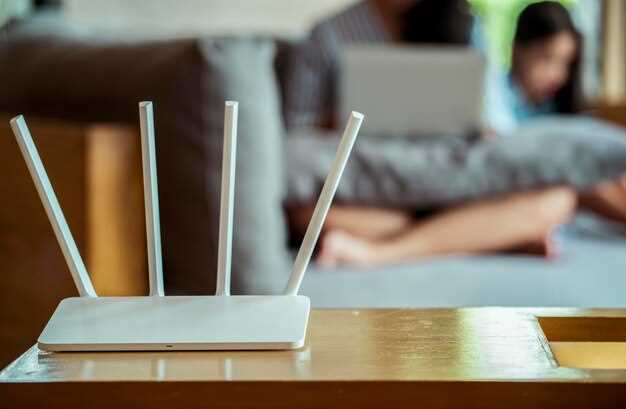
Перед поиском решения проверьте, подключён ли роутер к электросети и включён ли он. Иногда источник проблемы – простая отключённость питания или сбой питания. Перезагрузите устройство, отключив его на 10-15 секунд, и снова включите – это поможет устранить временные сбои.
Обратите внимание на расположение роутера. Он должен находиться в центральной части помещения, без густой мебели или металлических преград вокруг. Это значительно повышает качество сигнала и устраняет возможные зоны с плохой связью.
Проверьте настройки и уровень сигнала. Зайдите в интерфейс роутера и убедитесь, что параметры подключения корректны, а уровень сигнала достаточно силён. Иногда помогает просто сменить канал или сбросить настройки до заводских и настроить заново.
Обратите внимание на наличие обновлений прошивки. Производители регулярно выпускают обновления, повышающие стабильность и безопасность устройств. Обновите прошивку через официальный сайт или приложение – это зачастую решает неполадки с соединением.
Общие причины отключения Wi-Fi и способы их устранения
Проверьте наличие физических препятствий между роутером и устройствами. Стены, мебель и металлические предметы могут значительно ухудшать сигнал. Переместите роутер в более открытое место, чтобы повысить качество связи.
Обратите внимание на перегруженность сети. Если одновременно подключено много устройств, это похоже на пробку на дороге. Отключите ненужные устройства или ограничьте их использование, чтобы освободить полосу пропускания.
Проверьте настройки каналов Wi-Fi. В случае наличия беспроводных сетей, использующих одинаковые каналы, сигналы могут мешать друг другу. Зайдите в настройки роутера и переключитесь на менее загруженный канал, например, 5 ГГц или другой менее занятой диапазон.
Обновите прошивку роутера. Производители выпускают обновления, исправляющие ошибки и повышающие стабильность работы устройств. Посетите сайт производителя, скачайте последнюю версию прошивки и установите согласно инструкциям.
Перезагрузите оборудование. Иногда простое отключение питания и повторное включение сбрасывают временные сбои. Выключите роутер на 30 секунд, затем включите его снова.
| Проблема | Рекомендации |
|---|---|
| Плохой сигнал | Переместите роутер, избегайте преград |
| Много подключённых устройств | Ограничьте подключение ненужных устройств |
| Много сетей на одном канале | Переключитесь на свободный канал |
| Устаревшая прошивка | Обновите программное обеспечение |
| Временные сбои | Перезагрузите роутер |
Перезагрузка роутера: когда она помогает и как правильно перезагрузить
Перезагрузите устройство, если заметили снижение скорости интернета, нестабильную работу Wi-Fi или появление ошибок в подключении. Это быстрое решение часто помогает устранить временные сбои и сбросить внутренние настройки.
Перед перезагрузкой убедитесь, что закрыли все важные данные и сохранили текущие настройки сети, если есть возможность. Это предотвратит потерю информации и необходимость повторной настройки.
- Выключите роутер, отключив его от электросети. Обычно кнопка питания на корпусе или вилка.
- Подождите 10-30 секунд. За это время внутренние компоненты полностью отключаются и перезагружаясь, очищают временные файлы.
- Вновь включите устройство, подключив его к сети или нажав кнопку питания.
Если есть возможность, перезагрузите роутер через управление на сайте или через мобильное приложение. Это часто приводит к обновлению настроек и устранению проблем без необходимости физического отключения.
Регулярная перезагрузка помогает стабилизировать сеть, особенно если устройство долго работало без перерыва. Также стоит делать перезапуск после обновлений прошивки или изменений в настройках.
Обратите внимание на расположение роутера: выбрать ровное место, вдали от крупной техники и металлических предметов, способствует более стабильной работе и минимизации необходимости перезагрузки.
Проблемы с источником питания и кабелями: проверяем контакты и исправность
Начинайте с отключения роутера от сети и осмотра кабеля питания: убедитесь, что он не поврежден, не имеет изломов или изношенных участков. Если есть сомнения, замените кабель на новый или проверенный аналог.
Подключите роутер к розетке через другой кабель или прямо в другую розетку, чтобы исключить проблему с электроснабжением. Обратите внимание на наличие индикационных огней – они должны загореться сразу после подачи питания.
Осторожно осмотрите разъем питания на корпусе устройства. Проверьте, плотно ли он вставлен в разъем на роутере и не имеет ли следов повреждений или окислений. Если заметите mobilite, очистите контакты мягкой салфеткой или ватной палочкой с изопропиловым спиртом.
Блок питания – важная часть системы: попробуйте подключить внешний адаптер, если он есть, к другому устройству, чтобы убедиться, что он работает исправно и выдает нужное напряжение. Соответствующие параметры можно найти на корпусе блока: обычно это 12 В и 1-2 А.
Проверьте наличие повреждений на кабелях, особенно там, где он входит в адаптер или разъем на роутере. Перегибы, трещины или повреждения изоляции могут привести к разрывам цепи и отключению питания.
Если после всех проверок устройство все равно не включается, попробуйте подключить его к другой электросети или использовать другой адаптер. Иногда причина кроется именно в неисправном блоке питания, и его замена решает проблему быстро и надежно.
Перегрев устройства: признаки и меры предотвращения
Проверьте устройство на наличие признаков перегрева – ощутимый теплоотдача корпуса, изменение цвета пластиковых элементов или запах горелого пластика сигнализируют о необходимости снижения температуры. Обратите внимание на снижение скорости передачи данных или перебои с соединением, что также может указывать на перегрев внутренней платы.
Для предотвращения перегрева убедитесь, что ваш роутер располагается на открытом пространстве, избегайте прямых солнечных лучей и устанавливайте его вдали от батарей, обогревателей и других источников тепла. Регулярно очищайте вентиляционные отверстия от пыли, которая затрудняет теплоотвод и способствует накоплению тепла внутри корпуса.
Используйте охлаждающие подставки или вентиляторы, если устройство работает в условиях повышенной нагрузки или в жаркую погоду. Внутри устройства проверьте состояние вентиляторов и радиаторов, при необходимости замените неисправные компоненты. Перегревшие роутеры требуют отключения на 10–15 минут, чтобы снизить температуру и дать возможность системе охладиться.
Обратите внимание на программные настройки. Создайте режим работы с пониженной нагрузкой или ограничьте количество подключенных устройств, чтобы уменьшить тепловую нагрузку. Постоянное слежение за температурой через встроенные инструменты или сторонние приложения поможет своевременно обнаружить проблему и предотвратить серьезные поломки.
Обновление прошивки: как правильно выполнить и зачем оно нужно
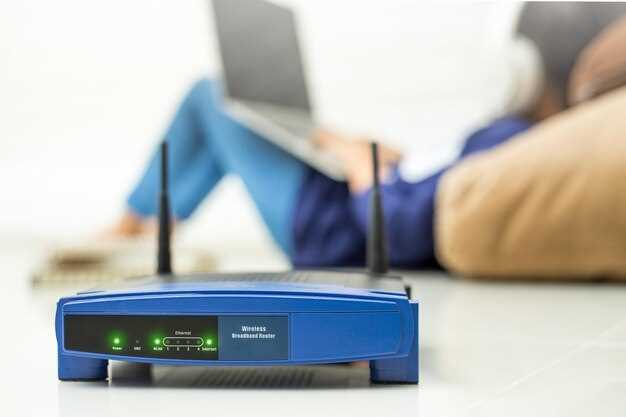
Перед началом обновления скачайте последнюю версию прошивки с официального сайта производителя вашего роутера, избегая сторонних источников. Скачанный файл сохраняйте в легко доступное место на компьютере или флешке.
Подключите устройство к сети через Ethernet-кабель, исключая возможность прерывания процесса из-за нестабильного Wi-Fi соединения. Перед началом убедитесь, что питание роутера стабильное, отключив другие неиспользуемые устройства, чтобы не перегружать сеть.
Зайдите в интерфейс настроек роутера, обычно он доступен по адресу http://192.168.0.1 или http://192.168.1.1, и авторизуйтесь под своими данными. В разделе обновлений выберите опцию «Обновить прошивку», укажите путь к скачанному файлу и запустите процесс.
| Шаг | Описание |
|---|---|
| 1 | Проверьте совместимость файла прошивки с моделью устройства, избегайте ошибок из-за неправильных версий. |
| 2 | Не отключайте питание и не перезагружайте роутер во время обновления, даже если процесс кажется затянувшимся. |
| 3 | После завершения установки дождитесь полной перезагрузки устройство, проверьте успешность обновления через интерфейс. |
| 4 | При возникновении ошибок попробуйте повторить процесс или обратитесь за помощью в техническую поддержку. |
Обновление прошивки устраняет баги, повышает безопасность и внедряет новые функции, помогая избежать проблем с соединением. Выполняйте его по мере необходимости и следите за выходом новых версий.
Статус сети и подключение с сервера: диагностика и настройки
Проверьте индикаторы на роутере: световой сигнал, обозначающий подключение к интернету, не должен быть скрыт или выключен. Если он мигает или отсутствует, переключитесь на настройки устройства и убедитесь, что статус соединения отображается как «подключено» или «активное». В случае ошибок обратитесь к разделу журналов или логам в интерфейсе роутера для выявления причин.
Проверьте, получает ли роутер IP-адрес от провайдера, используя команду в командной строке Windows: открыть «Командную строку» и ввести «ipconfig /all». Обратите внимание на раздел «Адрес DHCP-сервера» и «IPv4-адрес». Если эти параметры отсутствуют или адрес совпадает с автоматическим получением, значит, подключение к серверу настроено неправильно или прервано.
Рекомендуется вручную обновить настройки DHCP, выключив и вновь включив автоматическую настройку IP. Перейдите в настройки сети, выберите подключение и отключите автоматическую выдачу IP-адресов. После этого в последних версиях Windows или в настройках роутера выполните принудительное получение IP-адреса. В командной строке используйте команду «ipconfig /release» и затем «ipconfig /renew».
Используйте встроенные средства диагностики в интерфейсе роутера: у большинства моделей есть раздел «Статус» или «Диагностика». Запустите проверку соединения с сервером и посмотрите, есть ли сбои или ошибки. Если обнаружена проблема с DNS-серверами, попробуйте сменить их на публичные, например Google DNS: 8.8.8.8 и 8.8.4.4.
Проверьте настройки маршрутизатора, убедившись, что параметры подключения к интернету заданы правильно: тип подключения, логин и пароль для PPPoE или статический IP, если требуется. В случае сомнений восстановите заводские настройки или переподключитесь, заново вводя параметры у провайдера
Если проблема сохраняется, попробуйте подключиться к сети с другого устройства или перейдите к проверке кабелей и порта. Использование другого Ethernet-кабеля или тестирование порта на свитче/роутере поможет исключить физические сбои. Иногда сбой именно в неисправности канала или неправильной работе сетевого адаптера.
Проблемы, связанные с настройками и оборудованием

Проверьте подключение кабеля питания и убедитесь, что индикаторы на роутере светятся правильно. Если питания нет, замените кабель или источник энергии.
Перезагрузите устройство: отключите роутер, подождите 30 секунд и подключите снова. Иногда это сбрасывает временные сбои в работе оборудования.
Проверьте настройки Wi-Fi в панели управления роутера. Убедитесь, что сеть активирована, а SSID и пароль заданы корректно. В случае сомнений сбросьте настройки до заводских и настройте заново.
Обновите прошивку роутера. Посетите сайт производителя, скачайте последнюю версию программного обеспечения и установите по инструкции. Обновление устраняет ошибки и повышает стабильность работы.
Проверьте расположение устройства. Расположите роутер в централизованной части помещения, чтобы снизить помехи и увеличить радиус покрытия. Уберите его от металлических предметов, крупных электроприборов и стен с высоким уровнем электросопротивления.
Используйте приставки или антенны. При наличии внешних антенн убедитесь, что они надежно закреплены и правильно ориентированы для оптимального приема сигнала.
Проверьте настройки безопасности. Неправильный режим шифрования или использование устаревших протоколов (например, WEP) может мешать подключению устройств. Рекомендуется выбрать WPA2 или WPA3.
Если после изменений подключение не восстановилось, попробуйте подключить устройство к роутеру через кабель Ethernet. Это поможет определить, связана ли проблема с Wi-Fi или с самим оборудованием.
Неправильные параметры Wi-Fi: настройки безопасности и каналов
Настройте тип шифрования на WPA2 или WPA3, избегая устаревших вариантов типа WEP или WPA. Это повысит безопасность сети и предотвратит возможные блокировки устройств из-за конфликтов в протоколах.
Используйте уникальный и сложный пароль для Wi-Fi, который легко запомнить, но трудно угадать. Регулярная смена пароля помогает снижать риск несанкционированного доступа.
Проверьте выбранный канал Wi-Fi. В диапазоне 2.4 ГГц наиболее загружены каналы 1, 6 и 11. Используйте анализатор сети или встроенный в роутер инструмент для определения наименее занятого канала и переключитесь на него. Это снизит интерференцию и повысит стабильность соединения.
Настройте ширину канала правильно: для диапазона 2.4 ГГц предпочтительно использовать 20 МГц, чтобы уменьшить конфликт с соседними сетями. В диапазоне 5 ГГц ширина 40 или 80 МГц подходит, если оборудование поддерживает такую оптимизацию.
Проверяйте настройки безопасности после смены каналов и пароля, чтобы не оставить роутер уязвимым. Обновляйте прошивку устройства – свежие версии часто исправляют ошибки, связанные с управлением каналами и протоколами защиты.
Проблемы антенн и внутреннего оборудования: диагностика и ремонт
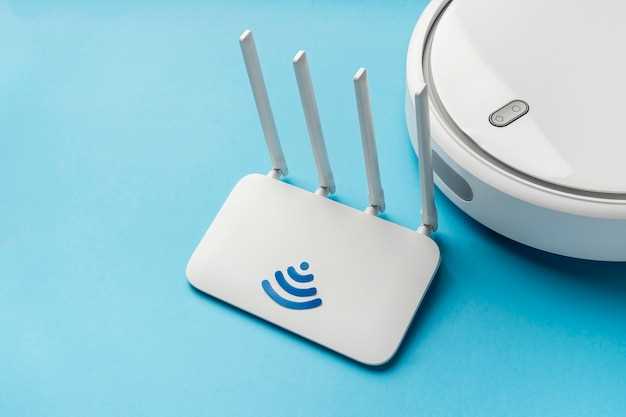
Начинайте проверку с визуального осмотра антенн на роутере: убедитесь, что они надежно закреплены и не повреждены. Задымленные или окисленные контакты уменьшат качество сигнала, поэтому очистите их мягкой щеткой или спиртовым тампоном.
Если антенны съемные, попробуйте заменить их на рабочие образцы или временно подключить внешние антенны с большей мощностью, чтобы определить, влияет ли это на уровень сигнала и скорость передачи данных.
Осмотрите внутреннее оборудование на наличие видимых повреждений или пыли внутри корпуса. Пыль, особенно на вентиляторах и в радиочастотных блоках, ухудшает теплообмен и может привести к перегреву компонентов, вызывая снижение стабильности работы.
Если внутри видно поврежденные или перегоревшие элементы – конденсаторы, ферритовые кольца или радиаторы, замените их на новые аналогичные по параметрам. Для этого потребуется разобрать устройство, отключить его от сети и аккуратно демонтировать поврежденные компоненты.
Проверьте соединения на плате: ослабленные или окисленные разъемы часто вызывают сбои. Используйте пинцет или специальный инструмент для аккуратной подтяжки контактов и повторной их фиксации.
Тестируйте работу антенн и внутреннего оборудования после каждой процедуры, подключая роутер к компьютеру или ноутбуку и проверяя стабильность соединения через свойства сети. В случае отсутствия изменений переустановите драйверы сетевых адаптеров или обновите прошивку устройства.
Интерференция сигнала: что мешает Wi-Fi и как устранить помехи
Рассмотрите настройку роутера на другой канал. Используйте приложение или программу для анализа Wi-Fi, чтобы найти менее занятый диапазон.
Избегайте размещать устройство вблизи микроволновых печей, беспроводных телефонов и Bluetooth-устройств. Они могут создавать радиочастотные помехи, снижая качество сигнала.
Оставьте свободное пространство вокруг роутера и уберите его из-под стола или внутри закрытых шкафов. Высокие и металлические предметы тоже мешают передаче сигнала.
Проверьте наличие соседних сетей и их настройки, отключив их или выбрав другой канал. Это снизит уровень конкуренции за частотное пространство.
Обновите прошивку маршрутизатора, чтобы устранить возможные сбои и повысить устойчивость соединения. Внутренние алгоритмы работают лучше после обновления.
Используйте диапазоны 5 ГГц, если ваш роутер поддерживает их. Они менее подвержены помехам и обеспечивают более стабильную скорость передачи данных даже в условиях многоквартирных зданий.
Если сигнальные помехи сохраняются, попробуйте установить репитер или усилитель Wi-Fi, чтобы расширить зону покрытия и снизить влияние препятствий и других источников интерференции. Это поможет добиться более плавного и надежного соединения.