Флеш-память – это устройство для хранения данных, которое мы все используем ежедневно. Однако, иногда возникают ситуации, когда флеш-накопитель блокируется, не позволяя получить доступ к сохраненным файлам. Это может вызывать разочарование и неудобства, но не стоит паниковать – в большинстве случаев блокировку можно снять самостоятельно.
В этой статье мы подробно рассмотрим, как разблокировать флеш память, используя несколько методов, которые могут помочь вам решить эту проблему быстро и без особых затруднений.
Первый метод – проверка переключателя блокировки на корпусе флеш-накопителя. Некоторые флешки имеют специальный выдвижной переключатель, который используется для блокировки/разблокировки доступа к данным. Убедитесь, что переключатель находится в правильном положении. Если он был случайно перемещен, переведите его обратно в положение разблокировки.
Если первый метод не помог, можно использовать второй метод – проверка файловой системы флеш-накопителя. Введите свою флешку в компьютер и зайдите в Мой компьютер (Windows) или Проводник (Mac). Нажмите правой кнопкой мыши на флеш-накопитель и выберите Свойства. В открывшемся окне выберите вкладку Инструменты и нажмите Проверить в разделе Ошибка ищется.
Разблокировка флеш памяти на устройствах: опции и шаги
Перед тем как начать процесс разблокировки, убедитесь, что у вас есть все необходимые данные, так как некоторые методы могут повлечь потерю информации на устройстве. Также рекомендуется сделать резервную копию важных файлов на другом носителе.
| Опция | Шаги |
|---|---|
| 1. Проверьте наличие физического переключателя | Некоторые флеш-накопители имеют физический переключатель, который позволяет заблокировать или разблокировать доступ к данным. Убедитесь, что переключатель находится в положении Разблокировано. |
| 2. Используйте командную строку | Откройте командную строку, введите команду diskpart и нажмите Enter. Затем введите команды list disk, select disk [номер диска] и attributes disk clear readonly. Это сбросит атрибут только для чтения на флеш-накопителе. |
| 3. Воспользуйтесь программами-утилитами | Существуют программы, которые специализируются на разблокировке флеш памяти. Некоторые из них предлагают функцию форматирования флеш-накопителя, что может помочь в разблокировке. Перед использованием таких программ обязательно ознакомьтесь с инструкцией и скачайте программу только с официального источника. |
| 4. Проверьте устройство на наличие вредоносного ПО | Иногда блокировка флеш-накопителя может быть вызвана вредоносным программным обеспечением на вашем компьютере. Проведите проверку системы на наличие вирусов и вредоносных программ, используя антивирусное программное обеспечение. |
После выполнения вышеуказанных шагов вам должно быть доступно чтение и запись на флеш-накопителе. Если проблема все еще не решена, рекомендуется обратиться за помощью к специалисту или производителю устройства.
Опции для разблокировки флеш памяти
Если вы столкнулись с проблемой, когда ваша флеш-память заблокирована и вы не можете получить доступ к вашим данным, не отчаивайтесь! На самом деле, существует несколько способов разблокировки флеш-памяти, которые могут помочь вам восстановить доступ к вашим файлам. В этом разделе мы рассмотрим наиболее популярные опции для разблокировки флеш памяти и описываем каждый из них.
1. Использование программных инструментов
Существует множество программных инструментов, которые могут помочь вам разблокировать флеш-память. Некоторые из них предлагают функции восстановления данных, а другие — специальные инструменты для разблокировки защищенных флеш-накопителей. Необходимо выбрать подходящий программный инструмент для вашего конкретного случая и следовать инструкциям по использованию.
2. Использование физических переключателей
Некоторые флеш-памяти имеют физические переключатели, которые позволяют пользователю разблокировать их. Обычно эти переключатели находятся на боковой или задней стороне устройства. Вам следует ознакомиться с руководством пользователя вашей флеш-памяти, чтобы узнать, поддерживает ли она такую функцию и как использовать переключатели.
3. Использование специальных программаторов
Если вы не можете разблокировать флеш-память с помощью программных инструментов или физических переключателей, вы можете попробовать использовать специальные программаторы. Это специальные устройства, которые позволяют вам прямо взаимодействовать с электронными компонентами флеш-памяти и изменять их параметры. Однако использование программаторов требует определенных навыков и знаний, поэтому, если вы не уверены в своих способностях, лучше обратиться за помощью к специалистам.
В конце концов, выбор подходящего способа разблокировки флеш-памяти зависит от ваших обстоятельств и уровня знаний. В любом случае, помните, что попытка самостоятельной разблокировки флеш-памяти может повлечь появление новых проблем, поэтому будьте осторожны и, при необходимости, проконсультируйтесь с профессионалами.
Шаги по разблокировке флеш памяти
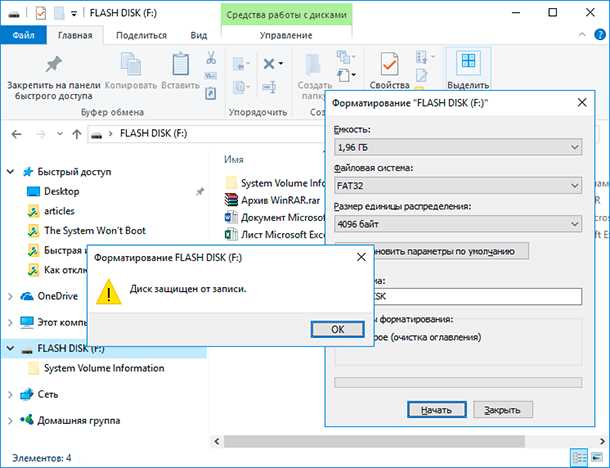
В некоторых случаях может возникнуть необходимость разблокировать флеш память, чтобы получить доступ к хранящимся на ней данным. Ниже приведены шаги, которые помогут вам выполнить эту задачу:
Шаг 1: Подключите флешку к компьютеру
Сначала вам нужно подключить флешку к компьютеру при помощи USB-порта. Убедитесь, что флешка надежно подключена и правильно распознана операционной системой.
Шаг 2: Откройте проводник и найдите флешку
Зайдите в проводник (Windows) или Finder (Mac) и найдите раздел с подключенными устройствами. Обычно флешка отображается как отдельный диск или раздел.
Шаг 3: Проверьте защиту от записи
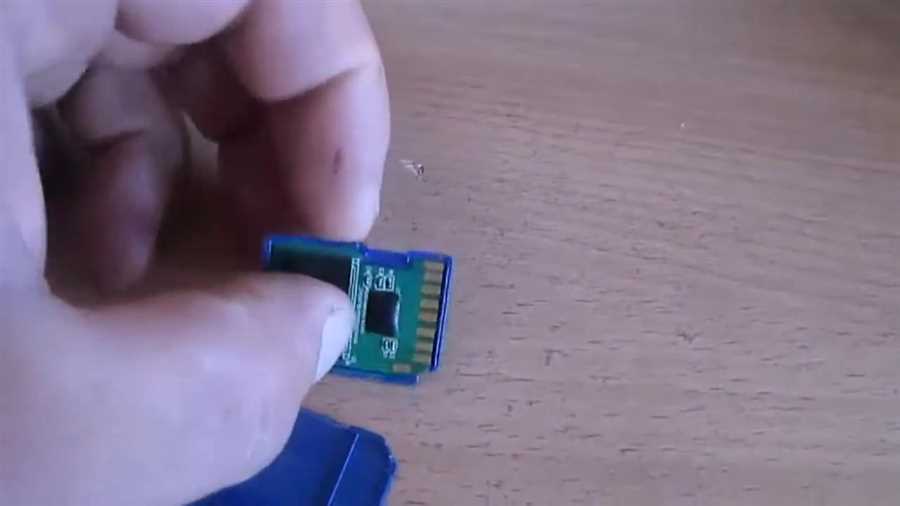
Если ваша флешка заблокирована от записи, на ней может быть физический или программный переключатель. Проверьте, есть ли на флешке такой переключатель и убедитесь, что он находится в положении Разблокировано.
Шаг 4: Отключите защиту от записи через свойства
Если переключатель отсутствует или в положении Разблокировано, то попробуйте отключить защиту от записи через свойства флешки. Щелкните правой кнопкой мыши на значке флешки в проводнике, выберите Свойства и убедитесь, что опция Защита от записи не активирована.
Шаг 5: Используйте специальные программы для разблокировки
Если предыдущие шаги не помогли разблокировать флешку, можно воспользоваться специальными программами для разблокировки флеш памяти. В интернете можно найти много бесплатных и платных программ, которые помогут вам в этом деле.
Следуя этим шагам, вы сможете разблокировать флеш память и получить доступ к вашим данным на ней.