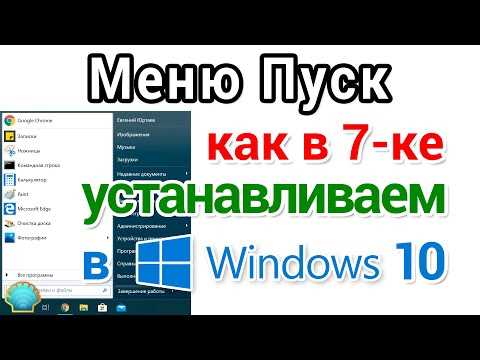
С выпуском Windows 10 пользователи столкнулись с изменениями в интерфейсе операционной системы, включая новое меню пуск. Для многих пользователей, привыкших к старому интерфейсу Windows 7, это стало непривычным и вызвало некоторые неудобства. Однако, существует способ вернуть старое меню пуск и насладиться привычным пользовательским интерфейсом.
Возвращение к привычному интерфейсу Windows 7 позволит пользователям снова находить необходимые программы и настройки быстро и без лишнего труда. Кроме того, использование старого меню пуск сделает работу с операционной системой более комфортной и эффективной, так как пользователь не будет тратить время на адаптацию к новому интерфейсу.
Для возвращения меню пуск в стиле Windows 7 на Windows 10 можно использовать специальные программы, которые позволяют переключиться на привычный пользовательский интерфейс. Эти программы обладают широкими функциональными возможностями, позволяющими настроить меню пуск по своему вкусу и потребностям.
Возврат к привычному интерфейсу: меню пуск в стиле Windows 7 на Windows 10
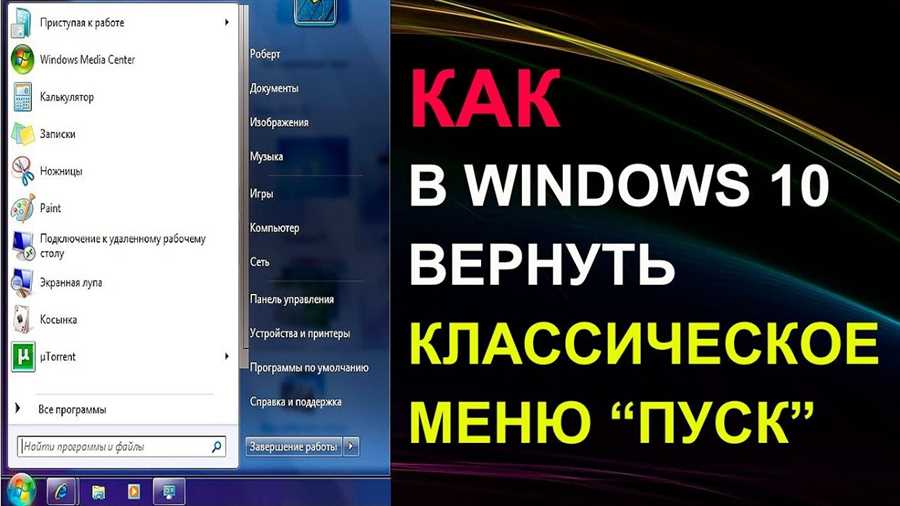
Однако, есть способ вернуться к привычному интерфейсу и установить меню пуск в стиле Windows 7 на Windows 10. Для этого можно воспользоваться сторонними программами, которые предлагают эту функциональность, например Classic Shell или StartIsBack.
Classic Shell предоставляет возможность настроить меню пуск под свои потребности. Вы можете выбрать стиль оформления, расположение пунктов меню, настраиваемые команды и многое другое. Программа также позволяет возвращать другие классические элементы интерфейса, такие как панель задачи и проводник.
StartIsBack является еще одним инструментом, который позволяет вернуть классическое меню пуск в Windows 10. Она практически идентична меню пуск в Windows 7 и обладает всеми привычными функциями, такими как поиск программ, используемых документов и настроек системы.
Выбор между этими программами зависит от ваших предпочтений и требований. Они вносят некоторые изменения в систему, поэтому перед установкой рекомендуется создать точку восстановления или резервную копию системы.
Возвращение к привычному интерфейсу с меню пуск в стиле Windows 7 на Windows 10 может повысить ваше удобство использования операционной системы и сделать переход на новую версию Windows более комфортным.
| Преимущества использования стиля меню пуск Windows 7: | Недостатки использования стиля меню пуск Windows 7: |
|---|---|
| Привычный и узнаваемый интерфейс | Отсутствие новых функций и изменений, присутствующих в меню пуск Windows 10 |
| Быстрый доступ к программам и файлам | Ограниченные возможности настройки |
| Простота использования для пользователей, привыкших к Windows 7 | Может займать больше места на экране из-за использования старого стиля |
| Может быть несовместимо с некоторыми приложениями и функциями Windows 10 |
Меню пуск в Windows 10: возможности и ограничения
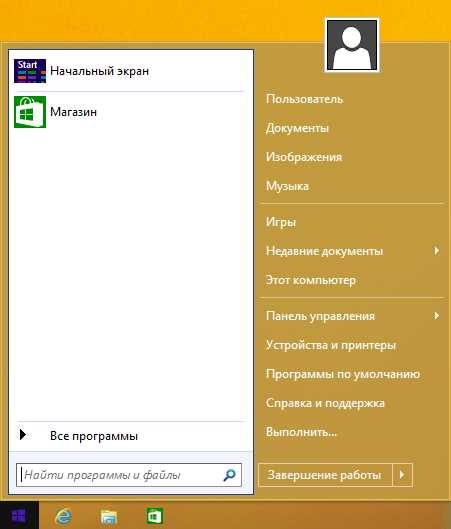
Впрочем, Windows 10 предлагает несколько вариантов настройки меню пуск, которые позволяют приблизить его к привычному стилю Windows 7. Один из самых простых способов — использование сторонних программ, которые позволяют полностью или частично воссоздать меню пуск Windows 7.
Однако следует помнить, что при использовании сторонних программ могут возникнуть некоторые ограничения и проблемы. Например, приложения могут работать некорректно или конфликтовать с другими программами операционной системы. Кроме того, некоторые сторонние программы могут содержать вредоносный код или требовать платную подписку для полноценного функционирования.
Также следует отметить, что стандартное меню пуск в Windows 10 имеет ряд новых возможностей, которые отсутствуют в Windows 7. Например, в Windows 10 пользователи могут использовать функцию Корзина, которая позволяет быстро восстановить удаленные файлы. Кроме того, в меню пуск Windows 10 можно настроить категории для приложений, что упрощает их поиск и запуск.
| Возможности | Ограничения |
|---|---|
| Быстрый доступ к приложениям и функциям | Возможные конфликты с другими программами |
| Настройка внешнего вида меню пуск | Возможное наличие вредоносных программ |
| Функция Корзина для быстрого восстановления удаленных файлов | Потребность в платной подписке для некоторых сторонних программ |
| Категории приложений для упрощения поиска и запуска |
В итоге, выбор использования стандартного меню пуск или сторонних программ зависит от индивидуальных предпочтений и потребностей пользователя. С одной стороны, сторонние программы позволяют вернуть привычный интерфейс Windows 7, но при этом могут возникать некоторые проблемы. С другой стороны, стандартное меню пуск в Windows 10 имеет новые полезные функции, которых нет в Windows 7. В конечном итоге, выбор остается за самим пользователем.
Как изменить меню пуск в Windows 10 на классическую версию Windows 7?
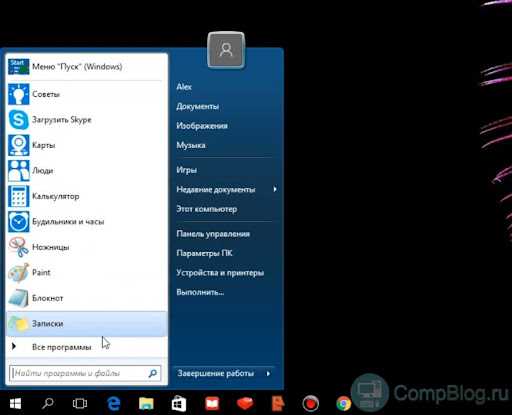
Меню пуск в операционной системе Windows 10 имеет некоторые отличия от предыдущих версий, включая Windows 7. Однако, если вы привыкли к классическому интерфейсу Windows 7 и хотели бы вернуть его в Windows 10, есть несколько способов это сделать.
1. Использование программы Classic Shell
Classic Shell — это бесплатное программное обеспечение, которое позволяет изменять интерфейс операционной системы, включая меню пуск. Чтобы вернуть классическую версию меню пуск, вам необходимо скачать и установить Classic Shell на свой компьютер.
Примечание: Classic Shell более не поддерживается разработчиками, но все еще доступен для загрузки.
2. Использование настроек системы
Windows 10 предоставляет некоторые настройки, которые позволяют изменить внешний вид меню пуск без установки дополнительного программного обеспечения. Для этого выполните следующие действия:
— Щелкните правой кнопкой мыши на панели задач и выберите Панель задач и меню пуск.
— В открывшемся окне перейдите на вкладку Пуск и нажмите на кнопку Настроить под пунктом Меню Пуск.
— В окне настроек выберите вариант Классическое меню Пуск и нажмите ОК.
Эти способы позволяют вернуть привычный интерфейс меню пуск Windows 7 на компьютерах с операционной системой Windows 10. Выберите наиболее подходящий для вас метод и наслаждайтесь знакомым и удобным интерфейсом.