Каждый владелец iPad сталкивался с проблемой нехватки места на устройстве. Со временем, количество установленных приложений, фотографий и других файлов может значительно увеличиться, и iPad начинает работать медленнее. Но не отчаивайтесь! В этой статье мы расскажем, как освободить место на вашем iPad и улучшить его производительность.
Первым шагом к освобождению места на iPad является проверка использования памяти. В настройках устройства можно просмотреть, сколько места занимают каждое из установленных приложений. Определите, какие приложения занимают большую часть памяти, и удалите те из них, которые вы уже не используете. Не забудьте сохранить важные данные перед удалением, чтобы не потерять важную информацию.
Еще одним способом освободить место на iPad является удаление ненужных фотографий и видео. Возможно, на вашем устройстве хранятся сотни фотографий и видеозаписей, которые вам уже не интересны. Пройдитесь по вашей библиотеке и удалите все, что вам не нужно. Также вы можете сохранить фотографии и видео на облачном хранилище, чтобы освободить дополнительное место на iPad.
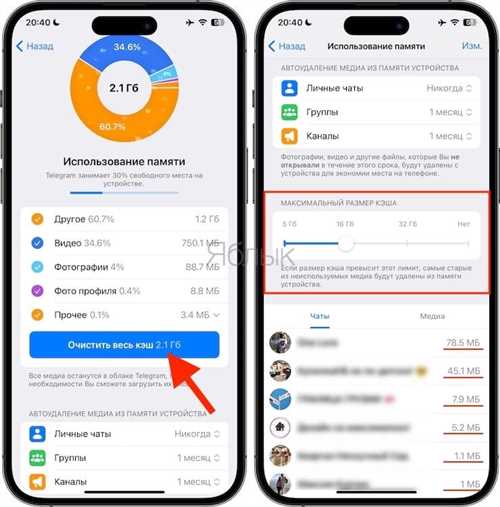
Еще одним полезным способом освободить место на iPad является удаление кэша. Кэш — это временные файлы, которые хранятся на устройстве и занимают место. Они могут быть созданы при использовании приложений или просмотре веб-страниц. Очистка кэша поможет освободить место на iPad и улучшит его производительность. Для этого откройте настройки устройства, найдите соответствующий раздел и выберите опцию Очистить кэш.
Функции и приложения, занимающие много места
На iPad множество функций и приложений, которые могут занимать большое количество места в памяти устройства. Рассмотрим некоторые из них:
- Фотографии и видео. Качество снимков и записей на iPad все время улучшается, что приводит к увеличению размеров файлов. Сохранение большого количества фотографий и видеозаписей может значительно снизить доступное место.
- Музыка. Если вы любите слушать музыку на iPad, то можете столкнуться с проблемой нехватки места. Альбомы, плейлисты и подкасты могут занимать значительное пространство на устройстве.
- Приложения. Каждое установленное приложение требует определенного объема памяти. Некоторые приложения могут быть очень крупными и занимать много места. Регулярно удаляйте неиспользуемые или редко используемые приложения, чтобы освободить место на iPad.
- Кэш и временные файлы. В процессе использования iPad многие приложения создают временные файлы и кэш, которые занимают место, но не обязательно нужны для их работы. Регулярно очищайте кэш и временные файлы, чтобы освободить место.
- Документы. Если вы часто работаете с документами на iPad, то они также могут занимать значительное место. Регулярно удаляйте неиспользуемые или устаревшие документы, чтобы освободить место.
Учитывая эти функции и приложения, освобождение места на iPad может стать регулярной задачей для поддержания оптимальной производительности устройства.
Удаление неиспользуемых приложений
Один из способов освободить место на iPad заключается в удалении неиспользуемых приложений. Зачем хранить на устройстве приложения, которые вы уже не используете? Такие приложения только занимают место на iPad, которое можно использовать для хранения новых или более важных данных. В этом разделе мы рассмотрим, как удалить неиспользуемые приложения на iPad.
Шаг 1: Найти неиспользуемые приложения
Прежде чем удалить приложения, нужно определить, какие именно из них уже не используются. Для этого можно просмотреть все установленные приложения на экране устройства и обратить внимание на те, которые вы не открывали уже довольно долгое время. Также стоит учесть приложения, которые заменены более новыми версиями или которые вы использовали только один раз и больше не пользуетесь.
Шаг 2: Удаление приложений
Как только вы определите неиспользуемые приложения, можно приступать к их удалению. Для этого нужно нажать и удерживать иконку приложения на экране устройства. После некоторого времени иконки начнут трястись, а на них появится маленький крестик в верхнем левом углу. Нажмите на крестик и подтвердите удаление приложения. После этого приложение будет полностью удалено с вашего iPad, освобождая место на устройстве.
Удаление неиспользуемых приложений — простой и эффективный способ освободить место на iPad и обеспечить более эффективное использование устройства. Не забывайте регулярно просматривать свои установленные приложения и удалять те, которые уже не нужны. Таким образом, вы сможете эффективно управлять своим пространством на iPad и сохранять его в оптимальном состоянии.
Очистка кеша приложений
Как очистить кеш приложений на iPad? Вот несколько простых шагов:
- Перейдите в настройки. На главном экране устройства найдите иконку Настройки и нажмите на нее.
- Выберите Общие. В меню настроек найдите раздел Общие и откройте его.
- Перейдите в Управление хранилищем. В разделе Общие найдите и выберите Управление хранилищем.
- Выберите нужное приложение. В списке приложений, которое показывается на экране, найдите ту, чей кеш хотите очистить, и выберите ее.
- Очистите кеш. На экране информации о приложении нажмите на кнопку Очистить кеш.
После завершения этих шагов кеш выбранного приложения будет полностью удален и освободит место на вашем iPad. Повторите эти шаги для других приложений, чтобы освободить еще больше места.
Очистка кеша приложений — это простой и эффективный способ очистить место на iPad. Регулярное выполнение данной процедуры поможет поддерживать ваше устройство в оптимальном состоянии и предотвратить его перегруженность.
Фото и видео: редактирование и удаление
Очень часто фотографии и видеозаписи занимают огромное количество места на iPad. Если вы хотите освободить место на вашем устройстве, то вам следует знать, как редактировать и удалять фото и видео.
Чтобы удалить фото или видео с iPad, вам потребуется следовать нескольким простым шагам. Вот как это сделать:
| Шаг 1: | Откройте Альбомы приложения Фото на вашем iPad. |
| Шаг 2: | Выберите альбом, в котором находится фото или видео, которые хотите удалить. |
| Шаг 3: | Нажмите на фото или видео, чтобы открыть его. |
| Шаг 4: | Нажмите на иконку корзины в правом верхнем углу экрана. |
| Шаг 5: | Подтвердите удаление, нажав на кнопку Удалить фото или Удалить видео. |
Теперь вы знаете, как удалить фото и видео с iPad. Однако, если вы хотите сохранить фото на вашем устройстве, но освободить место, вы можете воспользоваться функцией редактирования.
Встроенное приложение Фото на iPad позволяет редактировать фото и видео непосредственно на устройстве. Вы можете обрезать изображение, изменить контрастность, яркость и многое другое. Вот как это сделать:
| Шаг 1: | Откройте Альбомы приложения Фото на вашем iPad. |
| Шаг 2: | Выберите фото или видео, которые вы хотите отредактировать. |
| Шаг 3: | Нажмите на кнопку Редактировать в правом верхнем углу экрана. |
| Шаг 4: | Измените настройки фото или видео по вашему желанию. |
| Шаг 5: | Нажмите на кнопку Готово, чтобы сохранить изменения. |
Теперь вы знаете, как редактировать фото и видео на iPad, чтобы освободить место и сохранить только самые лучшие снимки.
Передача фото и видео на компьютер
Чтобы освободить место на ipad, необходимо перенести фото и видео на компьютер. Это можно сделать с помощью соединения устройств через USB-кабель или посредством использования облачного хранилища.
Сначала, подключите ipad к компьютеру при помощи USB-кабеля. Затем, откройте проводник на компьютере и найдите устройство ipad в разделе Мой компьютер. Далее, откройте папку с фото и видео на ipad и выберите необходимые файлы. После этого, скопируйте выбранные файлы и вставьте их в папку на компьютере.
Если у вас есть доступ к облачному хранилищу, например, iCloud или Google Drive, вы можете загрузить фото и видео на свой аккаунт в облачном хранилище. Затем, откройте этот аккаунт на компьютере и загрузите все необходимые файлы на компьютер.
После успешной передачи фото и видео на компьютер, вы можете удалить их с ipad, освободив таким образом место на устройстве. Не забывайте периодически освобождать место на ipad, чтобы устройство работало быстрее и более эффективно.
Использование облачного хранения
Как облачное хранение может помочь освободить место на iPad?
Использование облачного хранения является одним из самых эффективных способов освободить место на вашем iPad. С помощью облачного хранения вы можете переместить свои файлы, фотографии и видео из памяти устройства в удаленное облако. Это позволяет вам освободить место и одновременно иметь доступ к своим данным из любого места и с любого устройства.
Одной из популярных услуг облачного хранения является iCloud, предоставляемый компанией Apple. С помощью iCloud вы можете хранить свои фотографии, документы, музыку и многое другое на серверах Apple. Загружая свои данные в iCloud, вы можете освободить место на iPad, удалив лишнее с устройства без потери важной информации. Кроме того, вы сможете синхронизировать свои данные между несколькими устройствами Apple, что делает работу с содержимым еще более удобной.
Кроме iCloud, существует также множество других облачных хранилищ, таких как Google Drive, Dropbox, OneDrive и другие. Выбор облачного сервиса зависит от ваших предпочтений и потребностей. Важно отметить, что большинство облачных сервисов предлагают некоторое количество бесплатного места, а также платные тарифы для дополнительного пространства.
Использование облачного хранения позволит вам не только освободить место на вашем iPad, но и обеспечит безопасность ваших данных, так как они будут храниться на удаленных серверах. При этом вы сможете иметь доступ к своим файлам в любое время и с любого устройства.
Музыка: управление библиотекой
Когда на iPad заканчивается место, первым делом следует обратить внимание на музыкальную библиотеку. Она занимает значительное пространство на устройстве, и освобождение места в ней может быть очень полезным.
Удаление ненужных песен
Первым шагом для освобождения места на iPad является удаление ненужных песен из музыкальной библиотеки. Необходимо пройтись по всей коллекции и удалить те треки, которые больше не слушаются или не представляют интереса. Проверьте, нет ли дубликатов и удалите их.
Использование стриминговых сервисов
Вместо того, чтобы загружать треки непосредственно на iPad, можно воспользоваться стриминговыми сервисами, как, например, Apple Music, Spotify или Яндекс.Музыка. Они позволяют слушать музыку онлайн без необходимости скачивать ее на устройство. Это позволит сэкономить место и иметь доступ к широкой библиотеке музыкальных композиций.
Организация музыкальных плейлистов
Чтобы более эффективно использовать доступное место на iPad, рекомендуется организовать музыкальные плейлисты. Это позволит выбрать только самые любимые треки или альбомы и загрузить их на устройство. Таким образом, нет необходимости хранить всю коллекцию целиком и можно выбрать только то, что действительно хочется слушать.
| Действие | Описание |
|---|---|
| Удаление песен | Избавьтесь от ненужных треков и дубликатов |
| Использование стриминга | Перейдите от загрузки музыки к онлайн-слушанию |
| Организация плейлистов | Выберите только самые любимые композиции |
С помощью этих методов можно освободить место на iPad и упорядочить музыкальную библиотеку, делая ее более удобной для использования.
Перенос музыки на компьютер
Используйте iTunes для синхронизации
Если вы уже используете iTunes на вашем компьютере, вы можете легко синхронизировать ваш ipad с вашей музыкальной библиотекой. Все, что вам нужно сделать, это подключить ваш ipad к компьютеру с помощью USB-кабеля, открыть iTunes и выбрать опцию синхронизации вашей музыки. После завершения процесса синхронизации, вы можете удалить музыку с вашего ipad, чтобы освободить место.
Перенесите музыку в облачное хранилище

Если у вас достаточно доступа к интернету, вы можете использовать облачные сервисы хранения, такие как Dropbox или Google Drive, чтобы перенести вашу музыку на компьютер. Просто загрузите файлы музыки на свой аккаунт облачного хранилища с помощью приложения на вашем ipad, а затем скачайте их на ваш компьютер через веб-интерфейс или специальное приложение для компьютера. После этого вы можете удалить файлы музыки с вашего ipad.
Не важно, какой способ вы выберете, главное — вы освободите место на вашем ipad и сможете наслаждаться новой музыкой без ограничений.
Подписка на потоковые сервисы
Если вы хотите освободить место на своем ipad, но не хотите полностью удалять данные, подписка на потоковые сервисы может быть идеальным решением для вас. Такие сервисы, как Netflix, Spotify и Apple Music, позволяют вам получить доступ к миллионам фильмов, сериалов, песен и других медиа-контента прямо на вашем устройстве.
Вместо загрузки и хранения контента непосредственно на вашем ipad, вы можете потоково воспроизводить его через интернет. Это позволяет вам освободить драгоценное место на вашем устройстве и в то же время наслаждаться любимым контентом без ограничений.
Для того, чтобы начать пользоваться потоковыми сервисами, вам необходимо установить соответствующее приложение на своем ipad. После установки приложения вы можете создать аккаунт и подписаться на выбранный сервис. Обычно это предполагает ежемесячную или годовую оплату за использование сервиса.
Подписка на потоковые сервисы предоставляет вам не только доступ к огромной библиотеке контента, но и возможность стримить его на ваш ipad в любое время и в любом месте, где есть доступ к интернету. Вы можете создавать собственные плейлисты, добавлять фильмы, сериалы и песни в избранное, а также смотреть и слушать контент офлайн, когда вам это удобно.
Таким образом, подписка на потоковые сервисы является эффективным способом освободить место на вашем ipad, не сжигая мосты и не теряя любимый контент. Вы получаете доступ к огромному количеству разнообразного контента прямо на вашем устройстве, делая его многофункциональным и разносторонним.
Удаление ненужных файлов и документов
Периодическое удаление ненужных файлов позволяет освободить ценное место на iPad и улучшить его производительность. Для этого можно воспользоваться встроенными инструментами управления файлами и приложениями, такими как Фото, Музыка, Видео, iCloud и т.д.
Прежде чем приступить к удалению ненужных файлов и документов, рекомендуется сделать резервную копию данных или загрузить их в облачные хранилища, чтобы не потерять важную информацию.
| Шаги по удалению ненужных файлов и документов: |
|---|
| 1. Откройте на iPad приложение, содержащее ненужные файлы или документы. |
| 2. Выберите файлы или документы, которые вы хотите удалить. |
| 3. Нажмите на кнопку удаления (обычно это значок корзины) или выполните жест скольжения влево и выберите опцию удаления. |
| 4. В появившемся окне подтвердите удаление файлов или документов. |
| 5. Повторите эти шаги для каждого ненужного файла или документа. |
| 6. После удаления всех ненужных файлов и документов, проверьте доступное место на iPad. |
Помимо удаления ненужных файлов и документов, можно также использовать специальные приложения для оптимизации хранения данных на iPad. Некоторые из них предлагают функции автоматического удаления временных файлов, кэша и дубликатов, что поможет освободить еще больше места на устройстве.
Использование файловых менеджеров
Существует множество файловых менеджеров, доступных для установки на iPad. Один из популярных вариантов — приложение Файлы. С помощью Файлов вы можете просматривать все файлы на устройстве и управлять ими в удобном интерфейсе.
Кроме того, с помощью файловых менеджеров вы можете освободить место на iPad, удаляя неиспользуемые файлы и приложения. Вы можете быстро найти и удалить дубликаты фотографий, видео или музыки, а также избавиться от старых и ненужных документов.
Файловые менеджеры также могут помочь вам организовать файлы на вашем iPad, создавая папки и перемещая файлы в них. Это позволит вам быстро найти нужный файл и обеспечить более эффективное использование памяти устройства.
Использование файловых менеджеров на iPad — это простой и удобный способ освободить место и увеличить производительность устройства. Попробуйте различные файловые менеджеры, чтобы найти тот, который лучше всего соответствует вашим потребностям.
Разное: удаление изображений в приложениях
На iPad с большим объемом памяти можно найти много приложений, которые используются для создания и редактирования фотографий. Однако, с течением времени, эти приложения могут заполнить ваш iPad изображениями и занимать все больше и больше места. Как удалить изображения в приложениях, чтобы освободить место на iPad?
Шаг 1: Определить, какие приложения использовать

Перед удалением изображений в приложениях, вам необходимо определить, какие именно приложения вы хотите использовать для этого. Популярными приложениями для работы с изображениями на iPad являются Adobe Photoshop Express, Snapseed и Pixelmator.
Шаг 2: Удаление изображений из приложений
Как удалить изображение из приложения зависит от самого приложения. Обычно в настройках приложения есть функция удалить изображения. Вот инструкция для удаления изображений в приложении Adobe Photoshop Express:
| Шаг | Действие |
|---|---|
| 1 | Откройте приложение Adobe Photoshop Express на вашем iPad. |
| 2 | Выберите альбом, в котором находятся изображения, которые вы хотите удалить. |
| 3 | Нажмите на изображение, чтобы его выбрать. |
| 4 | Нажмите на значок корзины, чтобы удалить изображение. |
После выполнения этих шагов, выбранное вами изображение будет удалено и освободит место на вашем iPad.
Точные шаги для удаления изображений могут отличаться в других приложениях, так что обязательно проверьте документацию или ищите инструкции на сайте разработчика приложения.