Симс 4 – популярная игра, имеющая огромное количество фанатов по всему миру. Однако, как и любое другое программное обеспечение, она может иногда работать с ошибками или замедляться. Один из наиболее эффективных способов улучшить производительность и исправить множество проблем – это почистить кэш Симс 4.
Кэш – это набор данных, которые игра сохраняет на компьютере пользователя для более быстрой загрузки и работы. Однако, постепенно кэш может разрастаться и загромождать систему, что приводит к снижению производительности. Чистка кэша позволяет освободить пространство на диске и устранить возможные ошибки и нестабильность.
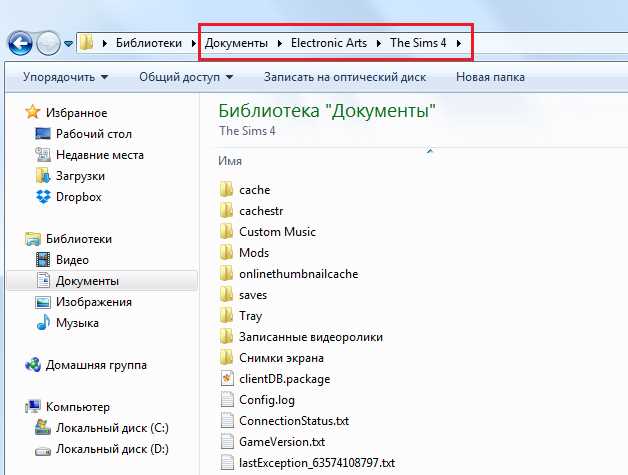
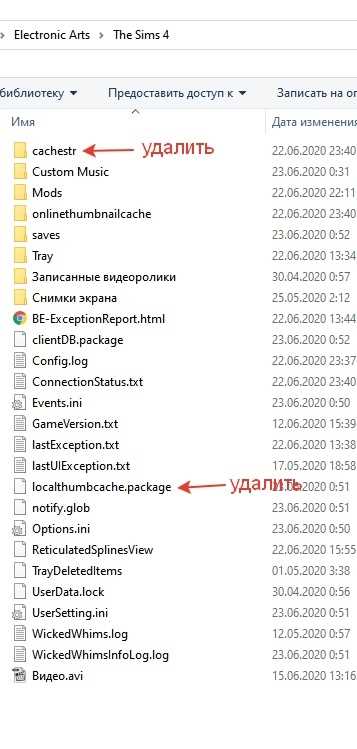
Существует несколько методов, которые помогают почистить кэш Симс 4. Во-первых, вы можете вручную удалить файлы кэша. Для этого откройте папку с установленной игрой и найдите папку The Sims 4. Затем удалите следующие папки: Cachestr, Cachewebkit, Cachewebkit32. После этого перезапустите игру и проверьте, изменилась ли ее производительность.
Однако, если вы не хотите заниматься ручным удалением файлов, существуют специальные программы, которые делают этот процесс автоматическим. Такие программы очищают кэш и одновременно оптимизируют работу операционной системы. Они могут быть полезны не только для игр, но и для общего улучшения производительности компьютера.
Почистить кэш Симс 4: основные способы и рекомендации
Что такое кэш и зачем его чистить?
Кэш — это временные файлы, которые создаются приложениями для более быстрого доступа к данным. В случае с играми, кэш может содержать временные данные, такие как сохранения игры, текстуры, анимации и т. д. Однако, со временем, кэш может накапливаться и занимать большое количество места на жестком диске. Более того, некорректные или поврежденные файлы в кэше могут приводить к ошибкам в игре.
Способы очистки кэша Симс 4
1. Удаление кэша вручную:
Первый способ — удаление кэша вручную. Для этого вам понадобится знать расположение файлов кэша Симс 4 на вашем компьютере. Обычно они находятся в папке Sims 4 на системном диске (например, C:Program Files (x86)Electronic ArtsThe Sims 4).
В папке Sims 4 найдите папку The Sims 4 и удалите все файлы с расширением .cache (например, localthumbcache.package, cachestr, spotlight_thumb.package и т. д.). После удаления этих файлов они будут перегенерированы игрой при следующем запуске.
2. Использование специальных программ:
Если вы не хотите удалять кэш вручную, существуют программы, которые могут автоматически очистить кэш Симс 4. Некоторые из этих программ включают в себя CCleaner, Auslogics BoostSpeed ??или CleanMyMac (для пользователей Mac). Просто скачайте и установите одну из этих программ, запустите сканирование и удалите все найденные файлы кэша.
Рекомендации по очистке кэша Симс 4
1. Регулярно очищайте кэш:
Рекомендуется очищать кэш Симс 4 регулярно, особенно если вы играете в игру часто. Это поможет избежать проблем с производительностью и возможными ошибками в игре.
2. Создайте резервную копию кэша:
Перед удалением кэша рекомендуется создать резервную копию всех файлов, чтобы в случае проблем вы всегда могли их восстановить.
3. Проверьте целостность файлов игры:
После очистки кэша рекомендуется запустить лаунчер игры и проверить целостность файлов игры. Это поможет убедиться, что очистка кэша не повредила какие-либо необходимые файлы для работы игры.
Удаление кэша с помощью игровой панели
Симс 4 предоставляет удобный инструмент для удаления кэша, который можно найти в игровой панели. Следуйте этим простым шагам, чтобы освободить место на вашем компьютере и улучшить производительность игры:
Шаг 1: Откройте игровую панель
В самом нижнем левом углу экрана появится значок игровой панели, который вы можете нажать, чтобы открыть ее. Если вы не видите этого значка, нажмите одновременно клавиши Ctrl + Shift + C, чтобы вызвать командную строку, а затем введите gamepanel без кавычек и нажмите Enter.
Шаг 2: Откройте вкладку Общие
После открытия игровой панели вы увидите несколько вкладок в верхней части окна. Нажмите на вкладку Общие, чтобы перейти к основным настройкам игры.
Шаг 3: Найдите раздел Управление памятью
Прокрутите страницу вниз, пока не найдете раздел Управление памятью. В этом разделе вы найдете опцию Очистить кэш.
Примечание: Удаление кэша может занять некоторое время, особенно если у вас много сохраненных данных. Пожалуйста, будьте терпеливы и дождитесь завершения процесса.
Шаг 4: Нажмите на кнопку Очистить кэш

Чтобы удалить кэш, просто нажмите на кнопку Очистить кэш. При этом будут удалены временные файлы, сохраненные данные и другая информация, которую игра хранит на вашем компьютере. Это поможет устранить некоторые проблемы с производительностью игры и освободить дополнительное место на диске.
После завершения процесса удаления кэша Симс 4 будет работать более плавно и эффективно. Если вы все еще сталкиваетесь с проблемами, связанными с производительностью, вы можете попробовать другие методы очистки кэша, такие как удаление файлов вручную или использование специальных программ.
| Преимущества | Недостатки |
|---|---|
| Простой и быстрый способ удаления кэша | Не удаляет все временные файлы, которые могут влиять на производительность |
| Не требует знания особенностей файловой системы | Может занять некоторое время, особенно при больших объемах данных |
| Освобождает дополнительное место на диске | Не устраняет все возможные проблемы с производительностью |
Ручное удаление временных файлов
Если вы хотите полностью почистить кэш Симс 4, можете воспользоваться ручным удалением временных файлов. Это поможет освободить место на компьютере и ускорить работу игры. Следуйте инструкциям ниже, чтобы выполнить эту процедуру:
- Закройте игру Симс 4 и убедитесь, что она полностью выключена.
- Откройте проводник (нажмите на значок папки на панели задач или используйте сочетание клавиш Win + E).
- Перейдите по следующему пути:
Диск C > Пользователи > Ваше имя пользователя > Документы > Electronic Arts > The Sims 4. - В папке The Sims 4 найдите папку Cache и откройте ее.
- Внутри папки Cache вы найдете различные файлы с расширением .cache.
- Выделите все файлы с расширением .cache и нажмите клавишу Delete на клавиатуре.
- Подтвердите удаление файлов, если вас об этом попросят.
После выполнения этих шагов все временные файлы игры Симс 4 будут удалены. При следующем запуске игры они автоматически будут восстановлены, но уже в чистом виде. Таким образом, вы освободите место на диске и ускорите работу игры.
Обратите внимание, что удаление кэша может занять некоторое время, в зависимости от количества файлов. В процессе удаления лучше не выполнять другие задачи на компьютере, чтобы избежать ошибок и сбоев.
Использование специальных программ для очистки кэша

Вместо того чтобы искать и удалять файлы кэша вручную, можно воспользоваться специальными программами для автоматической очистки кэша в Симс 4. Эти программы предназначены специально для этой цели и могут значительно упростить процесс.
CCleaner
Одна из самых популярных программ для очистки кэша и ускорения работы компьютера – CCleaner. Она предоставляет возможность очистить кэш Симс 4 всего за несколько кликов. Для этого нужно скачать и установить CCleaner, запустить программу и выбрать вкладку Чистка. После этого следует выбрать Симс 4 в списке программ и нажать кнопку Анализировать. После завершения анализа, программа покажет, сколько места можно освободить, и предложит удалить все ненужные файлы кэша.
Sim File Maid 2
Sim File Maid 2 – это другая полезная программа для очистки кэша Sims 4. Она предоставляет более широкие возможности для управления файлами кэша. С помощью Sim File Maid 2 можно удалить ненужные файлы кэша, а также переместить их в другую папку для безопасного хранения. Программа также позволяет сканировать и удалять дублированные файлы, что может помочь в оптимизации работы игры.
Использование специальных программ для очистки кэша может быть очень полезно, особенно если у вас установлено большое количество пользовательских контента. Эти программы помогут освободить место на жестком диске, ускорить загрузку игры и снизить возможные проблемы с производительностью. Попробуйте использовать CCleaner или Sim File Maid 2 и оцените их эффективность.