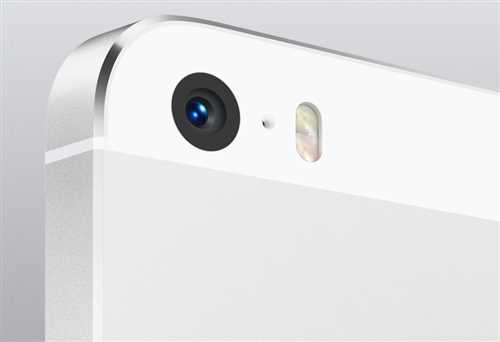
iPhone 5 – это прекрасный смартфон, известный своей передовой технологией и функциональностью. Одним из его ключевых преимуществ является встроенная камера, которая позволяет делать удивительные фотографии и видео высокого качества.
Камера iPhone 5 отличается от своих предшественников рядом важных особенностей и улучшений. Во-первых, смартфон оснащен 8-мегапиксельной камерой, которая позволяет делать детализированные и четкие снимки. Во-вторых, устройство оснащено панорамной съемкой, что позволяет создавать эффектные панорамные фотографии. Наконец, камера поддерживает Full HD видеозапись, что делает iPhone 5 идеальным средством для съемки видео высокого разрешения.
Для того, чтобы получить от своей камеры iPhone 5 максимальную отдачу, необходимо учесть ряд полезных советов. Во-первых, для съемки фотографий в слабом освещении рекомендуется использовать вспышку, что поможет избежать неприятного эффекта размытости. Во-вторых, стоит экспериментировать с различными ракурсами и рамками, чтобы создавать более интересные и оригинальные фотографии. Наконец, не забывайте о правилах композиции, таких как закон третей и использование точек интереса, чтобы создать более эмоциональные и привлекательные кадры.
Особенности камеры iPhone 5 и самые популярные советы
Первое, что отличает камеру iPhone 5 от других, это ее разрешение — 8 мегапикселей. Это позволяет делать четкие и детализированные фотографии с хорошей цветовой передачей.
Второе, это оптическая стабилизация изображения, которая предотвращает размытие фотографий при движении камеры или объекта съемки. Она особенно полезна при съемке в условиях слабого освещения или при использовании высокого увеличения.
Камера iPhone 5 также оснащена автофокусом, который быстро и точно сфокусирует изображение, когда вы нажимаете на экран. Это позволяет делать снимки с высокой резкостью в любых условиях съемки.
Кроме того, камера iPhone 5 поддерживает функцию HDR (High Dynamic Range), которая позволяет создавать фотографии с широкими диапазонами яркости и контраста. Она особенно полезна при съемке пейзажей или сцен с высоким контрастом.
Самые популярные советы по использованию камеры iPhone 5 включают в себя следующие:
- Используйте решетку сетки на экране, чтобы выровнять горизонт или просто сделать кадр более симметричным.
- Используйте фильтры изменения цветовой гаммы и добавления эффектов, которые позволяют создавать уникальные и креативные фотографии.
- Изучите функции режима Портрет, которые позволяют создавать эффект размытого фона и делать профессиональные портреты.
- Не бойтесь экспериментировать с различными ракурсами и точками съемки, чтобы создать интересные и необычные фотографии.
- Не забывайте очищать обьектив камеры от отпечатков пальцев для лучшего качества снимков.
Уникальные возможности фотосъемки с iPhone 5
Камера iPhone 5 имеет ряд уникальных функций, которые делают ее незаменимым инструментом для фотографии. Вот некоторые из них:
1. Panorama
С помощью режима панорамы вы можете сделать потрясающие панорамные фотографии простым движением руки. Просто выберите режим панорамы, удерживайте телефон горизонтально и следуйте инструкциям на экране. При этом камера автоматически соединит несколько снимков в одно полное панорамное изображение.
2. HDR
Режим HDR (High Dynamic Range) позволяет сделать фотографии с более яркой и детализированной картинкой. В этом режиме камера снимает несколько фотографий с различной экспозицией и затем объединяет их, чтобы получить идеальное изображение со сбалансированными тонами и оттенками.
3. Быстрое съемка
Камера iPhone 5 позволяет очень быстро делать снимки благодаря функции Быстрая съемка. Просто удерживайте кнопку затвора для непрерывной серии снимков с высокой скоростью. Это особенно полезно при фотографировании динамичных сцен, спортивных событий или детей, чтобы не упустить ни одного момента.
4. Обработка фотографий
iPhone 5 имеет встроенные инструменты для редактирования фотографий, что позволяет вам улучшить качество и стиль ваших снимков. Вы можете обрезать, поворачивать, добавлять фильтры и корректировать цвета, чтобы создавать красивые и профессионально выглядящие фотографии прямо на своем устройстве.
5. Съемка в условиях низкой освещенности
iPhone 5 оснащен оптимизированной камерой, которая может снимать в условиях низкой освещенности с высоким качеством. Это позволяет вам делать четкие и яркие фотографии, даже при слабом освещении, без необходимости использования вспышки.
Все эти уникальные возможности фотосъемки делают iPhone 5 идеальным инструментом для всех, кто хочет делать качественные и красивые фотографии, сохраняя при этом удобство и мобильность смартфона.
Качество съемки фото и видео на iPhone 5
Камера iPhone 5 предлагает отличное качество съемки фотографий и видео благодаря своим характеристикам и инновационным технологиям.
Оптика высокого качества
Одной из важных особенностей камеры iPhone 5 является ее оптическая система высокого качества. Она включает объектив с пятиэлементной линзой, который обеспечивает четкое изображение и отличную передачу цветов. Благодаря этому, фотографии получаются насыщенными и реалистичными.
8-мегапиксельная матрица
Камера iPhone 5 оснащена 8-мегапиксельной матрицей, что позволяет получать детализированные снимки с высоким разрешением. Это особенно важно при создании печатных фотографий или при обработке изображений на компьютере.
Кроме того, камера iPhone 5 имеет улучшенную оптическую стабилизацию изображения, что позволяет снимать стабильные видео и уменьшает размытие на фотографиях при слабой освещенности.
Встроенная вспышка с диодной подсветкой также обеспечивает качественное освещение при съемке в условиях недостаточной светимости.
Дополнительные функции и режимы съемки
Камера iPhone 5 предлагает не только отличное качество съемки, но и ряд дополнительных функций и режимов, которые помогают получить наиболее удачные снимки.
Например, режим HDR (High Dynamic Range) позволяет создавать изображения с более высоким диапазоном яркости, что особенно полезно при съемке в условиях сильного контраста между светлыми и темными областями.
Функция панорамной съемки позволяет создавать широкоформатные пейзажи или групповые портреты с помощью автоматического сшивания нескольких снимков в одно цельное изображение.
Также в камере iPhone 5 есть режим Слоу-мотион, который позволяет снимать видео с повышенной частотой кадров, что создает эффект замедленной съемки.
Независимо от того, являетесь ли вы профессиональным фотографом или просто любителем, камера iPhone 5 обеспечивает отличное качество съемки, которое поможет запечатлеть важные моменты вашей жизни с высокой детализацией и насыщенными цветами.
Функция HDR для более ярких и контрастных снимков
Включить HDR можно в настройках камеры. Когда функция включена, камера автоматически делает серию снимков через короткую экспозицию, нормальную экспозицию и длинную экспозицию. Затем эти изображения объединяются в одно фото, где яркие и темные области снимка получаются более детализированными.
Использование HDR особенно полезно при съемке сцен с высоким контрастом, например, при фотографировании в условиях яркого солнечного света или в помещении с яркими и темными областями.
Важно помнить, что при использовании HDR камера делает несколько снимков за короткое время, поэтому при съемке движущихся объектов или снимков в режиме HDR может возникнуть размытие. Рекомендуется использовать статичные объекты или стабилизировать камеру при съемке в режиме HDR.
Более того, HDR может занять больше времени на обработку и сохранение изображений, поэтому при использовании этой функции необходимо быть терпеливым.
Советы по использованию HDR на iPhone 5:
- Экспериментируйте с разными сценами. Попробуйте использовать HDR для различных сцен и настройте, какие эффекты вам больше нравятся.
- Используйте стабилизацию камеры. Чтобы избежать размытости при съемке в режиме HDR, рекомендуется использовать статичные объекты или стабилизатор для камеры.
- Не использовать HDR при съемке движущихся объектов. При съемке быстро движущихся объектов лучше отключить функцию HDR, чтобы избежать размытости снимка.
- Будьте терпеливыми при обработке изображений. HDR требует больше времени для обработки и сохранения изображений, поэтому не спешите и подождите, пока камера закончит работу.
Технология стабилизации изображения в iPhone 5
Оптическая стабилизация изображения в iPhone 5 работает за счет специального механизма, который компенсирует тряску рук фотографа или дрожание камеры при съемке видео. Таким образом, изображение остается стабильным и четким даже в условиях неоптимальных параметров съемки.
Технология оптической стабилизации изображения позволяет снимать фотографии и видео с высоким разрешением и яркими цветами, несмотря на то, что условия освещения или передвижение объекта могут быть непредсказуемыми. Благодаря этому, пользователи iPhone 5 могут быть уверены в том, что их снимки будут отличными даже при фотографировании в темное время суток или на дороге во время движения.
Оптическая стабилизация изображения также имеет другие преимущества, например, она значительно улучшает видеосъемку. Видео, снятое с помощью iPhone 5, выглядит профессионально и более плавно благодаря отсутствию тряски и размытия изображения. Это особенно полезно при съемке быстро движущихся объектов или при съемке видеороликов на ходу.
Расширенные настройки экспозиции и баланса белого
Камера iPhone 5 имеет несколько расширенных настроек, которые позволяют пользователю контролировать экспозицию и баланс белого для получения более профессиональных фотографий.
Настройка экспозиции
Экспозиция определяет, как камера приобретает свет и освещение сцены. При недостаточной экспозиции фотография может быть слишком темной, а при избыточной — слишком яркой. Встроенный регулятор экспозиции на iPhone 5 позволяет легко корректировать яркость фотографий.
| Шаги для настройки экспозиции: |
|---|
| 1. Откройте приложение камеры на iPhone 5. |
| 2. Нацельтесь на объект, для которого вы хотите настроить экспозицию. |
| 3. Нажмите на экран, чтобы установить точку фокусировки. |
| 4. Увидите иконку с солнцем рядом с фокусировкой на экране и ползунок экспозиции. |
| 5. Передвигайте ползунок влево или вправо, чтобы установить желаемую экспозицию. |
Настройка баланса белого
Баланс белого позволяет камере правильно настроить цветовую температуру сцены. Если баланс белого не настроен правильно, фотография может иметь слишком теплые или холодные оттенки. iPhone 5 имеет предустановленные режимы баланса белого, а также возможность вручную настроить баланс белого для получения точного цветопередачи.
| Шаги для настройки баланса белого: |
|---|
| 1. Откройте приложение Камера на iPhone 5. |
| 2. Нацельтесь на объект сцены, для которого вы хотите настроить баланс белого. |
| 3. Нажмите на экран, чтобы установить точку фокусировки. |
| 4. Внизу экрана появится панель управления с различными иконками. |
| 5. Найдите иконку баланса белого (обычно это иконка солнца) и нажмите на нее. |
| 6. Выберите предустановленные режимы баланса белого или используйте ползунок для вручную настройки. |
Используя эти расширенные настройки экспозиции и баланса белого на iPhone 5, вы сможете контролировать освещение и цветовую гамму ваших фотографий, что позволит получить более профессиональные снимки.
Использование сетки для выравнивания кадра
Использование сетки помогает выравнивать кадр и создавать сбалансированные композиции. Когда сетка включена, горизонтальные и вертикальные линии разделяют кадр на девять прямоугольников равного размера. Точки пересечения линий дают определенные точки акцента, которые можно использовать для компоновки объектов или визуального выравнивания.
Преимущества использования сетки:
- Помогает выровнять горизонтальные и вертикальные линии в кадре.
- Позволяет создать сбалансированную и гармоничную композицию.
- Помогает расположить основные объекты или точки акцента в правильных местах.
Совет: При использовании сетки не забывайте о правиле третей. Размещайте главные объекты или точки акцента вблизи пересечений линий, чтобы создать интересную и динамичную композицию.
Как включить сетку на iPhone 5:
- Откройте приложение Настройки.
- Прокрутите вниз и выберите Фотоаппарат.
- Включите переключатель рядом с Сетка.
Использование сетки для выравнивания кадра поможет вам создавать более профессиональные и эстетичные фотографии с помощью камеры iPhone 5.
Панорамная съемка на iPhone 5
Камера iPhone 5 предоставляет возможность выполнять панорамную съемку, что позволяет создавать захватывающие панорамные фотографии с удивительным уровнем детализации. Процесс выполнения панорамной съемки на iPhone 5 довольно прост и может быть осуществлен с помощью встроенного приложения Камера.
Как выполнить панорамную съемку

Чтобы выполнить панорамную съемку на iPhone 5, следуйте этим простым шагам:
- Откройте приложение Камера на вашем iPhone 5.
- Свайпните влево, чтобы перейти в режим Панорама.
- Нажмите кнопку спуска, чтобы начать съемку.
- Плавно перемещайте iPhone вдоль горизонта, следуя инструкциям на экране.
- Нажмите кнопку спуска снова, чтобы завершить съемку.
После завершения съемки панорамного изображения, результат можно просмотреть и сохранить в приложении Фото. Созданные панорамные фотографии могут быть импортированы на компьютер или отправлены на печать для большей яркости и качества визуализации.
Популярные советы по панорамной съемке
Вот некоторые полезные советы, чтобы сделать вашу панорамную съемку на iPhone 5 еще лучше:
| 1. | Держите камеру горизонтально и стабильно, чтобы избежать размытости изображения. |
| 2. | Поместите главный объект или точку интереса в центр кадра для более эффектной композиции. |
| 3. | Не спешите и двигайте iPhone равномерно для более плавного слияния кадров. |
| 4. | Используйте аккуратные вращательные движения, чтобы избежать скачков и разрывов на панорамном изображении. |
| 5. | Используйте солнечный свет или другие естественные источники освещения для создания интересной игры света и теней на панорамном фото. |
| 6. | Если панорама содержит движущиеся объекты, попробуйте зафиксировать их в одной точке кадра для более четкого отображения. |
Следуя этим советам, вы сможете получить захватывающие и качественные панорамные фотографии с помощью камеры iPhone 5.
Режим «Фокус на объекте» для четкой съемки
Для использования режима «Фокус на объекте» необходимо просто нажать на экран в месте, где находится объект, на котором вы хотите сделать фокус. Камера iPhone 5 автоматически сделает фокус на этом объекте и сделает снимок с максимальной четкостью и детализацией.
Режим «Фокус на объекте» особенно полезен при съемке портретов или снимков предметов. Он позволяет создавать эффект размытого фона и придавать фотографии фотохудожественность и глубину.
Не бойтесь использовать режим «Фокус на объекте» даже для обычных снимков. Он может сделать их более интересными и эстетичными, добавив особый акцент и выделив главный объект сцены.
Теперь, когда вы знаете о возможностях режима «Фокус на объекте», не стесняйтесь экспериментировать при съемке на камере iPhone 5 и создавать неповторимые и качественные фотографии.
Использование таймера для селфи на iPhone 5
Камера iPhone 5 имеет функцию таймера, которая позволяет сделать селфи без помощи посторонних людей. Таймер можно настроить на 3 или 10 секунд, чтобы иметь достаточно времени для подготовки кадра.
Для использования таймера на iPhone 5 следуйте этим простым шагам:
- Шаг 1: Откройте камеру на вашем iPhone 5.
- Шаг 2: Выберите режим съемки Селфи.
- Шаг 3: Нажмите на значок таймера в верхней части экрана.
- Шаг 4: Выберите нужную продолжительность таймера — 3 или 10 секунд.
- Шаг 5: Установите iPhone 5 на стабильной поверхности или используйте специальный держатель для телефона.
- Шаг 6: Нажмите на кнопку съемки и подготовьтесь к кадру.
- Шаг 7: Таймер начнет отсчет выбранной продолжительности и сделает снимок.
Использование таймера позволяет сделать эффектные селфи, где вы сможете вписать весь кадр, а также позволяет избежать размытости из-за движения камеры при нажатии на кнопку съемки.
Не забывайте также использовать фильтры, режимы HDR и настроить настройки экспозиции и баланса белого на ваш iPhone 5 для получения наилучшего результата.
Съемка в условиях низкой освещенности на iPhone 5

Съемка в условиях низкой освещенности может быть сложной задачей для любительского фотографа. Однако, с камерой iPhone 5 вы можете получить качественные и яркие фотографии даже в темное время суток или в помещении с демонстрацией искусственного освещения.
Для того чтобы сделать качественные фотографии в условиях низкой освещенности на iPhone 5, рекомендуется следующие советы:
| Совет | Описание |
|---|---|
| 1 | Используйте режим Ночной режим. Этот режим позволяет камере сделать несколько снимков с разной экспозицией и объединить их в один, создавая более яркое и детализированное изображение. |
| 2 | Держите iPhone 5 как можно более неподвижно. Используйте стабилизацию изображения, которая помогает устранить размытие при съемке в условиях низкой освещенности. |
| 3 | Используйте источники дополнительного освещения. Например, светодиодные фонари или подсветка от других устройств могут значительно улучшить освещение объекта съемки. |
| 4 | Экспериментируйте с настройками камеры. Используйте режим блокировки фокуса и экспозиции, регулируйте яркость и контраст снимка, чтобы достичь наилучшего результата. |
| 5 | Не бойтесь использовать приложения для обработки фотографий. Их функции улучшения освещения могут значительно улучшить качество ваших снимков. |
Следуя этим советам, вы сможете сделать красивые и яркие фотографии даже в условиях низкой освещенности на iPhone 5. Экспериментируйте, и не бойтесь выходить за рамки обычных съемок!
Контроль и редактирование фото и видео с iPhone 5
С камерой iPhone 5 вы можете делать отличные фотографии и видеозаписи, но возможности не ограничиваются только этими функциями. С помощью встроенных инструментов вы можете контролировать и редактировать свои фото и видео прямо на своем устройстве.
Одна из основных функций в редактировании фото — это возможность обрезать и изменить размер изображения. Вы можете удалить ненужные элементы или изменить композицию фото, чтобы сделать его более эстетичным. Это особенно полезно, если вы хотите поделиться фотографиями в социальных сетях или использовать их для печати.
Кроме того, вы можете применять различные фильтры к фотографиям, чтобы добавить эффекты и изменить настроение изображения. Некоторые из этих фильтров позволяют сделать фото черно-белым или добавить насыщенные цвета. Вы также можете регулировать яркость, контрастность и насыщенность, чтобы достичь желаемого эффекта.
Когда дело доходит до видеозаписей, вы можете редактировать их прямо на iPhone 5. Вы можете удалять ненужные части видео, объединять несколько видео в одно или добавлять музыку и звуковые эффекты. Если вы хотите создать профессионально выглядящее видео, можно использовать различные видеоэффекты или добавить текст и подписи к видеоролику.
Используя встроенные инструменты iPhone 5, вы можете создавать и редактировать фото и видео без необходимости загружать их на компьютер. Это не только удобно, но и экономит время. Вы можете подтянуть свои навыки в редактировании и делиться своими творческими работами с друзьями и семьей без лишних усилий.
| Функции | Описание |
|---|---|
| Обрезка и изменение размера | Удаление ненужных элементов и изменение композиции фото |
| Применение фильтров | Добавление эффектов и изменение настроения фотографии |
| Регулировка яркости, контрастности и насыщенности | Достижение желаемого эффекта для фотографии |
| Удаление ненужных частей видео | Редактирование видеозаписей |
| Объединение нескольких видео в одно | Создание новых видеороликов |
| Добавление музыки и звуковых эффектов | Усиление эмоциональной составляющей видео |
| Использование видеоэффектов и добавление текста | Создание профессионально выглядящих видеороликов |
Советы по экономии заряда батареи при использовании камеры
Камера iPhone 5 может быть очень энергоемким устройством и быстро разрядить батарею. Вот несколько советов, чтобы продлить время работы батареи при использовании камеры:
| 1. | Ограничьте использование вспышки. Вспышка использует значительное количество энергии, поэтому лучше использовать ее только при необходимости. |
| 2. | Снизьте яркость экрана. Яркий экран также потребляет много энергии, поэтому установите его на минимальную яркость при использовании камеры. |
| 3. | Используйте режим энергосбережения. Включение этого режима позволит снизить потребление энергии всего устройства, включая камеру. |
| 4. | Ограничьте использование Live Photos. Функция Live Photos создает анимацию в видеоформате, что требует дополнительной энергии. Используйте ее только при необходимости. |
| 5. | Выключите функцию местоположения. Камера использует GPS для определения местонахождения, что может сильно потреблять энергию. Выключите эту функцию, если она не нужна. |
| 6. | Используйте режим автоматической фокусировки. Ручная фокусировка может требовать больше энергии, поэтому предпочтительнее использовать автоматический режим. |
| 7. | Избегайте длительного просмотра фотографий на экране сразу после съемки. Это может потреблять больше энергии, чем просто съемка. |
Следуя этим советам, вы сможете продлить время работы батареи и наслаждаться использованием камеры iPhone 5 более длительное время.