При подборе видеокарты важно ориентироваться на реальные отзывы и технические особенности. AMD Radeon Graphics предлагает ряд преимуществ, которые особенно заметны для геймеров и специалистов, работающих с графикой или видеомонтажом. Модельная линейка постоянно расширяется, и в каждой серии находят отражение последние технологические решения, такие как улучшенные ядра, более эффективное охлаждение и повышенная энергоэффективность.
Если вы ищете баланс цены и производительности, AMD удачно сочетается с бюджетными системами, предоставляя возможность играть в современные игры на средних и высоких настройках без существенных компромиссов. Для профессионалов же значительным плюсом станет поддержка современных стандартов видеосистем, таких как AMD FidelityFX или поддержка виртуальной реальности, что позволяет решать сложные задачи без заметных задержек и с высокой детализацией. В целом, отзывы показывают, что Radeon часто превосходит соперников в ценовых сегментах, предлагая оптимальную комбинацию характеристик и стоимости.
Что отмечают пользователи – плюсы и минусы AMD Radeon для игр и работы
Пользователи выделяют высокую производительность в современных играх, особенно в тех, где оптимизированы драйверы AMD. Высокий FPS при разрешениях 1080p и 1440p помогает активно наслаждаться плавным геймплеем без лагов и задержек, что особенно важно для любителей шутеров и гонок.
Еще одним плюсом становится хорошая поддержка технологии FreeSync, которая помогает устранить разрывы изображения и делает игровой процесс более стабильным. Множество моделей Radeon позволяют выбрать баланс между ценой и уровнем производительности, что позволяет находить оптимальное решение для любого бюджета.
В работе также отмечают конкурентоспособную цену и относительную энергоэффективность, что уменьшает расходы на электроэнергию и охлаждение. При этом некоторые пользователи подчеркивают, что драйверы AMD постоянно улучшаются, что повышает стабильность и совместимость с профессиональными программами.
К минусам относят иногда возникающие проблемы с драйверами – сбои или несовместимость с определенными играми или программами. Некоторые пользователи жалуются, что обновления иногда вызывают временные ухудшения в производительности или несовместимость с определенным софтом.
Еще одна озабоченность касается теплоотдачи у моделей с более мощной графикой: при длительных игровых сессиях или работе с ресурсоемкими приложениями видеокарты могут нагреваться сильнее, чем хотелось бы. В результате возникает необходимость в качественной системе охлаждения.
Кратко, AMD Radeon привлекает хорошим соотношением цена-качество и высокой производительностью в играх, но требует внимания к драйвером и охлаждению для стабильной работы в долгосрочной перспективе.
Высокий уровень поддержки игровых технологий – FreeSync и DirectX
Используйте AMD Radeon Graphics для плавной картинки с технологией FreeSync, которая синхронизирует частоту обновления монитора с видеокартой, устраняя разрывы и дергания изображения. Обратите внимание на совместимость мониторов с этим стандартом – большинство современных моделей поддерживают FreeSync, что делает игру более комфортной.
Для получения лучшей графики и высокой производительности убедитесь, что драйверы обновляются регулярно и поддерживают последние версии DirectX. Аппаратное ускорение DirectX 12 позволяет уменьшить нагрузку на центральный процессор и использовать расширенные возможности для графических эффектов, что особенно заметно в современных играх с насыщенной графикой.
Поддержка этих технологий позволяет реализовать визуальные эффекты на новом уровне, обеспечивая максимально возможное качество изображения. В играх, использующих DirectX 12, заметно улучшается FPS и снижается задержка отклика, что пригодится как в требовательных проектах, так и в скоростных шутерах.
Настроить поддержку FreeSync и DirectX можно через параметры драйвера и игровой клиент – важно убедиться, что оба компонента одобрительно настроены для оптимального взаимодействия. Это повысит не только качество графики, но и комфорт при длительных игровых сессиях или работе с графическими приложениями.
Производительность в популярных игровых жанрах – FPS, рендеринг
Для игр в жанре шутеров с высокой частотой кадров AMD Radeon Graphics показывает стабильную работу при разрешениях 1080p и 1440p, достигая 60-100 FPS в популярных тайтлах вроде Call of Duty или Battlefield. В некоторых случаях, современные модели позволяют запускать эти игры с настройками выше среднего, сохраняя комфортный уровень производительности.
Что касается рендеринга, видеокарта демонстрирует достойную мощность при работе с программами 3D-моделирования и монтажом видео. В таких задачах важна пропускная способность памяти и мощность графического процессора: Radeon позволяет ускорить обработку сцен и видеоматериалов, особенно при использовании современных рендер-движков, таких как Blender Cycles или Autodesk Arnold. В среднем, при рендеринге более сложных сцен она предлагает соотношение цена/эффективность, сопоставимое с конкурентами из сегмента среднего уровня.
Чтобы максимально раскрыть потенциал видеокарты в этих направлениях, следует правильно настроить параметры графики и, при необходимости, снизить качество теней или освещения для повышения кадров в играх. В то же время, при профессиональной работе с графикой важно использовать драйверы и программное обеспечение последней версии, что позволит минимизировать лаги и повысить стабильность работы.
Стоимость и доступность по сравнению с конкурентами
Цены на видеокарты AMD Radeon Graphics обычно ниже, чем у аналогичных моделей NVIDIA, особенно в среднем ценовом сегменте. Например, модели серии RX 6700 XT и RX 6600 XT стоят на 10-20% дешевле, чем конкуренты на базе аналогичной мощности от NVIDIA GeForce RTX 3060 или RTX 3050.
Доступность таких видеокарт остается стабильной на рынке массовых продаж, а в магазинах часто бывают акции и скидки, что повышает привлекательность для покупателей, ищущих сбалансированное соотношение цена-качество. В то же время, для топовых моделей, таких как Radeon RX 7900 XTX, цены приближаются к флагманам NVIDIA, что делает их более доступными по сравнению с аналогами с аналогичной производительностью.
| Модель AMD Radeon | Рынокная цена (примерно) | Конкурент NVIDIA | Цена конкурента |
|---|---|---|---|
| RX 6700 XT | 350-400 USD | GeForce RTX 3060 Ti | 400-450 USD |
| RX 6600 XT | 250-300 USD | GeForce RTX 3050 | 300-350 USD |
| RX 7900 XTX | 900-1000 USD | GeForce RTX 4090 | 1500-1600 USD |
Хотя разгон цен у топовых моделей NVIDIA и есть, средний сегмент Radeon позволяет получить хорошую производительность без значительных затрат. В целом, бюджетные и среднеценовые модели AMD выступают более выгодно по цене, обеспечивая достойный уровень производительности при меньшей стоимости, что делает их привлекательными для широкой аудитории gamers и профессионалов, ищущих баланс между ценой и качеством.
Поддержка профессиональных приложений – CAD, видеомонтаж
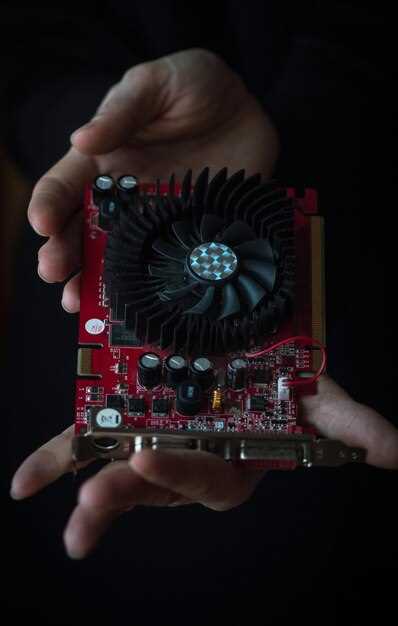
Для работы с CAD-программами и видеомонтажными пакетами рекомендуется выбрать видеокарту AMD Radeon с поддержкой последних версий OpenCL и DirectX 12. Эти технологии обеспечивают ускорение рендеринга и более стабильную работу сложных расчетных задач.
Важно обращать внимание на количественный показатель VRAM – чем больше, тем лучше сохраняется производительность при обработке больших файлов. Обычно для CAD и видеомонтажа оптимально иметь не менее 8 ГБ видеопамяти.
Проверьте поддержку профессиональных API, таких как AMD PRORender и AMD Accelerated Video Transcoding. Эти решения позволяют ускорить работу в таких приложениях, как AutoCAD, SolidWorks, DaVinci Resolve и Adobe Premiere Pro.
Также полезными являются технологии, уменьшающие нагрузку на систему при рендеринге, например, AMD FidelityFX Super Resolution (FSR), которая повышает качество изображений без значительной потери скорости обработки.
Перед покупкой стоит внимательно изучить список рекомендуемых системных требований выбранных программ и убедиться, что выбранная видеокарта AMD Radeon включает драйверы, прошедшие сертификацию для профессиональных задач. Такой подход уменьшит вероятность возникновения ошибок и повысит надежность работы в тяжелых графических сценариях.
Энергопотребление и охлаждение систем охлаждения Radeon
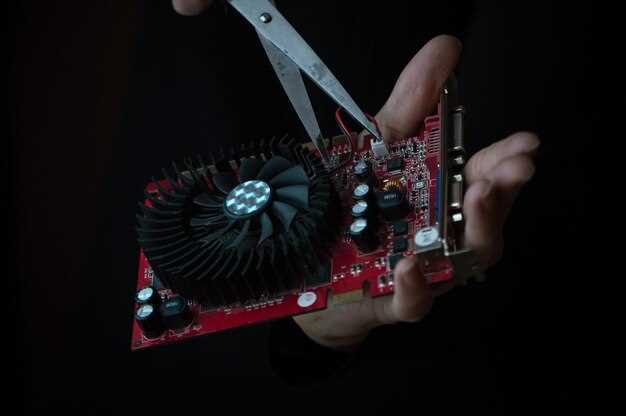
При выборе системы охлаждения для видеокарты Radeon важно учитывать уровень энергопотребления и эффективность охлаждения. Оптимальные решения позволяют снизить температуру компонентов, что напрямую влияет на стабильность работы и долговечность видеокарты.
Рекомендуется использовать воздушные системы охлаждения с большими радиаторами и несколькими вентиляторами. Они обеспечивают лучший поток воздуха и позволяют удерживать температуру в диапазоне 70-75°C при максимальных нагрузках. Например, модели с тремя вентиляторами и массивным радиатором могут снизить температуру на 10-15°C по сравнению с стандартными решениями.
Для уменьшения энергопотребления стоит обратить внимание на видеокарты с низковольтными чипами или использованием технологий, таких как AMD SmartShift. Эти функции регулируют потребление энергии в реальном времени, снижая нагрузку и тепловыделение во время менее интенсивных игр или задач.
Встроенные в последние модели Radeon системы охлаждения, такие как Vapor Chamber и расширенные вентиляторы с низким уровнем шума, помогают уменьшить температуру без увеличения энергозатрат. Контроль скорости вентиляторов в программном обеспечении также позволяет адаптировать охлаждение под текущие условия.
Регулярная чистка радиаторов и вентиляторов от пыли и грязи поддерживает эффективность охлаждения и способствует равномерному теплоотводу. Это особенно важно в условиях повышенной запыленности или использования системы в длительном режиме без обслуживания.
Расчет оптимальной системы охлаждения стоит делать исходя из параметров конкретной модели Radeon, а также условий эксплуатации. Не стоит забывать о наличии дополнительных мер: установка в хорошо проветриваемое место, использование дополнительных вентиляторов корпуса и контроль температуры через контрольные программы.
Ключевые сложности и ограничения использования AMD Radeon в реальных условиях
Обратите внимание на стабильность драйверов. В некоторых случаях пользователи сталкиваются с частыми обновлениями, которые могут вызывать сбои или ухудшать производительность в популярных играх или профессиональных приложениях. Регулярное отслеживание последних версий и тестирование новых драйверов перед установкой поможет снизить риск ошибок.
Ограничения в совместимости. Некоторые беспроводные устройства или специфическое периферийное оборудование могут работать некорректно или требовать дополнительных настроек. Поддержка сторонних компонентов не всегда идеальна и требует предварительной проверки совместимости.
Высокие показатели энергопотребления и тепловыделения особенно заметны в моделях с высокими тактовыми частотами. Это требует использования мощной системы охлаждения, что увеличивает общие расходы и усложняет сборку ПК. Нехватка или неправильная установка охлаждения ведет к снижению жизненного ресурса графического процессора и возможному его повреждению.
При использовании видеокарт AMD Radeon в задачах, требующих стабильных длительных нагрузок, может возникнуть проблема с перегревом или снижением частот. Отслеживание температуры и правильная настройка профилей вентиляции позволяют избежать этих ситуаций, однако требуют дополнительного времени и техподдержки.
Масштабируемость и обновляемость системы иногда ограничены. В некоторых случаях, чтобы максимально раскрыть потенциал видеокарты, приходится обновлять остальные компоненты ПК или менять блок питания на более мощный. В противном случае возможен дефицит возможностей или снижение производительности в новых играх и приложениях.
Иногда возникают сложности с оптимизацией драйверов под конкретные задачи, особенно в случаях профессионального использования. Некоторые приложения требуют особых настроек или патчей, что поначалу может выглядеть как препятствие. Постоянное отслеживание обновлений программного обеспечения помогает решить эти вопросы быстрее.
Влияние драйверов на стабильность и совместимость
Обязательно регулярно проверяйте наличие обновлений драйверов для видеокарт AMD Radeon.Большинство проблем с зависаниями и артефактами решается именно обновлением программного обеспечения. Перед установкой новых версий рекомендуется полностью удалить старые драйверы с помощью специальных утилит, чтобы избежать конфликтов.
Используйте официальные драйверы с сайта AMD или через их утилиту Radeon Software для автоматической подгрузки последних обновлений. Это помогает обеспечить оптимальную работу приложений и игр, а также повысить стабильность системы.
Не все версии драйверов одинаково совместимы с каждой моделью видеокарты. Если появятся проблемы после обновления, попробуйте откатиться к более старой, стабильной версии. Многие пользователи делятся инструкциями на форумах, где рассказывают, какие драйверы работают без сбоев на конкретных моделях.
Обращайте внимание на сообщества и отзывы о драйверах для вашей видеокарты. Иногда новые релизы выпускаются с ошибками, исправления которых появляются спустя несколько недель. В терминальных случаях проверьте наличие альтернативных сборок или бета-версий, которые могут обеспечить более стабильную работу в ваших условиях.
Использование программных средств для автоматического мониторинга обновлений помогает поддерживать актуальность драйверов без лишних усилий. В итоге, правильный подход к обновлениям повышает надежность работы видеокарты и снижает риск возникновения сбоев в долгосрочной перспективе.
Тепловыделение при длительных нагрузках – снижение ресурса видеокарт

Чтобы минимизировать риск сокращения срока службы видеокарты, следите за её температурой и обеспечивайте хорошую вентиляцию корпуса. Регулярно очищайте системы охлаждения от пылевых скоплений, поскольку это мешает эффективному отводу тепла. Используйте программы для мониторинга температуры и устанавливайте пределы, чтобы избежать перегрева.
Обращайте внимание на качество термопасты и при необходимости обновляйте её каждые 1-2 года. Нанесение свежего слоя снижает тепловое сопротивление между GPU и радиатором, что помогает поддерживать низкую температуру даже при интенсивных нагрузках.
Настраивайте скорость вентиляторов через утилиты либо BIOS так, чтобы они эффективно охлаждали видеокарту без чрезмерного шума. Обычно оптимальный режим – это баланс между скоростью вращения и уровнем шума, при котором температура не превышает рекомендуемый диапазон.
При долгих игровых сессиях или работе с тяжелыми графическими приложениями избегайте запуска видеокарты на полную мощность без перерывов. Делайте короткие паузы или снижайте нагрузку через настройки графики. Это помогает снизить тепловой стресс и сохранить работоспособность устройства.
Используйте системы водяного охлаждения только при наличии опыта или рекомендуйте профессиональную установку. Такой подход позволяет значительно снизить температуры и уменьшить нагрузку на компоненты, что дополнительно продлевает их ресурс.
- Регулярное техническое обслуживание вентиляционных систем
- Использование качественной термопасты
- Корректировка скоростей вентиляторов
- Соблюдение режимов работы и отдыха видеокарты
Ограничения в области креативных программ и специальных библиотек
Некоторые популярные программы для 3D-моделирования, монтажа и визуализации, такие как Autodesk Maya, Blender и Adobe After Effects, могут сталкиваться с ограничениями при использовании видеокарт AMD Radeon Graphics. В большинстве случаев эти цены на совместимость связаны с отсутствием полноценных драйверов или оптимизацией под конкретные алгоритмы. Например, Blender в последние версии лучше работает на видеокартах Nvidia из-за поддержки CUDA, тогда как AMD использует альтернативную технологию OpenCL, которая иногда бывает менее стабильной или менее производительной в сравнении.
Также стоит учитывать, что применение специальных библиотек, таких как Metal, OptiX или CUDA, зачастую невозможно или дает меньшую производительность на видеокартах AMD. Например, CUDA, являющийся стандартом для большинства ускорителей рендеринга и вычислений, недоступен на Radeon, что усложняет использование ряда профессиональных рендереров и научных инструментов.
| Особенность | Ограничения на AMD Radeon | Последствия для пользователей |
|---|---|---|
| CUDA (Nvidia) | Не поддерживается | Невозможность использовать ряд популярных ускорителей рендеринга и научных библиотек |
| Metal (Apple) | Несовместимо | Недоступность некоторых Mac-ориентированных программ для пользователей AMD на ПК |
| OpenCL (альтернатива CUDA) | Поддержка есть, но менее стабильная и менее быстрая | Могут возникать сбои или снижение скорости работы при вычислительных задачах |
| Рендеринг и GPU-акселерация | Поддержка есть, но не всегда оптимизирована для всех программ | Меньшие скорости рендеринга и возможное несоответствие ожидаемой производительности |
Для креативных профессионалов, использующих такие инструменты, как Houdini, DaVinci Resolve или Nuke, проблема может возникнуть из-за отсутствия полноценной поддержки или ограниченных возможностей ускорения. В большинстве случаев это приводит к необходимости искать альтернативные решения или использовать видеокарты Nvidia, если критична максимальная производительность и стабильность работы со специализированными библиотеками.
Обзор популярных багов и решений пользовательских проблем
Если у вас возникают зависания или артефакты при использовании AMD Radeon Graphics, попробуйте обновить драйвер до последней версии через официальное приложение Radeon Software. Иногда старые драйверы вызывают несовместимость с новыми играми или программами.
Для устранения проблемы с высокой температурой видеокарты используйте утилиты для контроля температуры, например, HWMonitor или MSI Afterburner. Настройте кривые вентилятора так, чтобы они активировались при достижении определенного порога температуры. Также проверьте наличие пыли внутри корпуса и при необходимости проведите чистку.
Если видеокарта не определяется системой или есть проблемы с отображением в Windows, выполните следующие шаги:
- Проверьте подключение кабелей и разъемов.
- Переустановите драйвер через диспетчер устройств, выбрав опцию ‘Удалить устройство’, а затем установите драйвер заново.
- Запустите проверку системных файлов командой sfc /scannow в командной строке с правами администратора.
При появлении синих экранов или зависаний в играх проверьте стабильность питания видеокарты. Используйте встроенный стресс-тест, например, FurMark, чтобы выявить возможные дефекты железа. Также убедитесь, что блок питания способен выдавать достаточную мощность для вашей системы.
Для устранения проблем с низкой производительностью попробуйте снизить настройки графики в играх, отключить вертикальную синхронизацию и установить более старую, проверенную версию драйвера. Не забудьте очистить кеш драйвера с помощью Display Driver Uninstaller перед новой установкой для исключения конфликтов.