
Если вы ищете надежный маршрутизатор, Asus RT N18U стоит рассмотреть. Пользователи отмечают его стабильную работу и хорошую скорость соединения. Этот маршрутизатор поддерживает стандарт 802.11n, что обеспечивает высокую производительность на больших площадях. Многие владельцы отмечают, что устройство легко настраивается и управляется через интуитивно понятный интерфейс.
Среди положительных моментов выделяют наличие USB-порта для подключения внешних накопителей, что позволяет использовать маршрутизатор как файловый сервер. Пользователи также хвалят возможность настройки родительского контроля и QoS, что помогает управлять трафиком и ограничивать доступ к определенным ресурсам. Однако не обошлось и без недостатков.
Некоторые пользователи сообщают о проблемах с покрытием на больших площадях, особенно в домах с толстыми стенами. Также стоит отметить, что маршрутизатор может перегреваться при длительной нагрузке. Тем не менее, для большинства пользователей Asus RT N18U остается отличным выбором, особенно если вы ищете баланс между ценой и качеством.
Преимущества и недостатки Asus RT N18U с точки зрения пользователей
Пользователи отмечают, что Asus RT N18U легко настраивается благодаря понятному интерфейсу и быстрым инструкциям. Это особенно важно для тех, кто не обладает глубокими знаниями в сетевых технологиях. Многие ценят стабильную работу устройства и возможность одновременного подключения нескольких устройств без заметных потерь скорости. Для домов с большой площадью или несколькими этажами этот маршрутизатор обеспечивает равномерный Wi-Fi по всей территории, что делает его подходящим для семейных нужд или небольших офисов.
Из минусов пользователи выделяют ограниченный диапазон в условиях сильных помех – например, в жилых комплексах с множеством соседских сетей. Также некоторые отмечают, что после года активного использования устройство начинает требовать перезагрузки для поддержания стабильности соединения. Еще одна точка внимания – чуть медленная реакция на обновление прошивки по сравнению с более современными моделями, что иногда вызывает задержки в исправлении ошибок.
Обладатели также обращают внимание на качество сборки: корпус не кажется слишком прочным, особенно при частом перемещении внутри квартиры или дома. В целом, устройство хорошо подходит для среднего по нагрузке использования, но в тех случаях, когда нужно подключить множество устройств или обеспечить высокую пропускную способность, есть смысл рассматривать более мощные модели.
Области применения и типы подключения, поддерживаемые маршрутизатором
Для домашнего использования ASUS RT N18U идеально подходит для организации сети в квартирных условиях или небольших домах. Он поддерживает несколько устройств одновременно без снижения скорости передачи данных, что позволяет легко подключать ноутбуки, смартфоны, умную технику и медиа-оборудование.
Маршрутизатор обеспечивает работу с кабельным соединением через порт WAN, что актуально для подключения к провайдерским линиям, использующим Ethernet или DSL. Также он поддерживает подключение к интернету через мобильное устройство или модем по USB-кабелю или Wi-Fi, расширяя возможности использования в разных условиях.
Поддержка Wi-Fi стандартов 802.11n и 802.11g позволяет организовать беспроводную сеть в диапазоне 2,4 ГГц, что подходит для большинства бытовых задач: просмотр видео, онлайн-игр, загрузка файлов. Благодаря функциям повторителя или точек доступа, можно расширить зону распространения сигнала, создавая более равномерную сеть по всей площади.
Для подключения устройств с ограниченными возможностями кабельной связи маршрутизатор также оснащен портами Fast Ethernet 10/100 Мбит/с, что удобно для некоторых стационарных компьютеров или сетевых устройств, не поддерживающих Wi-Fi. Кроме того, наличие функции гостевой сети позволяет создать отдельный подключение для гостей или временных устройств без риска для основной сети.
Использование маршрутизатора в офисных условиях, небольших интернет-кафе или магазинах предусматривает возможность организации нескольких сегментов сети внутри предприятия с помощью VLAN или настроек приоритетов трафика. Всё это достигается благодаря гибким настройкам и поддержке протоколов безопасности.
Стабильность соединения: как работает на длинных дистанциях
Для получения более устойчивого сигнала на дальних расстояниях поместите роутер в центр помещения или зоны, где предполагается использование сети. Это минимизирует препятствия и улучшает распространение сигнала.
Используйте диапазон 2,4 ГГц для увеличения радиуса и проходимости через стены и мебель. Он обеспечит более стабильное соединение для устройств, расположенных далеко от маршрутизатора.
Настраивайте канал Wi-Fi, выбирая наименее загруженные, что снизит интерференцию и повысит стабильность соединения. Встроенные инструменты роутера помогут определить наиболее свободный канал.
Регулярно обновляйте прошивку устройств и драйверы, чтобы устранить известные ошибки, повысить совместимость и улучшить работу на длинных дистанциях.
При наличии возможности используйте внешние антенны или расширители сигнала. Эти устройства помогают улучшить покрытие и укрепить связь на больших расстояниях.
Минимизируйте количество подключенных устройств и избегайте перегрузки сети, так как избыточное число пользователей сокращает пропускную способность и влияет на стабильность соединения.
Настройте качество обслуживания (QoS), чтобы при необходимости приоритезировать важные устройства или приложения, обеспечивая стабильную работу на большие расстояния даже при высокой нагрузке.
Настройки и управление через веб-интерфейс: удобство использования
Для быстрого доступа к настройкам маршрутизатора Asus RT N18U откройте веб-браузер и введите IP-адрес устройства, обычно это 192.168.1.1. Введите логин и пароль, по умолчанию это admin/admin. После входа вы попадаете в интуитивно понятный интерфейс, который позволяет легко управлять всеми функциями.
Главное меню разделено на несколько категорий, таких как Состояние, Настройки, Безопасность и Система. Каждая категория содержит подменю с конкретными опциями. Например, в разделе Настройки можно быстро изменить параметры Wi-Fi, задать имя сети и установить пароль. Все изменения применяются мгновенно, что экономит время.
Функция Мониторинг трафика позволяет отслеживать использование интернет-канала в реальном времени. Это полезно для выявления устройств, которые потребляют много трафика. В разделе Безопасность можно настроить фильтрацию MAC-адресов, что добавляет дополнительный уровень защиты вашей сети.
Интерфейс поддерживает русский язык, что делает его доступным для пользователей, не владеющих английским. В случае возникновения вопросов, в правом верхнем углу есть раздел Помощь, где представлены ответы на часто задаваемые вопросы.
Для продвинутых пользователей доступна возможность настройки QoS (Quality of Service), что позволяет приоритизировать трафик для определенных устройств или приложений. Это особенно полезно для стриминга или онлайн-игр.
Веб-интерфейс Asus RT N18U обеспечивает простоту и удобство управления, позволяя пользователям быстро настраивать и контролировать свою сеть без лишних усилий.
Обзор злоупотреблений с участием Wi-Fi: скорости и стабильность
Чтобы обеспечить максимально стабильную работу сети на Asus RT N18U, избегайте чрезмерных нагрузок, таких как одновременное подключение большого количества устройств или использование ресурсоемких приложений. Постоянные загрузки и стриминг видео в высоком разрешении могут снизить скорость и вызвать перебои. Рекомендуется ограничить поток данных на отдельных устройствах или временно отключать неиспользуемые приборы, чтобы уменьшить нагрузку.
Обратите внимание на настройку каналов Wi-Fi: использование одних и тех же каналов для соседних сетей вызывает интерференцию, что ухудшает стабильность сигнала. Проверяйте качество каналов в приложениях типа Wi-Fi Analyzer и выбирайте менее занятые диапазоны – 2,4 ГГц или 5 ГГц.
Стабильность зависит и от качества кабелей и расположения маршрутизатора. Используйте короткие и хорошо экранированные кабели, избегайте расположения на металлических поверхностях или рядом с радиопередатчиками, чтобы снизить помехи.
Понизьте количество подключенных устройств при необходимости, особенно если интернет используется для работы или онлайн-игр – это поможет снизить потерю скорости и улучшить отзывчивость сети. В случае постоянных сбоев или сильных потерь скорости перепроверьте настройки, обновите прошивку маршрутизатора и перезагрузите устройство, чтобы устранить возможные программные сбои.
Беспокойство о безопасности и защите данных при использовании маршрутизатора
Настройте надежный пароль для доступа к маршрутизатору. Используйте комбинацию букв, цифр и специальных символов, чтобы усложнить взлом. Избегайте стандартных паролей, которые легко угадать.
Регулярно обновляйте прошивку маршрутизатора. Производители часто выпускают обновления, которые исправляют уязвимости и улучшают безопасность. Проверьте наличие обновлений в интерфейсе маршрутизатора и устанавливайте их без промедлений.
Включите шифрование Wi-Fi. Используйте WPA3, если он доступен, или WPA2, чтобы защитить данные, передаваемые по беспроводной сети. Это предотвратит несанкционированный доступ к вашей сети.
Отключите WPS (Wi-Fi Protected Setup). Эта функция может облегчить подключение устройств, но также делает вашу сеть более уязвимой для атак. Лучше подключать устройства вручную.
Настройте фильтрацию MAC-адресов. Это позволит ограничить доступ к вашей сети только тем устройствам, которые вы одобрили. Хотя это не является абсолютной защитой, это добавляет дополнительный уровень безопасности.
Регулярно проверяйте список подключенных устройств. Убедитесь, что в вашей сети нет незнакомых устройств. Если вы заметили что-то подозрительное, измените пароль и отключите доступ для всех устройств, кроме ваших.
Используйте VPN для дополнительной защиты. Это шифрует ваш интернет-трафик и скрывает ваше местоположение, что делает вас менее уязвимым для атак и слежки.
Обратите внимание на настройки удаленного доступа. Если он не нужен, отключите его. Это предотвратит возможность доступа к вашему маршрутизатору из внешней сети.
Следите за новыми угрозами и рекомендациями по безопасности. Подписывайтесь на обновления от производителя маршрутизатора и читайте специализированные ресурсы, чтобы быть в курсе последних новостей в области кибербезопасности.
Обратная связь по сбоям и техническим проблемам в реальных условиях
При использовании Asus RT N18U некоторые пользователи отмечают сбои в работе Wi-Fi при одновременной нагрузке нескольких устройств. Чтобы минимизировать такие ситуации, рекомендуется обновить прошивку до последней версии, которая часто исправляет ошибки и повышает стабильность соединения. Если после обновления проблема сохраняется, попробуйте временно отключить функцию QoS, поскольку она порой вызывает перегрузки роутера.
Что касается разрывов соединения, многие отмечают, что сбои возникают чаще при использовании устройств с разными стандартами Wi-Fi. В таком случае помогает ручная настройка каналов и частот, исключающая пересечения с соседними сетями. В настройках есть возможность выбрать оптимальный канал, что значительно повышает стабильность связи.
Обнаружив задержки или провалы скорости, полезно проверить физическое расположение устройства. Расстояние или препятствия, такие как стены и металлические конструкции, ухудшают качество сигнала. Перемещение роутера ближе к активным точкам использования повысит пропускную способность и снизит количество ошибок.
Для устранения распространенных проблем с подключением рекомендуется сброс настроек до заводских и повторная настройка сети вручную. Убедитесь, что используемая схема безопасности – WPA2 или WPA3, поскольку устаревшие протоколы вызывают проблемы совместимости. При возникновении ошибок в логах можно обратиться к поддержке Asus с конкретными сообщениями о сбоях для более точного определения причин.
Опыт пользователей: плюсы и минусы Asus RT N18U на практике

Пользователи отмечают высокую стабильность соединения и хорошую скорость передачи данных. Многие хвалят Asus RT N18U за его способность поддерживать несколько устройств одновременно без потери качества связи.
- Плюсы:
- Доступная цена при отличных характеристиках.
- Простота настройки и управления через веб-интерфейс.
- Поддержка различных стандартов Wi-Fi, включая 802.11n, что обеспечивает хорошую скорость.
- Наличие USB-порта для подключения внешних накопителей и принтеров.
- Надежная защита сети с помощью WPA/WPA2 шифрования.
- Минусы:
- Некоторые пользователи сообщают о проблемах с обновлениями прошивки.
- Отсутствие поддержки новейших стандартов Wi-Fi 6.
- Слабый сигнал на больших площадях, особенно в многоквартирных домах.
- Не всегда интуитивно понятный интерфейс для новичков.
В целом, Asus RT N18U подходит для пользователей, которым нужна надежная и недорогая модель для дома или небольшого офиса. Если вы планируете использовать маршрутизатор для потокового видео или онлайн-игр, стоит обратить внимание на его возможности и ограничения.
Что пользователи отмечают как достоинство в работе с маршрутизатором
Быстрое подключение устройств вызывает положительные отзывы – пользователи отмечают, что настройка и подключение к сети занимает минимальное время, что подходит для тех, кто ценит простоту и скорость.
Достаточный радиус покрытия широко отмечается – стабильное соединение в большинстве комнат, даже на расстоянии нескольких метров от устройства, делает возможным использовать интернет без постоянных перерывов.
Интуитивно понятный интерфейс позволяет легко управлять настройками, создавать гостевые сети или ограничивать доступ отдельным пользователям, что отлично подходит для домашних условий и небольших офисов.
Поддержка нескольких устройств – пользователи ценят возможность использовать одновременно смартфоны, ноутбуки, умные устройства и телевизоры без потери скорости или стабильности сигнала.
Надежность соединения подтверждается долгосрочной работой без сбоев и необходимости частых перезагрузок, особенно при правильной настройке канала и частоты.
Цена-качество – многие пользователи считают, что за сравнительно невысокую сумму получают достойное устройство с хорошими техническими характеристиками, способное справляться с домашним трафиком.
Настраиваемость функций – возможность индивидуально выбирать режим работы, устанавливать приоритеты для определенных устройств и подключать дополнительные антенны ценится среди тех, кто хочет более гибко управлять сетью.
Частые жалобы и причины возврата или замены устройства

Пользователи маршрутизатора Asus RT N18U часто отмечают проблемы с стабильностью соединения. Непредсказуемые разрывы связи могут вызывать неудобства, особенно при потоковой передаче данных или онлайн-играх. Рекомендуется проверить настройки прошивки и обновить её до последней версии, чтобы устранить возможные ошибки.
Еще одной распространенной жалобой является недостаточная скорость Wi-Fi на больших расстояниях от маршрутизатора. Это может быть связано с физическими препятствиями или настройками антенн. Попробуйте изменить расположение устройства или использовать дополнительные репитеры для улучшения покрытия.
Некоторые пользователи сталкиваются с проблемами при подключении определенных устройств, таких как смарт-телевизоры или игровые консоли. В таких случаях стоит проверить совместимость и настройки сети. Убедитесь, что используете правильный тип шифрования и пароль.
Также стоит обратить внимание на перегрев устройства. Если маршрутизатор становится слишком горячим, это может привести к сбоям в работе. Убедитесь, что он установлен в хорошо вентилируемом месте и не заблокирован другими предметами.
Наконец, частые жалобы касаются сложности в настройках. Некоторые пользователи находят интерфейс управления запутанным. Рекомендуется ознакомиться с руководством пользователя или искать видеоинструкции, чтобы упростить процесс настройки.
Особенности установки и интеграции в домашнюю сеть
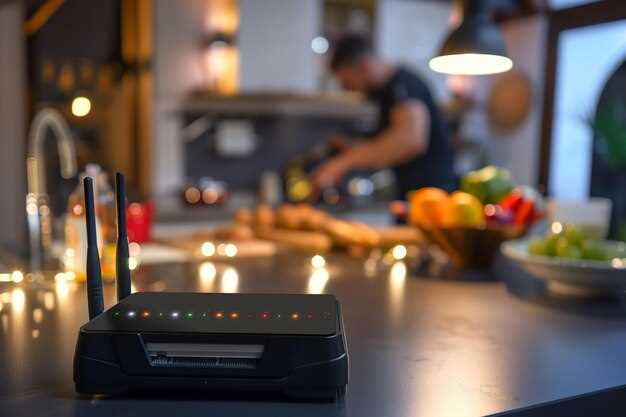
Перед началом настройки важно правильно подготовить место для маршрутизатора. Выберите центральную точку дома, которая обеспечивает равномерное покрытие Wi-Fi и минимальные помехи от других устройств. Обычно, оптимально разместить его в комнате с минимальным количеством металлических предметов и электроприборов с сильным электромагнитным излучением.
Подключите роутер к модему через кабель Ethernet, уверившись в надежности соединения. Используйте порты LAN для подключения устройств по проводам, чтобы снизить нагрузку на беспроводную сеть и повысить стабильность сигнала.
Для быстрой настройки подключитесь к Wi-Fi маршрутизатора по первоначальным параметрам, указанным на стикере с нижней стороны устройства. Введите эти данные в браузер, чтобы попасть на страницу настройки.
В меню настройки укажите имя сети (SSID), выберите безопасный тип шифрования (WPA3 или WPA2), и создайте надежный пароль. Эти действия обеспечат защиту домашней сети от несанкционированного доступа.
На следующем этапе настройте DHCP-сервер, чтобы автоматизировать выдачу IP-адресов подключающимся устройствам. Обычно эта функция включена по умолчанию, но проверка не помешает.
Если у вас в доме есть умные устройства и системы видеонаблюдения, создайте отдельную гостевую сеть или сегмент для этих устройств. Это ограничит доступ к вашей основной сети и повысит безопасность.
Для повышения стабильности соединения проверьте качество сигнала на различных точках дома и при необходимости активируйте функции усиления, такие как репитеры или настройки приоритета трафика. В некоторых случаях полезно обновить прошивку маршрутизатора до последней версии, чтобы устранить возможные баги и повысить функциональность.
Чтобы избежать сложностей при последующем подключении новых устройств, рекомендуется сохранить все параметры настройки и создать резервную копию конфигурации маршрутизатора. Это упростит восстановление при необходимости.
Поддержка новых стандартов Wi-Fi и частотных диапазонов
Рекомендуется проверить, оснащён ли роутер ASUS RT N18U поддержкой стандартов Wi-Fi 5 (802.11ac) и Wi-Fi 6 (802.11ax). Модель обеспечивает работу в диапазонах 2,4 ГГц и 5 ГГц, что позволяет эффективно использовать стандарт 802.11ac для потоковой передачи видео и онлайн-игр.
Обратите внимание, что для использования новых диапазонов и стандартов стоит обновить прошивку устройства. Производитель регулярно выпускает обновления, которые улучшают совместимость с современными гаджетами и обеспечивают поддержку новых частотных диапазонов.
Также стоит учитывать совместимость подключаемых устройств. Для полного использования диапазонов 5 ГГц и новых стандартов Wi-Fi убедитесь, что ваши гаджеты поддерживают эти технологии. Это напрямую влияет на скорость работы и стабильность соединения.
Для расширения зоны покрытия и повышения скорости рекомендуется использовать аппаратные расширения или сетевые репитеры, которые поддерживают аналогичные стандарты Wi-Fi и работают в тех же частотных диапазонах.
Рассмотрите возможность настройки интеллектуального выбора диапазонов или функции клиентской балансировки, чтобы устройство могло автоматически подключаться к наиболее оптимальному диапазону, минимизируя задержки и устраняя возможные помехи.
Автоматические обновления и реагирование службы поддержки
Обратите внимание на функцию автоматической загрузки обновлений без перезагрузки устройства, если такая опция доступна. Такой подход сохраняет соединение активным, если это критично, или же позволяет обновлять роутер во время простоя сети без потери данных.
Кроме того, команда поддержки ASUS обладает оперативной реакцией на обращения пользователей. При возникновении сложных проблем используйте официальные каналы связи – чат или заявку через личный кабинет – для получения быстрого и профессионального ответа. Можно также обращаться на форумы, где опытные пользователи делятся своими кейсами и решениями, что значительно ускоряет устранение неисправностей.
| Особенность | Что важно знать |
|---|---|
| Автоматические обновления | Обеспечивают своевременное получение исправлений и новых функций, минимизируют необходимость ручного контроля. |
| Реакция поддержки | Быстрое реагирование помогает решать нестандартные ситуации, сохраняя стабильность сети и обеспечивая нужную поддержку. |
Эффективность маршрутизатора при подключении нескольких устройств одновременно

Для стабильной работы нескольких устройств одновременно рекомендуется разделить сетевую нагрузку через настройку приоритетов в роутере. Asus RT N18U позволяет управлять качеством обслуживания (QoS), что помогает ускорить работу важным приложениям или гаджетам.
При подключении более 10 устройств убедитесь, что на устройстве установлена последняя версия прошивки и включена функция MU-MIMO. Это позволяет маршрутизатору обрабатывать запросы сразу с нескольких устройств, снижая задержки и увеличивая пропускную способность.
| Количество устройств | Реальная скорость передачи данных (Мбит/с) | Рекомендуемая частота |
|---|---|---|
| 1-5 | до 100 | 2.4 ГГц |
| 6-10 | до 50 | 2.4 ГГц или 5 ГГц |
| более 10 | до 20 | 5 ГГц |
Для более равномерного распределения ресурсов подключайте устройства, которым важна скорость, к диапазону 5 ГГц, а для менее требовательных – к диапазону 2.4 ГГц. Позволяет это избежать конфликтов и замедлений при большой нагрузке.
Обратите внимание, что при использовании большого числа устройств стоит снизить максимальную скорость отдельного подключения, чтобы избежать перегрузки канала и обеспечить параллельную работу всех гаджетов. Оптимальные настройки помогают поддерживать баланс между скоростью и стабильностью работы сети.