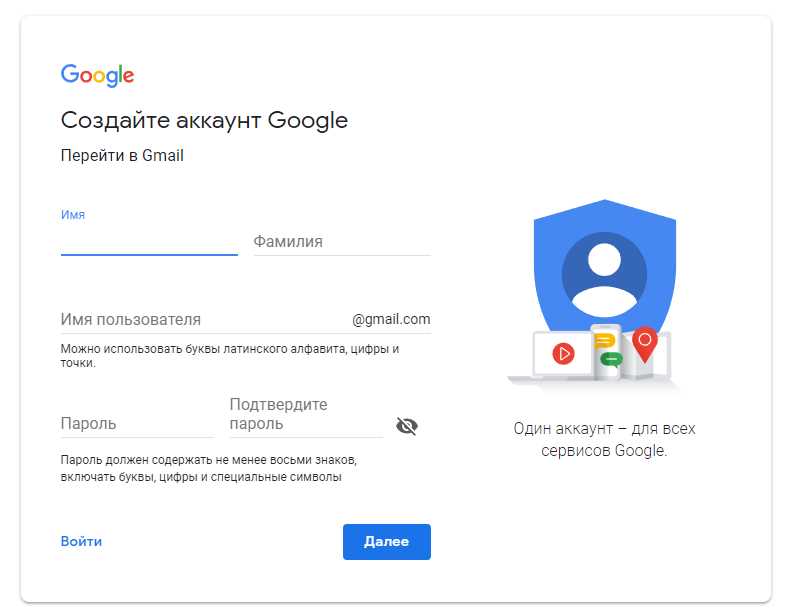
Получение электронных писем – одна из повседневных задач для многих пользователей интернета. С появлением Gmail, сервиса электронной почты от Google, входящие сообщения стали еще более удобными и функциональными. В этой статье мы расскажем вам, как просматривать входящие сообщения в Gmail и использовать различные возможности этого популярного почтового сервиса.
Открытие входящих писем в Gmail требует лишь нескольких простых действий. Отсутствие спама, удобный поиск и автоматическое разделение писем по категориям – все это делает Gmail одним из самых удобных почтовых сервисов. Разберемся, как настроить просмотр входящих сообщений и использовать все функции сервиса для управления почтой.
Если вы хотите узнать, как исправно работать с почтой в Gmail и быть в курсе всех важных писем, то этот гайд идеально подойдет для вас. Следуя инструкциям и рекомендациям, вы сможете эффективно управлять приходящими сообщениями, разбираться во всех настройках и быть в курсе всех обновлений в вашем почтовом ящике.
Почта Gmail: обращение к входящим сообщениям
Для просмотра входящих сообщений в почтовом ящике Gmail выполните следующие шаги:
1. Войдите в свой аккаунт Gmail
Откройте браузер и введите адрес gmail.com. Введите свои учетные данные (логин и пароль) и нажмите кнопку Войти.
2. Перейдите во входящие
На панели слева найдите раздел Входящие, щелкните на него. Вам отобразятся все входящие сообщения, отсортированные по дате получения.
Авторизация в почтовом ящике
Для того чтобы просматривать входящие сообщения в Gmail, необходимо авторизоваться в своем почтовом ящике. Для этого:
- Откройте браузер и введите адрес Gmail (https://mail.google.com/) в адресной строке.
- Введите свой адрес электронной почты в поле Введите адрес электронной почты.
- Нажмите кнопку Далее.
- Введите пароль, который вы используете для доступа к почтовому ящику.
- Нажмите Войти.
После успешной авторизации вы будете перенаправлены на страницу входящих сообщений, где сможете просматривать и управлять своей почтой.
Переход во вкладку Входящие
Для просмотра входящих сообщений в Gmail, необходимо выполнить следующие действия:
- Откройте браузер и перейдите на страницу Gmail по адресу mail.google.com.
- Войдите в свой аккаунт, введя логин и пароль.
- После входа в почтовый ящик, обратите внимание на левую панель. Там находится список различных категорий, включая Входящие.
- Нажмите на вкладку Входящие, чтобы открыть папку с входящими сообщениями.
- Теперь вы можете просматривать, отвечать и управлять входящими сообщениями в вашем почтовом ящике.
Прочитайте новые сообщения
Чтобы прочитать новые входящие сообщения в Gmail, откройте свою почту и найдите письмо с непрочитанным сообщением. Нажмите на письмо, чтобы открыть его и прочитать содержимое. Если у вас много непрочитанных сообщений, используйте функции поиска и фильтрации в Gmail, чтобы быстро найти нужное письмо.
Фильтрация почты по категориям
Gmail предлагает функцию автоматической фильтрации почты по определенным категориям, чтобы упорядочить вашу входящую почту.
Как работает категоризация:
Почта, получаемая в Gmail, автоматически разделяется на различные категории, такие как Социальные сети, Реклама, Сообщения от форумов и т.д.
Как настроить фильтрацию:
1. Зайдите в настройки Gmail.
2. Выберите вкладку Входящие и сделайте галочку напротив нужных категорий.
3. Нажмите Сохранить изменения.
Теперь почта будет автоматически группироваться и отображаться в соответствующих категориях.
| Пример: | Сообщения от социальных сетей будут помещены в категорию Социальные сети. |
Поиск писем по отправителям или теме
Для того чтобы найти конкретное письмо во входящих сообщениях Gmail по отправителю или теме, следуйте этой инструкции:
1. Поиск по отправителю:
Откройте почтовый ящик Gmail. В верхней части страницы найдите строку поиска. Введите имя отправителя или часть его адреса в поле поиска, затем нажмите клавишу Enter. Gmail покажет все письма, отправленные этим человеком.
2. Поиск по теме:
Также вы можете найти письма по ключевым словам в теме. В строке поиска введите нужное ключевое слово или фразу из темы письма. Нажмите Enter и Gmail отобразит все письма с указанным ключевым словом.
Используя поиск по отправителю или теме, вы сможете быстро найти нужные письма и организовать свою почту в Gmail более эффективно.
Управление входящими сообщениями
В Gmail у вас есть возможности для удобного управления входящими сообщениями, чтобы организовать их и найти нужные письма быстро. Вот несколько полезных способов:
1. Используйте ярлыки
Вы можете создавать ярлыки для сообщений по определенным критериям и группировать письма в соответствии с этими ярлыками. Это поможет организовать почту и быстро находить нужные сообщения.
2. Применяйте фильтры
Настройте фильтры для автоматической обработки входящих сообщений – перемещайте их в определенные папки, добавляйте ярлыки, удаляйте некоторую почту. Это существенно сэкономит ваше время.
Ответ на письмо, пересылка и удаление
В Gmail есть несколько способов ответить на полученное письмо. Для этого откройте сообщение и выберите одну из опций:
| 1.Нажмите кнопку Ответить, чтобы отправить ответ только отправителю и без копии других адресатов. |
| 2.Используйте кнопку Ответить всем, чтобы ответить на письмо и включить в копию всех получателей. |
| 3. Для пересылки письма на другой адрес нажмите на Переслать и укажите адресата. |
Чтобы удалить письмо, выберите его и нажмите на значок корзины или используйте кнопку Удалить в верхней панели. Помните, что удаленные сообщения можно найти в корзине и восстановить их в случае ошибочного удаления.
Архивация писем и создание папок
Для более удобного хранения писем в Gmail можно использовать функцию архивации. Архивирование писем позволяет сохранить их, но убрать из основного списка входящей почты. Для архивации письма просто выберите нужное письмо и нажмите на кнопку Архивировать (иконка с изображением ящика и стрелкой вниз).
Если вам необходимо организовать письма по категориям или проектам, вы можете создавать папки. Для этого перейдите в раздел Папки, который расположен слева от основного списка папок почты. Нажмите на кнопку Создать новую папку, введите название папки и нажмите Создать. Теперь вы можете перетащить письма в созданную папку для удобного хранения и организации.