
Pingplotter — это мощный инструмент для анализа и мониторинга сети, который поможет вам найти и исправить проблемы со связью. Если вы работаете с сетями или интернет-соединениями, Pingplotter является незаменимым помощником. Он предоставляет подробную информацию о задержках и потере пакетов данных, а также идентифицирует проблемные узлы в сети.
В данной подробной инструкции мы покажем вам, как правильно использовать Pingplotter для анализа вашей сети. Вам потребуются некоторые базовые навыки работы с компьютером и знания о сетях, но даже новички смогут справиться с этим инструментом благодаря простому и интуитивно понятному интерфейсу Pingplotter.
Шаг 1: Установка и запуск Pingplotter. Для начала вам необходимо скачать Pingplotter с официального сайта и установить программу на свой компьютер. Запустите программу и вы увидите главное окно, готовое к работе.
Шаг 2: Ввод адреса назначения. Введите адрес назначения (URL или IP-адрес) в поле Target Name or IP address, чтобы начать процесс мониторинга связи с выбранным узлом. Вы можете указать несколько адресов для мониторинга нескольких узлов одновременно. Нажмите кнопку Enter или Start для начала процесса.
Подробная инструкция по использованию Pingplotter
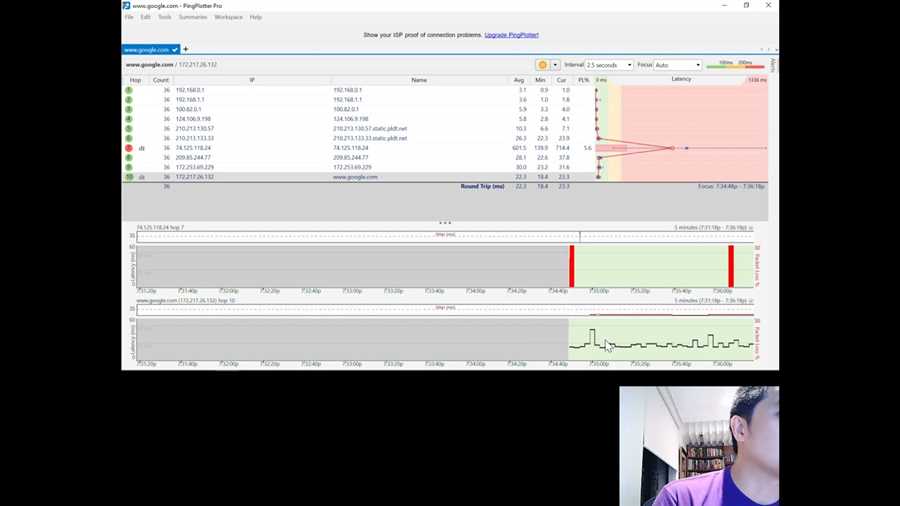
Вот пошаговая инструкция о том, как начать использовать Pingplotter:
- Скачайте и установите Pingplotter с официального сайта разработчика. Выберите версию программы, которая подходит для вашей операционной системы.
- Откройте Pingplotter после успешной установки. Вы должны увидеть основное окно приложения.
- В основном окне есть поле ввода, в которое вы можете вписать адрес вашего интернет-провайдера или IP-адрес устройства, с которым вы хотите проверить соединение. Введите нужные данные и нажмите Enter.
- После нажатия Enter, Pingplotter начнет отправлять сигналы пинг на указанный адрес. Вы увидите результаты пинга в виде графиков и таблиц, которые будут отображаться внизу основного окна.
- Чтобы получить более подробную информацию о каждом узле на пути следования пингов, щелкните на интересующий вас узел в таблице или на графике. В отдельном окне вы увидите детальные данные о пинге на выбранном узле.
- Если вы хотите сохранить результаты или поделиться ими с другими пользователями, вы можете экспортировать таблицы и графики в различных форматах. Для этого выберите нужные данные и используйте соответствующие опции в меню Pingplotter.
Это лишь базовая инструкция по использованию Pingplotter. В данной программе существует множество дополнительных возможностей и настроек, которые могут быть полезными при анализе сетевого соединения. Используя эту инструкцию, вы сможете начать работу с Pingplotter и получить первичные результаты анализа сетевой активности.
| Признак | Описание |
|---|---|
| Address | IP-адрес устройства или интернет-провайдера, к которому вы хотите установить соединение. |
| TTL | Time To Live — время жизни пакетов на каждом узле пути следования пингов. |
| Loss | Процентное отношение потерянных пакетов на указанном узле. |
| Avg | Среднее время ответа от указанного узла. |
| Last | Время последнего ответа от указанного узла. |
Теперь вы знакомы с основными функциями Pingplotter и можете начать анализировать и отслеживать стабильность сетевого соединения. Удачи!
Зачем нужна программа Pingplotter?
Создатели программы разработали специальный графический интерфейс, который отображает результаты на графиках и диаграммах. Благодаря этому, пользователь может точно определить, в каком месте возникает проблема в сети.
С помощью Pingplotter можно:
- Оценить скорость и стабильность вашего интернет-соединения.
- Выявить проблемные участки на маршруте до конкретного сервера или хоста.
- Узнать, какие конкретно устройства или сетевые коммутаторы вызывают задержки или потери пакетов.
- Определить, влияет ли использование определенного приложения на качество вашего соединения.
- Мониторить соединение в реальном времени и принять меры для его улучшения.
В целом, Pingplotter помогает вам идентифицировать и решить проблемы с сетью и интернет-соединением. Она является мощным инструментом для технических специалистов, системных администраторов, игроков и обычных пользователей, кто хочет иметь полный контроль над состоянием своей сети и обеспечить ее стабильность.
Как установить и настроить Pingplotter?
Для начала работы с Pingplotter необходимо правильно установить и настроить программу. Следуйте этой подробной инструкции, чтобы приступить к мониторингу и анализу работы сети:
Шаг 1: Загрузите приложение Pingplotter с официального сайта разработчика и установите его на свой компьютер.
Шаг 2: После установки запустите программу и вы увидите окно с настройками.
Шаг 3: Введите IP-адрес или доменное имя, которое хотели бы протестировать, в поле Target name or IP address.
Шаг 4: Выберите тип теста, который вы хотите выполнить. Например, вы можете выбрать Trace для отслеживания маршрута до целевого узла или Continuous для непрерывного мониторинга.
Шаг 5: Нажмите на кнопку Start или Trace (в зависимости от выбранного типа теста), чтобы начать выполнение теста.
Шаг 6: После выполнения теста вы увидите результаты в виде данных о пинге, потере пакетов и задержке. Эти данные отображаются в виде графиков и таблиц.
Шаг 7: Используйте функции и инструменты Pingplotter для анализа результатов и определения причин проблем в сети. Например, вы можете использовать функцию Packet Loss для отслеживания потери пакетов или функцию Hop Graph для визуализации маршрута до целевого узла.
Теперь вы знаете, как установить и настроить программу Pingplotter. Пользуйтесь всеми ее возможностями для детального анализа работы сети, выявления проблем и принятия необходимых мер для их решения.
Как использовать Pingplotter для анализа сетевых проблем?

У Pingplotter есть множество полезных возможностей, которые помогут вам анализировать сетевые проблемы. В этом разделе мы изучим, как использовать Pingplotter для выявления и диагностирования таких проблем.
1. Установка и запуск Pingplotter
Прежде всего, вам нужно скачать и установить программу Pingplotter на ваш компьютер. После завершения установки запустите приложение.
2. Ввод адреса IP или доменного имени

Для начала анализа сетевых проблем, вам потребуется ввести адрес IP или доменное имя, которое вы хотите проверить. Введите это значение в поле Address to Trace и нажмите Enter или кнопку Trace для запуска процесса трассировки.
Pingplotter начнет отправлять пакеты данных на указанный адрес и отслеживать время отклика (Ping) на каждый из них. Значения пинга отображаются на графике в реальном времени.
3. Анализ результатов трассировки
Когда трассировка завершится, вы сможете видеть результаты на графике Pingplotter. Здесь вы найдете информацию о каждом узле маршрута и время отклика на него.
Высокие значения пинга могут указывать на проблемы в сети. Если время отклика в какой-либо точке в маршруте значительно больше остальных, это может указывать на наличие узкого места или проблемы с соединением на этом участке.
Также вы можете использовать функцию Graph для отображения истории изменения пинга по времени. Это поможет вам определить периоды, когда проблемы с сетью возникают или усугубляются.
4. Экспорт результатов и создание отчетов
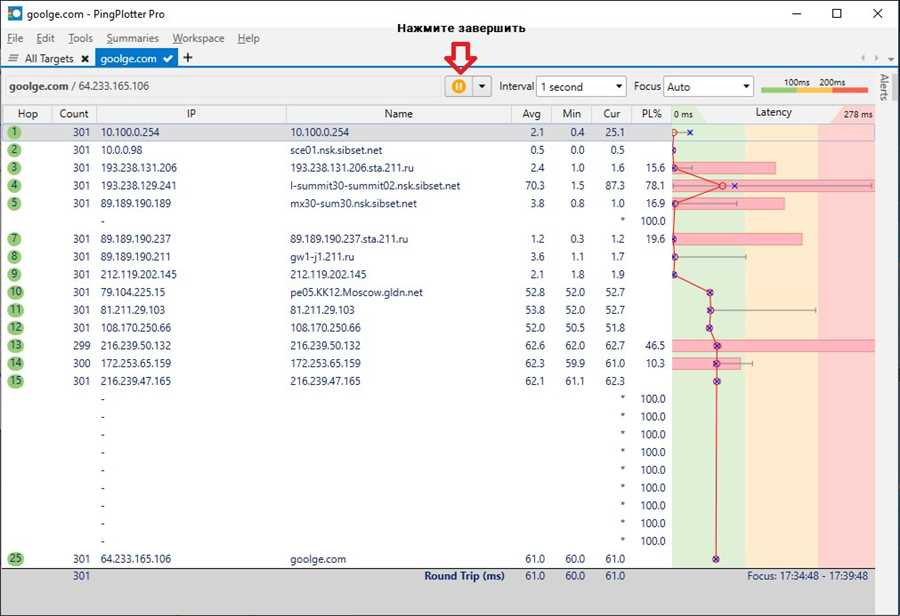
Pingplotter позволяет экспортировать результаты трассировки в различных форматах, например .txt или .csv. Это удобно, если вы хотите сохранить результаты для последующего анализа или создать отчет для вашей команды поддержки или провайдера услуг.
Вы также можете создавать графики и отчеты непосредственно в Pingplotter, используя функции Snapshot и Report. Это поможет вам визуализировать и объяснить проблемы сети вашим коллегам или специалистам по поддержке.
Теперь у вас есть основные знания о том, как использовать Pingplotter для анализа сетевых проблем. Используйте этот инструмент, чтобы эффективно выявлять и решать проблемы с вашей сетью.