Если ваш компьютер включается, но экран остается черным, стоит проверить подключение монитора и его источник питания. Проблема часто кроется в неправильных настройках или неисправностях внутри системы. Перезапустите устройство, чтобы исключить временные сбои, и убедитесь, что кабели надежно закреплены. Иногда простое повторное подключение или смена кабеля позволяет устранить проблему без дополнительных сложностей.
Если кабели и питание в порядке, обращайте внимание на внутренние компоненты. Процессор и видеокарта играют ключевую роль здесь. В случае повреждений или неправильной установки видеокарты, монитор может не получать сигнал. Проверьте, вставлены ли карты плотно, а также попробуйте подключить монитор к встроенному видеовыходу, если таковой имеется. Это поможет определить, связана ли проблема с видеокартой или с другим оборудованием.
Проверка аппаратных подключений и питания
Подключите кабель питания монитора к исправной розетке и убедитесь, что блок питания монитора включен, если есть соответствующий переключатель. Проверьте, надежно ли подключены кабели питания к монитору, чтобы исключить случайное отсоединение. Осмотрите кабель на предмет повреждений, порезов или оголенных проводов – поврежденный кабель не сможет обеспечить стабильное питание.
Потребуется проверить соединения видеокабеля между монитором и видеокартой или материнской платой. Убедитесь, что оба конца кабеля плотно вставлены, без люфта и надежно закреплены в разъемах. Если используются адаптеры или удлинители, замените их, чтобы исключить их неисправность.
Оглянитесь вокруг блока питания внутри системного корпуса. Проверьте, что все кабели от блока питания правильно подключены к материнской плате, видеокарте и другим компонентам. Обратите внимание на наличие заземления и правильную фиксацию кабелей, чтобы избежать плохого контакта.
Для более точной диагностики можно временно подключить монитор к другому компьютеру или устройству, чтобы проверить его работоспособность. Также смените видеокабель или подключите монитор к другому порту видеокарты, чтобы исключить проблемы с разъемами или кабелями.
Проверка кабелей и разъемов
Начинайте с осмотра кабелей питания и видеосигнала. Убедитесь, что кабель питания надежно подключен к розетке и корпусу монитора.
Отключите кабели и внимательно осмотрите их на наличие повреждений, трещин или изломов. Поврежденный кабель может стать причиной отсутствия изображения.
Затем подключите кабель видеосигнала – например, HDMI, DisplayPort или VGA – к компьютеру и к монитору. Плотно зафиксируйте соединения, чтобы исключить ослабление контакта.
Обратите внимание на разъемы: проверьте их наличие грязи или пыли. Отчистите контакты мягкой чистой тканью или спиртовой салфеткой при необходимости.
Если есть возможность, попробуйте заменить кабель на другой, чтобы исключить его неисправность. Используйте известные рабочие кабели, чтобы не углублять проблему.
Проверьте разъемы на видеокарте и на материнской плате. Иногда кабели могут плохо вставляться или оказывать давление на контакты, вызывая перебои в изображении.
Удостоверьтесь, что кабели надежно подключены без лишних усилий или зазоров. Забитость или плохой контакт помогут устранить большинство ошибок с подключением.
Обследование блока питания и кабелей питания видеокарты
Проверьте блок питания на наличие достаточной мощности для вашей видеокарты. Убедитесь, что он соответствует требованиям, указанным производителем. Если мощность недостаточна, это может привести к проблемам с запуском монитора.
Осмотрите кабели питания видеокарты. Убедитесь, что они надежно подключены как к блоку питания, так и к самой видеокарте. Иногда кабели могут ослабнуть или быть неправильно подключены, что вызывает отсутствие сигнала на мониторе.
Проверьте состояние кабелей на наличие повреждений. Изогнутые, порванные или изношенные кабели могут привести к перебоям в подаче питания. Если вы заметили какие-либо дефекты, замените кабель на новый.
Если блок питания имеет несколько разъемов, попробуйте использовать другой разъем для подключения видеокарты. Это поможет исключить возможность неисправности конкретного порта.
Также проверьте, работает ли блок питания. Для этого можно использовать тестер блока питания или подключить его к другой системе. Если блок питания не функционирует, его необходимо заменить.
Не забывайте о том, что перегрев блока питания может привести к его отключению. Убедитесь, что он хорошо вентилируется и не забит пылью. Регулярная чистка поможет избежать перегрева и продлить срок службы устройства.
Работа с переключателем источника сигнала (если есть)
Проверьте, правильно ли установлен переключатель источника сигнала на корпусе монитора или в настройках. Необходимо выбрать вход, к которому подключен кабель с видеосигналом. Например, если подключение выполнено через HDMI, выберите соответствующий вход HDMI, а не VGA или DisplayPort. Иногда переключатель сбивается или случайно переключается на другой источник, что вызывает отсутствие изображения.
Если на мониторе есть физическая кнопка или меню для смены источника, откройте меню и вручную выберите нужный вход. В случае наличия нескольких портов убедитесь, что выбран правильный, особенно при использовании адаптеров или переходников, так как автоматический выбор может не активироваться.
Некоторые мониторы автоматически переключают источник, если обнаруживают активное соединение. В таких случаях убедитесь, что кабель надежно закреплен и работает корректно. Переподключите кабель или попробуйте заменить его, чтобы исключить повреждение файла или плохой контакт.
Подключение монитора к другим портам или устройствам
Проверьте, подключен ли монитор к другим портам на вашем компьютере. Если вы используете HDMI, попробуйте подключить его к DisplayPort или VGA, если такие есть. Иногда проблема может заключаться в неисправности конкретного порта.
Используйте другой кабель. Поврежденный или некачественный кабель может вызывать проблемы с отображением. Замените его на новый или протестируйте с другим монитором, чтобы исключить эту причину.
Подключите монитор к другому устройству. Если у вас есть доступ к другому компьютеру или ноутбуку, подключите монитор к нему. Это поможет определить, в чем проблема: в мониторе или в исходном устройстве.
Проверьте настройки ввода на мониторе. Убедитесь, что выбран правильный источник сигнала. На большинстве мониторов есть кнопка для переключения между входами, такими как HDMI, VGA или DVI.
Если у вас есть возможность, протестируйте монитор с другим источником питания. Иногда проблемы с питанием могут вызывать сбои в работе устройства.
Обновите драйверы видеокарты. Устаревшие или поврежденные драйверы могут вызывать проблемы с подключением. Зайдите на сайт производителя видеокарты и загрузите последние версии драйверов.
Если ничего не помогает, рассмотрите возможность обращения в сервисный центр. Специалисты смогут провести диагностику и выявить более сложные проблемы с оборудованием.
Обнаружение возможных повреждений кабелей и разъемов
Проверьте кабели на наличие видимых повреждений. Осмотрите их на предмет трещин, изломов или обнаженной проводки. Если заметите такие дефекты, замените кабель на новый.
Убедитесь, что разъемы надежно подключены. Иногда они могут быть неплотно вставлены, что приводит к отсутствию сигнала. Отключите и снова подключите кабели, чтобы обеспечить надежное соединение.
Проверьте кабели на наличие перегибов или скручиваний. Такие деформации могут повредить внутренние проводники. Если кабель сильно изогнут, замените его.
Используйте другой кабель для тестирования. Если у вас есть запасной кабель, подключите его и посмотрите, решит ли это проблему. Это поможет определить, в чем именно заключается неисправность.
Проверьте разъемы на наличие загрязнений. Пыль и грязь могут препятствовать хорошему контакту. Очистите разъемы с помощью сжатого воздуха или мягкой щетки.
Если монитор подключен через адаптер, проверьте его работоспособность. Адаптеры могут выходить из строя, и их замена может решить проблему.
Обратите внимание на индикаторы на мониторе и системном блоке. Если они не горят, это может указывать на проблемы с питанием или соединением. Убедитесь, что все устройства получают питание.
| Проблема | Решение |
|---|---|
| Поврежденный кабель | Замените кабель на новый |
| Неплотное соединение | Отключите и снова подключите кабели |
| Перегибы кабеля | Замените кабель |
| Загрязненные разъемы | Очистите разъемы |
| Неисправный адаптер | Замените адаптер |
Диагностика компонентов внутри корпуса
Первым шагом отключите питание и убедитесь, что все кабели плотно подключены к материнской плате, особенно питание видеокарты и процессора.
Проверьте, что оперативная память вставлена правильно: извлеките и вставьте ее обратно, убедившись в полном соединении модулей в слотах.
Осмотрите все разъемы и контакты на наличие повреждений или загрязнений; при необходимости очистите их мягкой щеткой или сжатым воздухом.
Замените видеокарту на встроенное видео (если есть) или другой известный исправный адаптер, чтобы исключить сбои графического интерфейса.
Проведите тестирование питания, подключая блок питания к другой системе или использовав тестер, чтобы убедиться в его стабильной работе.
Обратите внимание на положение всех перемычек и джамперов на материнской плате, особенно связанных с изображением и питанием видеовыходов.
Если есть подозрение, что какой-либо компонент внутри корпуса поврежден или неправильно установлен, замените его или переустановите, следя за правильным положением.
Постепенно исключайте компоненты один за другим, чтобы выявить возможную неисправность: начните с оперативной памяти, затем видеокарту и блок питания, в последнюю очередь – материнскую плату.
Проверка видеокарты: вставлена и исправна
Вытащите видеокарту из слота и убедитесь, что она полностью вставлена в разъем. Иногда слабое соединение или неплотный контакт вызывают проблему с отображением. Осторожно извлеките видеокарту, если она оснащена фиксаторами, и вставьте обратно, проверяя, чтобы она легла плотно и зафиксировалась. Перед этим убедитесь, что разъемы и контакты внутри видеокарты и слот cleaned от пыли и загрязнений.
Осмотрите видеокарту на наличие видимых повреждений, таких как трещины, сколы или заломы на корпусе, а также на разъемах. Если есть подозрение на повреждение или она давно не использовалась, подключите ее к другому компьютеру или используйте другую видеокарту для проверки, чтобы исключить неисправность самой карты.
Проверьте, что питание видеокарты подключено правильно, если она требует отдельного кабеля питания. Иногда отсутствие питания вызывает проблему с запуском или изображением. Используйте мультиметр или тестер, чтобы убедиться, что кабели надежно закреплены и подают нужное напряжение.
Подключите видеокарту к монитору через разные видеовыходы, например, HDMI, DisplayPort или DVI. Иногда проблема связана с неисправным портом или кабелем, поэтому смена соединения поможет определить источник неисправности. Также проверьте настройки BIOS, убедившись, что выбран правильный графический адаптер в качестве основного.
Обзор оперативной памяти и её правильность установки
Перед установкой оперативной памяти внимательно проверьте, что модули совместимы с вашей материнской платой. Используйте только DDR4 или DDR5, согласно спецификациям устройства. Для правильной работы необходимо установить память в соответствующие слоты, обычно они нумеруются и обозначены на плате.
Проверьте, что модули надежно защёлкнуты в слоты. Для этого аккуратно вставьте модуль и убедитесь, что замки защёлкнулись за фиксацию с обеих сторон. Неправильно установленные или неполностью вставленные планки могут привести к тому, что компьютер не обнаружит память или не включится вообще.
Обратите внимание на расположение модулей: обычно первые слоты рекомендуют заполнять первыми, чтобы обеспечить оптимальную производительность. Также рекомендуется использовать одинаковые модули по объёму и частоте для повышения стабильности работы системы.
После установки перезагрузите компьютер и войдите в BIOS/UEFI. Проверьте, что память определяется правильно и отображается в списке распознанных модулей. В случае несоответствий попробуйте переустановить модули или проверить их работу на другом слоте или другом устройстве.
Дополнительным шагом является запуск программы тестирования памяти, например, MemTest86, чтобы исключить наличие дефектов или несовместимостей. Используйте только исправные модули, поскольку повреждённая память может вызвать сбои и отключение монитора при включении системы.
Обновление BIOS и сброс настроек
Обновление BIOS помогает устранить проблемы совместимости и исправить баги, которые могут мешать отображению изображения на мониторе. Перед началом процесса загрузите последнюю версию BIOS с официального сайта материнской платы или ноутбука и подготовьте USB-накопитель с этим файлом.
Чтобы выполнить обновление BIOS:
- Запустите утилиту для обновления, следуя инструкциям производителя.
- Обратите внимание на тип обновления: безопаснее выбрать режим через UEFI или специальное приложение в BIOS.
- Не отключайте питание и не прерывайте процесс обновления, чтобы избежать повреждения прошивки.
После завершения обновления перезагрузите систему и проверьте работу монитора. Если проблема не исчезла, выполните сброс настроек BIOS или UEFI.
Сброс настроек BIOS
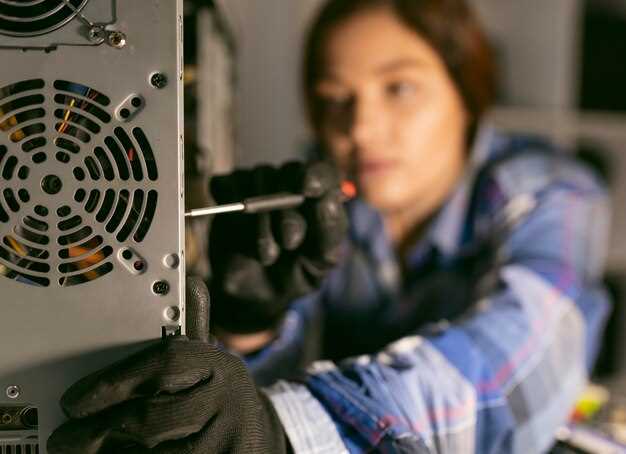
- Отключите компьютер и отсоедините кабель питания.
- На материнской плате найдите перемычку Clear CMOS или кнопку сброса BIOS. Обычно она расположена рядом с батарейкой.
- Переместите перемычку на другой контакт на 10–15 секунд или нажмите кнопку сброса, если она есть.
- Верните перемычку в исходное положение и подключите питание.
- Войдите в BIOS и загрузитесь по умолчанию, убедившись, что параметры для видеоадаптера установлены правильно.
В случае отсутствия перемычки можно извлечь батарейку CMOS на несколько минут, чтобы сбросить настройки. После этого верните батарейку на место и повторно запустите систему.
Возможные неисправности материнской платы
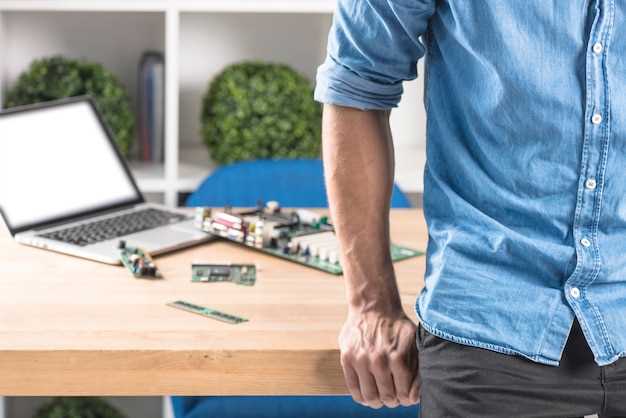
Если монитор не включается, проверьте материнскую плату на наличие повреждений. Часто причиной может быть короткое замыкание или физическое повреждение. Осмотрите плату на наличие трещин, сгоревших компонентов или следов перегрева.
Проблемы с питанием также могут быть связаны с материнской платой. Убедитесь, что все кабели питания подключены правильно. Проверьте, работает ли блок питания, заменив его на исправный, если есть сомнения.
Неисправные слоты для оперативной памяти могут вызывать проблемы с загрузкой. Попробуйте извлечь и переустановить модули памяти, а также протестируйте их по отдельности в разных слотах.
Обратите внимание на состояние конденсаторов. Вздувшиеся или протекающие конденсаторы могут привести к сбоям в работе. Если вы заметили такие дефекты, замените их.
Проблемы с BIOS также могут быть причиной. Попробуйте сбросить настройки BIOS, извлекая батарейку на несколько минут или используя перемычку на материнской плате.
Если все вышеперечисленное не помогло, возможно, материнская плата вышла из строя. В этом случае стоит рассмотреть возможность её замены.