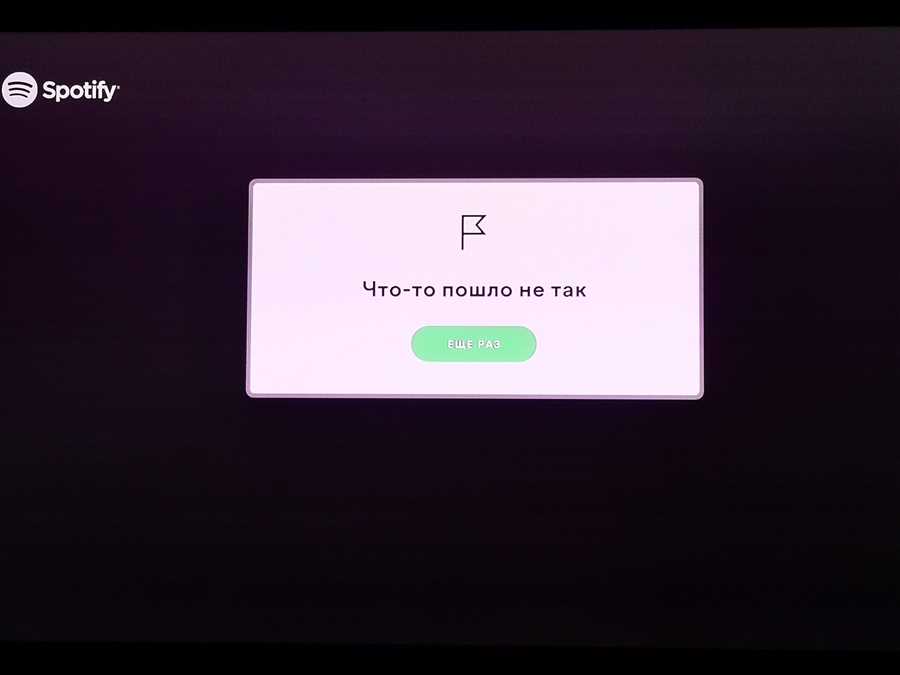
Spotify — один из популярнейших сервисов для прослушивания музыки и плееров в мире. Однако, как и любое программное обеспечение, у него могут возникать проблемы, мешающие наслаждаться вашей любимой музыкой. Если у вас возникли трудности с работой Spotify, не отчаивайтесь, в этой статье мы расскажем вам, как их исправить.
В данном руководстве мы рассмотрим самые распространенные проблемы, с которыми пользователи могут столкнуться при использовании Spotify, а также подробно опишем способы их решения. Независимо от того, что вызвало проблемы с работой Spotify — будь то проблемы с интернет-соединением, ошибки в приложении или другие технические неполадки — мы поможем вам разобраться и наладить поток вашей любимой музыки.
Решение проблем с запуском Spotify
Если у вас возникают проблемы с запуском Spotify, вот несколько шагов, которые могут помочь вам их решить:
1. Перезагрузка устройства
Иногда простая перезагрузка вашего устройства может помочь исправить проблему. Попробуйте перезагрузить компьютер, смартфон или планшет и запустить Spotify снова.
2. Обновление приложения
Убедитесь, что у вас установлена последняя версия приложения Spotify. Проверьте App Store или Google Play Store на наличие обновлений и установите их, если они доступны. Обновление приложения может исправить возможные ошибки и улучшить его производительность.
Обновление приложения до последней версии
Если у вас возникли проблемы с работой Spotify, первым шагом должно быть обновление приложения до последней версии. Обновление приложения может решить множество проблем, связанных с работой приложения. Вот как вы можете обновить приложение:
На устройствах iOS (iPhone/iPad)
1. Откройте App Store на вашем устройстве.
2. Перейдите на вкладку Обновления в нижней части экрана.
3. Найдите Spotify в списке приложений и нажмите на кнопку Обновить рядом с ним.
На устройствах Android
1. Откройте Google Play Store на вашем устройстве.
2. Нажмите на иконку меню (три горизонтальные линии) в верхнем левом углу экрана.
3. Выберите Мои приложения и игры.
4. Найдите Spotify в списке приложений и нажмите на кнопку Обновить.
После обновления приложения перезапустите устройство, чтобы изменения вступили в силу. Если проблемы с работой Spotify сохраняются после обновления, переходите к следующему шагу в решении проблем.
Проверка интернет-соединения
Прежде чем приступать к решению проблем с приложением Spotify, необходимо убедиться, что у вас стабильное интернет-соединение. Для этого выполните следующие шаги:
1. Проверьте своё подключение к интернету
Откройте браузер и попробуйте загрузить любую веб-страницу. Если страница успешно загружается, значит, ваше интернет-соединение работает нормально.
2. Перезагрузите роутер и устройства
Иногда проблемы с подключением могут быть вызваны временными сбоями в работе роутера или устройств. Попробуйте перезагрузить роутер и все устройства, подключенные к сети, а затем повторно запустите Spotify.
| Шаг | Описание |
| 1 | Проверьте подключение к интернету, загрузив веб-страницу. |
| 2 | Перезагрузите роутер и все устройства. |
Очистка кеша приложения
Очистка кеша приложения может решить многие проблемы, с которыми вы столкнулись в Spotify. Ниже представлена подробная инструкция по очистке кеша приложения на различных устройствах.
| Устройство | Инструкция по очистке кеша |
|---|---|
| Android |
|
| iOS |
|
| Компьютер |
|
Перезагрузка устройства
Чтобы перезагрузить устройство, просто выключите его и снова включите. В большинстве случаев это приводит к устранению некорректной работы приложения Spotify и повышению общей производительности устройства.
Проверка наличия активной подписки
Перед тем, как приступить к решению проблем с работой Spotify, необходимо убедиться, что у вас активна подписка на сервис. Проверить статус подписки можно следующим образом:
- Откройте приложение Spotify на своем устройстве.
- Войдите в учетную запись с помощью логина и пароля.
- После входа зайдите в раздел Профиль или Аккаунт.
- Найдите секцию Подписка и убедитесь, что у вас активирован платный тариф.
Если в разделе Подписка указано, что подписка неактивна или истекла, обратитесь к методам восстановления активности подписки, описанным в официальной документации Spotify.
Использование VPN для обхода блокировки
VPN (Virtual Private Network) позволяет обойти блокировку Spotify путем изменения вашего IP-адреса и маршрутизации вашего интернет-трафика через удаленный сервер.
Для использования VPN вам нужно выбрать надежного провайдера, установить и запустить приложение на устройстве.
Шаги по использованию VPN для обхода блокировки:
- Зарегистрируйтесь у провайдера VPN и скачайте программное обеспечение.
- Установите и запустите VPN-приложение на вашем устройстве.
- Выберите сервер в стране, где Spotify доступен, и подключитесь к нему.
- Откройте Spotify и наслаждайтесь музыкой без проблем.
Примечание: При использовании VPN учитывайте, что некоторые ресурсы и интернет-сервисы могут ограничивать доступ через VPN.
Устранение проблем с антивирусным ПО
Антивирусное ПО иногда может блокировать работу Spotify из-за возможных ложных срабатываний. Чтобы исправить эту проблему, выполните следующие шаги:
-
Проверьте настройки антивирусного ПО. Убедитесь, что Spotify добавлен в список доверенных приложений или исключен из сканирования.
-
Попробуйте отключить временно антивирусное ПО и проверьте, работает ли Spotify без проблем. Если проблема исчезает, возможно, антивирусное ПО блокировало доступ к сервису.
-
Проверьте, нет ли у антивирусного ПО обновлений или патчей, которые могли бы решить проблему с блокированием Spotify.
Подключение к другой сети Wi-Fi
Если у вас есть проблемы с работой Spotify из-за подключения к Wi-Fi, попробуйте подключиться к другой сети. Это может помочь устранить проблемы с сетью, которые могут вызывать проблемы с потоковой передачей музыки.
Чтобы подключиться к другой сети Wi-Fi, перейдите в настройки вашего устройства, найдите доступные сети Wi-Fi и выберите другую сеть для подключения. Убедитесь, что новая сеть стабильна и имеет достаточную скорость для потокового воспроизведения музыки.
Обращение в службу поддержки Spotify
Если вы столкнулись с проблемами в работе Spotify, их служба поддержки всегда готова помочь вам. В случае возникновения технических неполадок, ошибок воспроизведения или других проблем, связанных с работой приложения, вы можете обратиться в службу поддержки для получения экспертной помощи.
Для обращения в службу поддержки Spotify:
1. Перейдите на официальный сайт Spotify.
Зайдите на страницу поддержки, где вы сможете найти ответы на часто задаваемые вопросы или обратиться в техническую поддержку.
2. Опишите свою проблему подробно.
При обращении укажите все детали проблемы, с которой вы столкнулись. Чем более подробно вы опишете ситуацию, тем быстрее специалисты смогут вам помочь.
Не стесняйтесь обращаться в службу поддержки Spotify, ведь они работают для того, чтобы помогать пользователям решать любые возникающие проблемы.