Чтобы начать играть с беспроводным геймпадом Xbox One на смартфоне, достаточно выполнить несколько простых шагов. В первую очередь, убедитесь, что ваш геймпад обновлён до последней версии прошивки, что поможет избежать проблем с совместимостью и обеспечит стабильное соединение. Далее, активируйте режим беспроводного подключения на геймпаде, удерживая кнопку Xbox и кнопку сопряжения примерно по 3 секунды, пока индикатор не начнёт быстро мигать.
На телефоне откройте настройки Bluetooth и включите его, сделав устройство видимым для других устройств. После этого начнётся автоматический поиск устройств, и среди появившихся названий найдите ‘Xbox Wireless Controller’ или подобное обозначение. Выберите его, чтобы установить соединение. Когда телефон подтвердит подключение, геймпад будет готов к использованию в любых совместимых приложениях, в том числе в играх и эмуляторах.
Настройка и подготовка устройства для подключения
Убедитесь, что ваш геймпад Xbox One полностью заряжен. Подключите его к зарядному устройству на несколько часов, если это необходимо.
Проверьте, что на вашем Android-устройстве установлена последняя версия операционной системы. Перейдите в настройки и обновите систему, если это требуется.
Включите Bluetooth на вашем телефоне. Для этого зайдите в настройки, выберите раздел ‘Bluetooth’ и активируйте его.
Переведите геймпад в режим сопряжения. Для этого удерживайте кнопку Xbox до тех пор, пока она не начнет мигать. Это указывает на то, что контроллер готов к подключению.
На телефоне найдите ваш геймпад в списке доступных устройств Bluetooth. Нажмите на его название, чтобы начать процесс сопряжения.
После успешного подключения индикатор на геймпаде должен перестать мигать и остаться включенным. Теперь ваш геймпад готов к использованию с Android-устройством.
Проверка совместимости геймпада и телефона Android
Перед подключением Xbox One геймпада к телефону убедитесь, что ваше устройство поддерживает Bluetooth Low Energy (BLE). Для этого откройте параметры телефона, перейдите в раздел Bluetooth и проверьте наличие функции BLE или Bluetooth 4.0 и выше. Обычно современные модели Android оснащены этой технологией, что обеспечивает стабильное соединение.
Совместимость геймпада с Android-устройствами зависит от версии ОС. Операционная система должна быть обновлена до версии 6.0 Marshmallow или новее. В таком случае поддерживается подключение через стандартный Bluetooth, без дополнительных драйверов или приложений.
Обратите внимание на модель геймпада. Оригинальный Xbox One геймпад, выпущенный после 2015 года, оборудован Bluetooth-модулем и подходит для беспроводного соединения с Android. Более ранние модели, предназначенные только для проводного подключения или – по старинке – для Xbox Wireless Adapter, могут не поддерживать эту функцию.
Проверьте, есть ли на геймпаде специальная кнопка для активации режима сопряжения. Обычно это кнопка с изображением клавиши Bluetooth или надпись «Pair». Нажатие и удержание этой кнопки активирует режим поиска устройств, что облегчает подключение к смартфону.
Совокупность этих критериев поможет исключить возможные проблемы при подключении. Если телефон поддерживает Bluetooth 4.0+ и версия ОС 6.0 или выше, а геймпад – модель с BLE-интерфейсом и находится в режиме сопряжения, соединение скорее всего пройдет без осложнений. В дальнейшем можно приступать к практике и наслаждаться игровой сессией без проводов.
Обновление прошивки геймпада Xbox One
Подключите геймпад к компьютеру с Windows с помощью USB-кабеля или через Bluetooth. Убедитесь, что на компьютере установлено приложение Xbox Accessories. Если его нет, скачайте и установите из Microsoft Store.
Запустите приложение Xbox Accessories. Оно автоматически обнаружит подключенный геймпад. Если доступно обновление прошивки, на экране появится соответствующее уведомление. Нажмите на кнопку ‘Обновить’, чтобы начать процесс.
Дождитесь завершения обновления. Не отключайте геймпад во время этого процесса. После завершения обновления приложение уведомит вас об успешном завершении. Теперь ваш геймпад готов к использованию с последними улучшениями и исправлениями.
Если у вас возникли проблемы с обновлением, попробуйте перезагрузить компьютер и повторить процесс. Убедитесь, что геймпад полностью заряжен, если вы используете беспроводное соединение.
Включение блютуз на смартфоне
Перейдите в настройки устройства и найдите раздел ‘Bluetooth’. Обычно он расположен в списке подключений или в быстром доступе через панель уведомлений. Активируйте переключатель рядом с названием ‘Bluetooth’, чтобы включить функцию. После этой операции иконка Bluetooth изменит цвет или появится индикатор, свидетельствующий о его работе. Устройство автоматически начнет искать доступные устройства для соединения. При необходимости сделайте ваше устройство видимым, чтобы его мог обнаружить геймпад Xbox One.
Включение и подготовка геймпада для сопряжения
Чтобы подключить геймпад Xbox One к телефону на Android, сначала убедитесь, что он полностью заряжен или подключен к источнику питания. Нажмите и удерживайте кнопку питания на боковой панели геймпада около 3 секунд, пока индикатор не зажжется. Это активирует устройство и переведет его в режим ожидания.
Для начала сопряжения убедитесь, что Bluetooth на телефоне включен. Перейдите в настройки, найдите раздел Bluetooth и включите его. После этого нажмите и удерживайте кнопку ‘Sync’ (на геймпаде она расположена рядом с USB-портом или в верхней части устройства), пока не начнут мигать индикаторы на геймпаде. Мигающие лампочки сигнализируют о том, что геймпад находится в режиме поиска устройств.
| Шаг | Действие | Результат |
|---|---|---|
| 1 | Зарядить или подключить геймпад | Подготовить устройство к подключению |
| 2 | Нажать кнопку питания, удерживая около 3 секунд | Геймпад включится и перейдет в режим поиска |
| 3 | Включить Bluetooth на телефоне и перейти в меню поиска устройств | Телефон начнет искать доступные устройства |
| 4 | Нажать и удерживать кнопку ‘Sync’, пока индикатор не начнет мигать | Геймпад войдет в режим поиска и станет обнаруживаемым |
| 5 | Выбрать геймпад в списке устройств на телефоне | Производится сопряжение геймпада с телефоном |
Сброс настроек Bluetooth на телефоне перед соединением
Перед подключением геймпада Xbox One к телефону на Android рекомендуется очистить список ранее сопряженных устройств Bluetooth. Это поможет устранить возможные конфликты и повысить вероятность успешного соединения. Для этого перейдите в настройки телефона и найдите раздел Bluetooth.
В списке устройств найдите все парные устройства, связанные с Bluetooth, которые больше не используются или вызывают проблемы. Выберите каждый из них по очереди и нажмите «Забыть» или «Удалить». Так вы избавитесь от старых соединений, которые могут мешать новому подключению.
| Шаги | Детали |
|---|---|
| Откройте настройки Bluetooth | На устройстве найдите раздел с настройками беспроводных соединений и выберите Bluetooth. |
| Выберите список сопряженных устройств | Просмотрите список устройств, для которых уже установлено соединение. |
| Удалите ненужные устройства | Нажмите на название устройства и выберите опцию «Забыть» или «Удалить». Повторите для всех лишних устройств. |
| Перезагрузите телефон | После очистки списка перезагрузите устройство, чтобы обновить настройки Bluetooth. |
| Включите Bluetooth снова | После перезагрузки включите Bluetooth и продолжайте поиск устройства для соединения с геймпадом. |
Такой подход помогает исключить конфликт существующих соединений и подготовить телефон к новому подключению геймпада. После окончания сброса настроек Bluetooth приступите к паре устройств по инструкции.
Процесс сопряжения геймпада с Android: пошаговая инструкция
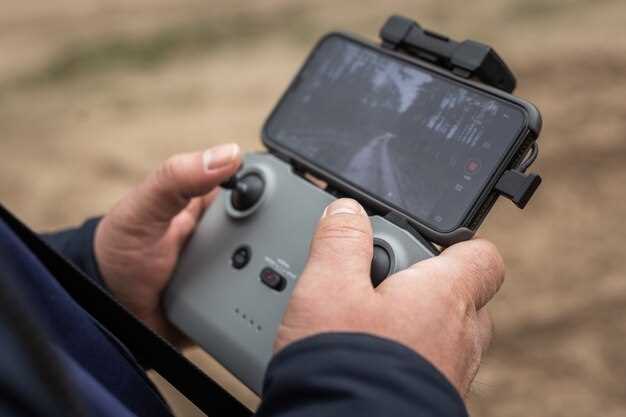
Обеспечьте, чтобы геймпад был полностью заряжен перед началом. Включите Bluetooth на телефоне, перейдя в настройки и активировав соответствующий режим.
Обратите внимание, что для сброса подключения удерживайте кнопку PS и кнопку Share одновременно в течение примерно 3 секунд. Светодиод геймпада начнет быстро мигать, указывая на готовность к сопряжению.
На телефоне найдите раздел Bluetooth и начните поиск новых устройств. В списке появится название ‘Xbox Wireless Controller’ или подобное, связанное с вашей моделью геймпада.
Выберите его в списке. При успешном соединении индикатор на геймпаде займет стабильное положение. Иногда потребуется подтвердить соединение, нажав ‘ОК’ или ввести код: по умолчанию 0000.
Проверьте работу геймпада, запустив любую совместимую игру или тестовое приложение контроллеров. Если управление работает правильно, значит сопряжение прошло успешно и можно играть.
Активирование режима сопряжения на геймпаде Xbox One
Чтобы активировать режим сопряжения на геймпаде Xbox One, выполните следующие шаги:
- Убедитесь, что геймпад заряжен. Если индикатор питания не светится, подключите его к зарядному устройству.
- Нажмите и удерживайте кнопку Xbox на геймпаде, пока не загорится светодиодный индикатор.
- После этого найдите кнопку сопряжения на верхней части геймпада. Она расположена рядом с портом USB.
- Нажмите и удерживайте кнопку сопряжения в течение нескольких секунд. Индикатор начнет мигать, что указывает на активацию режима сопряжения.
Теперь ваш геймпад готов к подключению к устройству Android. Перейдите в настройки Bluetooth на вашем телефоне и выберите геймпад из списка доступных устройств.
Поиск устройства в списке Bluetooth на телефоне
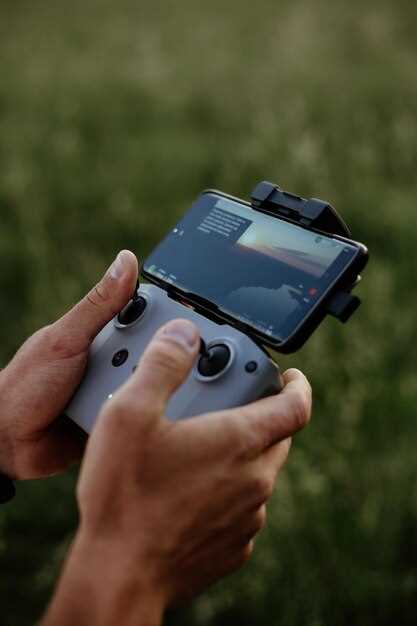
Откройте настройки вашего телефона и перейдите в раздел Bluetooth. Убедитесь, что Bluetooth включен. Если он выключен, активируйте его, нажав на соответствующий переключатель.
После включения Bluetooth, телефон начнет поиск доступных устройств. Подождите несколько секунд, пока список не обновится. В этом списке вы увидите все устройства, которые находятся в режиме обнаружения.
Если ваш геймпад Xbox One не отображается, убедитесь, что он находится в режиме сопряжения. Для этого нажмите и удерживайте кнопку сопряжения на геймпаде, пока не начнет мигать светодиод. Это означает, что устройство готово к подключению.
Вернитесь к списку Bluetooth на телефоне. Найдите название вашего геймпада, которое обычно отображается как Xbox Wireless Controller или что-то подобное. Нажмите на него, чтобы начать процесс сопряжения.
После успешного подключения вы увидите уведомление о том, что устройство подключено. Теперь ваш геймпад готов к использованию с приложениями и играми на телефоне.
Выбор геймпада и завершение соединения
Для комфортной игры убедитесь, что у вас есть совместимый геймпад с Bluetooth-режимом. В частности, оригинальный контроллер Xbox One поддерживает подключение через Bluetooth, что обеспечивает стабильное соединение и приятные тактильные ощущения. Перед покупкой проверьте наличие обновленных драйверов у геймпада – иногда они требуют обновлений для полноценной работы с Android-устройствами.
Когда геймпад выбран, зайдите в меню настроек Bluetooth на телефоне и включите его. Удерживайте кнопку Pair или синхронизации на геймпаде три-четыре секунды, пока индикатор не начнет быстро мигать – это сигнал о включении режима поиска устройств. В списке доступных устройств найдите название вашего геймпада, выберите его и дождитесь подтверждения соединения.
После успешного соединения проверьте работу контроллера в тестовом приложении или в игровом процессе. При возникновении проблем попробуйте отключить и повторно подключить геймпад, чтобы сбросить соединение и устранить возможные конфликты.
Завершая работу, отключите геймпад через меню Bluetooth или выключите его физической кнопкой питания, чтобы сохранять заряд батареи и избегать случайных подключений. Переключение между устройствами осуществляется через повторное удержание кнопки Pair для активации режима поиска.
Проверка соединения и тестирование геймпада в игре
Подключив геймпад, убедитесь, что он правильно распознан системой. Для этого откройте настройки Bluetooth на телефоне и найдите устройство Xbox One. Если оно отображается в списке подключенных устройств, переходите к следующему этапу тестирования.
Запустите игру, которая поддерживает геймпад. Не все приложения автоматически распознают игровой контроллер, поэтому важно проверить, работает ли команда в конкретной игре.
- Перемещайтесь по меню – стрелочные клавиши и кнопки должны реагировать без задержек или ошибок.
- Запустите тренировочный режим или тестовую секцию в игре, чтобы проверить, регистрируются ли нажатия на все кнопки и управление стиками.
- Проверьте работу специальных кнопок, например, Home, Options или Share, если такие есть в конкретной игре.
Если контроллер не реагирует или реакции задерживаются, попробуйте выполнить следующую проверку:
- Перезагрузите телефон и геймпад, отключив и снова подключив их через Bluetooth.
- Обновите прошивку геймпада через официальное приложение или настройки Xbox.
- Убедитесь, что телефон и геймпад находятся в зоне действия Bluetooth без препятствий.
Если проблема сохраняется, попробуйте подключить геймпад к другому телефону или устройству, чтобы определить, на каком этапе возникла неисправность. Такой подход поможет исключить возможные сбои в железе или программном обеспечении.
Проблемы при подключении и их решения
Если геймпад Xbox One не подключается к вашему Android-устройству, проверьте, включен ли Bluetooth. Перейдите в настройки Bluetooth и убедитесь, что он активен.
Если устройство не обнаруживает геймпад, попробуйте сбросить его. Для этого удерживайте кнопку синхронизации на геймпаде до тех пор, пока не начнет мигать светодиод. Затем повторите попытку подключения.
Иногда проблемы возникают из-за устаревшего программного обеспечения. Убедитесь, что на вашем Android-устройстве установлены последние обновления. Также проверьте, есть ли обновления для геймпада через Xbox Accessories App.
Если геймпад подключается, но не работает, проверьте, поддерживает ли игра, в которую вы играете, использование контроллера. Не все игры на Android совместимы с геймпадами.
Если вы столкнулись с задержкой или разрывами соединения, попробуйте уменьшить расстояние между геймпадом и телефоном. Убедитесь, что между устройствами нет препятствий, которые могут мешать сигналу.
В случае, если геймпад продолжает отключаться, проверьте уровень заряда батареи. Низкий заряд может вызывать проблемы с подключением. Замените батареи или подзарядите геймпад, если это необходимо.
Если ни одно из решений не помогло, попробуйте подключить геймпад к другому устройству. Это поможет определить, является ли проблема в геймпаде или в вашем телефоне.