
Чтобы начать использовать функции автоматизации, сначала убедитесь, что ваш пылесос поддерживает интеграцию с выбранной умной системой. Обычно это отображается в инструкции или на сайте производителя. После этого подготовьте смартфон или планшет, на котором установлено нужное приложение, и убедитесь, что оно обновлено до последней версии. Подключение происходит в два этапа: сначала настройка самого пылесоса, затем с его помощью интеграция в умную систему.
Начинайте с включения пылесоса и подключения его к Wi-Fi сети, следуя инструкциям производителя. Обычно для этого достаточно ввести пароль сети в управляемом приложении. После успешного соединения проверяйте наличие обновлений прошивки – это повысит стабильность работы и совместимость. Затем авторизуйтесь в приложении системы умного дома и найдите раздел, отвечающий за добавление новых устройств. Там выбираете пункт подключения пылесоса, следуя подсказкам на экране.
Обратите внимание на совместимость устройств. Не все модели и системы взаимодействуют без дополнительных настроек, поэтому лучше предварительно проверить, подходит ли ваш пылесос выбранной платформе. В процессе подключения важно точно соблюдать указания по настройкам ключевых параметров – это гарантирует беспроблемную работу в дальнейшем. После завершения этой процедуры ваш пылесос войдет в список устройств и будет готов к управлению или автоматическим сценариям.
Подключение пылесоса к умной системе через мобильное приложение
Загрузите официальное приложение производителя пылесоса из App Store или Google Play и зарегистрируйтесь, создавая учетную запись. Запустите приложение и включите Bluetooth или Wi-Fi на мобильном устройстве, чтобы оно могло обнаружить устройство.
Поднесите смартфон к пылесосу или следуйте указаниям в инструкции для активации режима сопряжения. Обычно это involves удержание определенной кнопки на корпусе пылесоса до появления индикатора, который укажет на подготовку к подключению.
В приложении выберите опцию «Добавить устройство» или «Подключить пылесос». Оно автоматически начнет поиск доступных устройств. Когда пылесос появится в списке, выберите его, чтобы начать процесс соединения.
Если требуется, введите или подтвердите пароль Wi-Fi, который вы используете дома. Некоторые модели начинают подключение через временную точку доступа, после чего автоматически подключаются к домашней сети.
После успешного соединения убедитесь, что пылесос появляется в списке устройств внутри приложения. Проверьте его статус, запустите тестовую уборку и настройте параметры, такие как расписание и зона уборки.
Для удобства surge обновлять прошивку пылесоса через приложение при появлении новых версий программы. Это обеспечит стабильную работу системы и новые функции.
Выбор совместимого пылесоса и платформы умного дома
Обратите внимание на модели с поддержкой популярных стандартов подключения, таких как Wi-Fi, Zigbee или Z-Wave. Эти протоколы обеспечивают простое интегрирование в большинство систем умного дома.
Проверьте совместимость пылесоса с вашей платформой, например, с Google Home, Amazon Alexa или Apple HomeKit. Производители обычно указывают поддерживаемые платформы в технической документации.
Выбирайте устройства с возможностью настройки через мобильное приложение. Это значительно ускорит процедуру подключения и упростит управление.
Обратите внимание на популярные бренды, такие как Roborock, Xiaomi, Yeedi, Ecovacs и iRobot. Они предлагают модели с высоким уровнем интеграции и регулярными обновлениями ПО.
Уделите внимание наличию открытых API или интеграционных модулей, которые позволяют подключение через сторонние платформы и автоматизацию сценариев.
Настройка Wi-Fi соединения пылесоса
Перед подключением убедитесь, что ваш роутер работает и устройство находится в диапазоне сигнала. Для начала включите пылесос и перейдите в режим настройки Wi-Fi, удерживая кнопку соединения, пока индикатор не начнет мигать.
На смартфоне выберите сеть Wi-Fi с именем, указанным в инструкции к пылесосу. Обычно оно содержит название модели или бренда. Подключившись, откройте браузер или специальное приложение, которое поставляется с устройством.
При запуске приложения следуйте подсказкам – оно автоматически обнаружит пылесос и предложит подключить его к домашней сети. Введите пароль от Wi-Fi сети, чтобы устройство могло подключиться к интернету.
Если автоматическая настройка не срабатывает, попробуйте вручную ввести SSID и пароль вашего роутера через встроенное меню пылесоса. Обычно такую опцию можно найти в настройках сети в приложении или на дисплее пылесоса.
| Шаг | Действия | Совет |
|---|---|---|
| 1 | Включить режим настройки Wi-Fi | Удерживайте кнопку подключения, пока индикатор не начнет мигать |
| 2 | Подключиться к сети пылесоса на смартфоне | Выберите сеть с названием модели или бренда |
| 3 | Запустить приложение или браузер | Следуйте инструкциям внутри приложения или по ссылкам в браузере |
| 4 | Подключить пылесос к домашней Wi-Fi сети | Введите параметры вашей сети, если потребуется вручную |
| 5 | Дождаться подтверждения соединения | Индикатор на пылесосе перестает мигать или загорается постоянным цветом |
Регистрация и добавление устройства в приложение
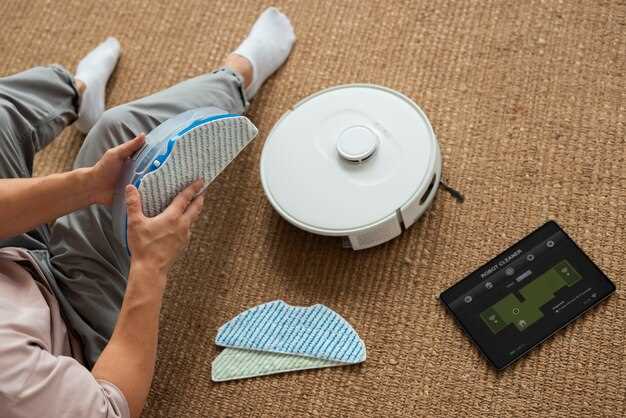
Загружайте выбранное приложение с официального магазина – Google Play или App Store, создавайте аккаунт или входите в существующий профиль. После входа откройте раздел для добавления нового устройства.
Включите пылесос и переведите его в режим сопряжения, удерживая кнопку включения около 3-5 секунд. Устройство должно начать мигать индикатором, сигнализируя о готовности к подключению.
В приложении выберите опцию ‘Добавить устройство’ или ‘Подключить устройство’. Обычно она расположена на главной странице или в настройках. Затем выберите категорию ‘Пылесос’ или название модели вашего гаджета.
Следуйте подсказкам на экране. Обычно потребуется подключиться к Wi-Fi сети, которую распространяет устройство, или ввести пароль от вашей домашней сети. Некоторые модели требуют сканирования QR-кода, расположенного на корпусе.
После успешного установления соединения приложение подтвердит добавление устройства. Проверьте его работу, запустив тестовую очистку. Настраивайте режимы, расписания и интеграцию с другими умными системами через меню настроек в приложении.
Настройка автоматических сценариев работы пылесоса
Чтобы создать автоматический сценарий, выберите функцию ‘Расписание’ в настройках системы. Устанавливайте время, например, заезд каждый день в 10:00 или по особым дням недели. Это обеспечит регулярную очистку без вашего вмешательства.
Используйте условия, например, включение пылесоса, когда влажность или уровень загрязнения достигают определенного порога. В некоторых системах можно задать запуск по завершении других устройств, например, когда закрывается дверь или отключается свет.
Настройте зоны уборки, указывая уборку только там, где это нужно. Активируйте режим карманной уборки на кухне или спальне, исключая другие комнаты. Это увеличит эффективность и сократит время работы.
Обратите внимание на интеграцию с другими умными устройствами. Например, отключайте пылесос при открытии окна или, наоборот, запускайте при закрытии штор. Такие сценарии делают работу устройства более автоматизированной и адаптированной под условия.
Определите графики с разными режимами для будних дней и выходных, чтобы пылесос мог менять силу всасывания или длину работы в зависимости от времени суток. Так вы оптимизируете расход энергии и поддержите чистоту квартиры без постоянного контроля.
Используйте возможности приложения для настройки напоминаний о необходимости очистки фильтров или проверки состояния батареи. Это поможет поддерживать пылесос в рабочем состоянии и избегать неожиданных поломок.
Обновление прошивки пылесоса для поддержки интеграции
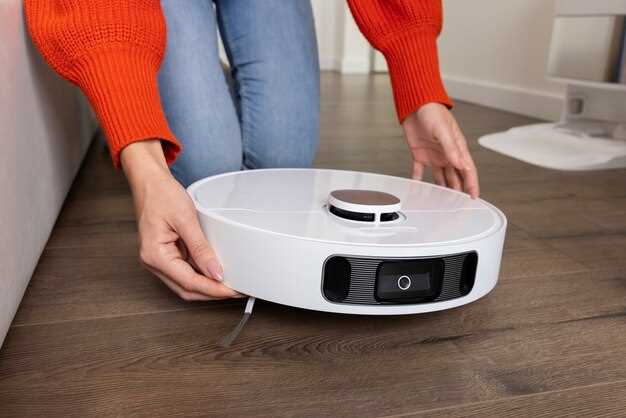
Проверьте текущую версию прошивки через мобильное приложение или дисплей пылесоса и сравните с последней доступной на сайте производителя. Загрузите обновление, следуя инструкциям в приложении или с сайта, убедившись, что устройство подключено к интернету.
Перед началом обновления отключите другие устройства, чтобы избежать перебоев в процессе. Обычно обновление занимает от нескольких минут до десяти, появится уведомление о завершении.
Обратите внимание, что во время обновления не отключайте питание и не отключайте устройство, чтобы не повредить программное обеспечение. После завершения проверьте стабильность работы пылесоса и наличие поддержки нужных функций в новой версии прошивки.
Если обновление вызывает ошибки или зависает, попробуйте перезапустить устройство и повторить процедуру. В случае повторных проблем обратитесь в службу поддержки производителя или посетите официальный сайт для получения инструкций по восстановлению прошивки.
Интеграция пылесоса в голосовые ассистенты и автоматические сценарии

Для подключения пылесоса к голосовым ассистентам начните с установки совместимого приложения на смартфон и добавьте устройство через настройки. Активируйте навык или действие соответствующего ассистента, следуя инструкциям по сопряжению, и предоставьте необходимые разрешения на управление техникой.
После успешной интеграции создайте автоматические сценарии, связывающие команду голосового помощника с запуском уборки. Например, задайте фразу «Пора убрать» или «Запусти пылесос», чтобы он автоматически подключался к выбранному сценарию пусковых команд.
Используйте функции таймера и расписания для автоматического запуска уборки в нужные часы. Объедините сценарии с другими умными устройствами, например, с сенсорами движения или выключателями света, чтобы уборка активировалась при отсутствии людей или по расписанию.
Обратите внимание на настройки безопасности и ограничения. Некоторые системы требуют подтверждения команд, чтобы исключить случайные запуски, или позволяют ограничивать управление в определённые периоды.
Регулярно обновляйте прошивку пылесоса и связанного ПО, чтобы сохранять совместимость и получать новые функции. Так вы получите максимально комфортное управление и возможность максимально интегрировать устройство в домашнюю автоматизированную систему.
Подключение к Google Assistant или Alexa
Зайдите в приложение умной системы на смартфоне и выберите раздел ‘Добавить устройство’.
Переведите пылесос в режим поиска устройств, удерживая кнопку включения до появления индикатора поиска.
В списке доступных устройств найдите название модели вашего пылесоса и выберите его для подключения.
Для интеграции с Google Assistant войдите в приложение Google Home, нажмите на значок ‘+’ и выберите ‘Настроить устройство’. Затем выберите ‘Выбрать устройство’ и найдите ваш пылесос в списке доступных устройств. Следуйте подсказкам, чтобы связать аккаунты.
Для Alexa откройте приложение Amazon Alexa, перейдите в раздел ‘Устройства’ и нажмите ‘Добавить устройство’. В списке найдите категорию ‘Современные устройства’ или ‘Стандартные’ и выберите ваш пылесос. Авторизуйтеся в аккаунте производителя, если потребуется, и завершите настройку, следуя инструкциям.
| Инструкция для Google Assistant | Инструкция для Alexa |
|---|---|
| В приложении Google Home нажмите ‘+’, выберите ‘Настроить устройство’ > ‘Выбрать устройство’ > найдите пылесос и подключите. | В приложении Alexa нажмите ‘Добавить устройство’ > ‘Другое’ > выберите ваш пылесос из списка и свяжите аккаунты. |
| Используйте голосовую команду: ‘Окей Google, запусти пылесос’. | Используйте голосовую команду: ‘Alexa, включи пылесос’. |
Настройка голосовых команд для управления пылесосом

Для начала, открой приложение умной системы и найдите раздел настроек голосовых команд. Создайте новую команду, имя которой выберите понятно и коротко, например, ‘Пылесос, начни уборку’.
Введите или произнесите команду, которая будет запускать пылесос, и свяжите её с функцией включения уборки. Укажите также команды для остановки, возврата к базе или изменения режима работы.
Обязательно протестируйте каждую команду, произнося её вслух и проверяя реакцию системы. Если команда не срабатывает, скорректируйте формулировку или выберите другую фразу, чтобы она была более естественной для вашего голоса.
Настройте параметры чувствительности микрофона и фразы активации, чтобы избежать ложных срабатываний. Можно выбрать уникальные и редкие слова, чтобы команда срабатывала только при вашем произношении.
Запишите короткие вариации команд, например, ‘Пуск’, ‘Стоп’, ‘Возврат’ – это поможет системе лучше распознавать разные акценты и интонации.
По мере использования следите за точностью распознавания и, при необходимости, обновляйте команды или добавляйте новые для более удобного управления пылесосом голосом. Постоянная корректировка позволяет сделать управление максимально естественным и быстрым.
Создание расписаний и запуск уборки через сценарии

Настройте автоматический запуск пылесоса, создав расписание в приложении умной системы. Перейдите в раздел ‘Расписания’ или ‘Автоматизация’ и выберите временные интерваллы, которые подходят для уборки в ваше отсутствие или в удобное время.
Для большей гибкости используйте сценарии – последовательности действий, которые активируют пылесос по определённым условиям. Например, настройте сценарий для запуска уборки при отсутствии дома или при наступлении определённого времени суток.
Создайте сценарий, задав условие, например, отключение дома через геолокацию или завершение работы определённых устройств. В качестве действия выберите запуск пылесоса, укажите выбранный режим уборки и желаемую интенсивность.
Для повышения эффективности добавьте повторяющиеся сценарии: запуск утром, когда вы просыпаетесь, или вечером, перед уходом на ночь. Используйте альтернативные условия, например, если влажность превышает заданный уровень, уборка активируется в режиме ‘автоматически восприимчивая загрязнения’.
Проверяйте работу сценариев через тестовые запуски, чтобы убедиться, что все параметры заданы верно, и уборка запускается точно по плану. Время от времени обновляйте сценарии, учитывая изменения в распорядке или новые предпочтения.
Обработка ошибок и устранение проблем при управлении голосом
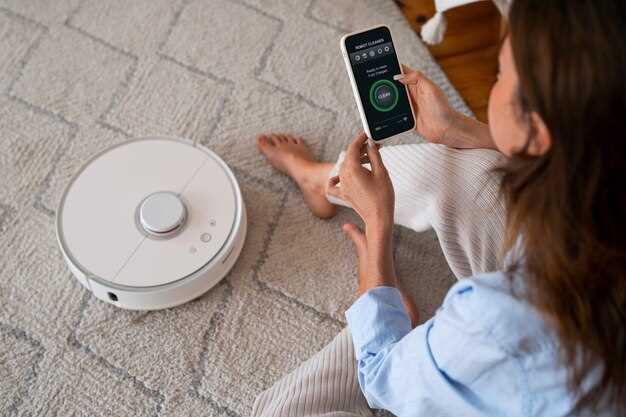
Если голосовое управление пылесосом не реагирует, проверьте подключение к сети Wi-Fi. Перезагрузите маршрутизатор и устройство, чтобы устранить временные сбои.
Убедитесь, что ваше устройство находится в зоне стабильного сигнала и не мешают стены или другие препятствия. Переместите пылесос ближе к точке доступа при необходимости.
Проверьте настройки микрофона в приложении и убедитесь, что доступ для микрофона разрешён. Повторно подключите устройство к системе, если появились проблемы с распознаванием команд.
Если команда не выполняется или устройство её игнорирует, попробуйте переформулировать её более четко и однозначно. Используйте короткие фразы без лишних слов и сложных конструкций.
Когда возникают постоянные сбои, обновите прошивку пылесоса и голосового ассистента. Новые версии программного обеспечения часто исправляют ошибки и улучшают распознавание команд.
В случае появления сообщения об ошибке или некорректной работе, обратите внимание на лог ошибок в приложении или на корпусе устройства. Используйте инструкцию по устранению типичных проблем или обратитесь в поддержку.
Чтобы минимизировать вероятность ошибок, создавайте ясные команды, избегайте сложных последовательностей и используйте одинаковые формулировки для одних и тех же действий. Это поможет системе лучше адаптироваться и быстро реагировать.