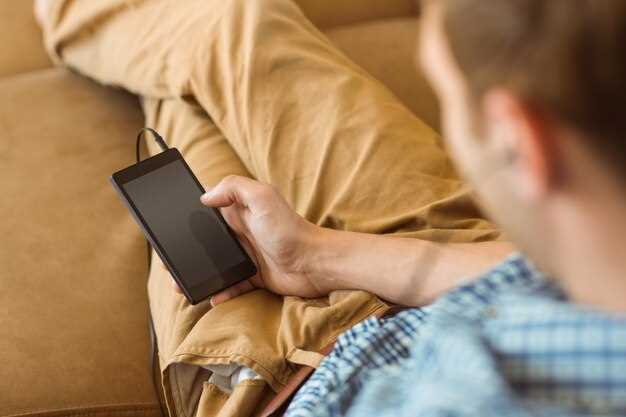
Подключение телефона к телевизору через USB позволяет просматривать фотографии, видео и даже использовать смартфон как средство управления мультимедийным контентом на большом экране. Первый шаг – убедиться, что ваш телефон поддерживает передачу данных через USB, а также что у телевизора есть подходящий разъем.
Обратите внимание, что для корректного отображения контента потребуется выбрать правильный режим работы USB – обычно для этого достаточно перейти в настройки смартфона и активировать опцию «Передача файлов» или «Модуль USB». В случае с телевизором, он либо автоматически обнаружит подключенное устройство, либо потребуется выбрать соответствующий источник в меню телевизора, чаще всего – «USB».
Следуйте пошаговой инструкции ниже, и даже новичок справится с задачей без лишних усилий. Начинаем с подготовки устройств, проверяем совместимость кабеля и подключаем их, после чего на экране телевизора выбираем нужный вход. В дальнейшем настройка занимает считаные минуты, а результат порадует яркими изображениями и удобным управлением.
Подключение телефона к ТВ через USB: подготовка и настройка
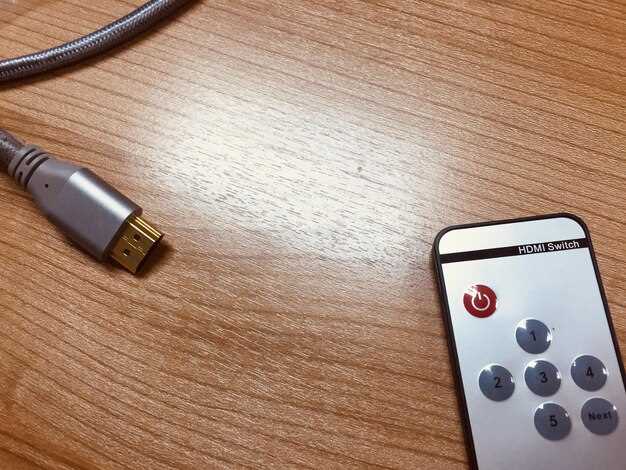
Убедитесь, что ваш телевизор поддерживает функцию USB-OTG. Это позволит вашему телефону взаимодействовать с ТВ. Проверьте руководство пользователя или спецификации устройства.
Подготовьте USB-кабель, который подходит для вашего телефона. Обычно это кабель micro-USB или USB-C. Убедитесь, что он в хорошем состоянии и не поврежден.
Подключите один конец кабеля к телефону, а другой – к USB-порту телевизора. Обычно порты расположены на задней или боковой панели устройства.
После подключения телевизор может автоматически распознать устройство. Если этого не произошло, переключите источник сигнала на USB через меню телевизора. Используйте пульт для навигации по меню.
На экране телевизора может появиться меню с выбором доступных функций. Выберите нужный вариант, например, просмотр фотографий или видео. Если требуется, подтвердите доступ к данным на телефоне.
Для передачи медиафайлов используйте соответствующие приложения на телефоне. Например, для просмотра видео можно использовать встроенные медиаплееры или сторонние приложения.
Если возникли проблемы с подключением, проверьте настройки телефона. Убедитесь, что режим USB установлен на ‘Передача данных’ или ‘Медиа-устройство’. Это можно сделать в разделе ‘Настройки’ -> ‘Подключение устройства’.
После успешного подключения вы сможете наслаждаться контентом с телефона на большом экране. Не забудьте отключить устройство правильно, чтобы избежать повреждения данных.
Выбор подходящего кабеля и совместимых устройств
Определите модель телефона и телевизора, чтобы выбрать правильный тип кабеля. Для большинства смартфонов подойдет кабель USB-C, а для некоторых старых моделей – micro-USB.
Обратите внимание на разъемы устройств. Телевизоры с портами USB обычно поддерживают только передачу файлов или мультимедиа, тогда как для зеркалирования экрана потребуется HDMI или специальные адаптеры.
Используйте кабели с поддержкой USB 3.0 или выше для быстрого обмена данными и лучшего качества передачи изображений.
Перед покупкой убедитесь, что кабель совместим с техническими характеристиками вашего устройства. Читайте описание и отзывы, чтобы избежать покупки неподходящего или низкокачественного кабеля.
При необходимости приобретайте проверенные брендовые кабели, которые прошли сертификацию. Это гарантирует стабильную работу и защиту устройств от короткого замыкания или перегрева.
Проверка поддержки режима USB-отладки и режима MTP
Убедитесь, что ваш телефон поддерживает режим USB-отладки и режим MTP. Для этого откройте настройки устройства и перейдите в раздел ‘О телефоне’. Найдите пункт ‘Номер сборки’ и нажмите на него несколько раз, пока не появится сообщение о том, что режим разработчика активирован.
Вернитесь в меню настроек и найдите новый раздел ‘Для разработчиков’. В этом разделе активируйте ‘USB-отладка’. Это позволит вашему компьютеру или телевизору взаимодействовать с телефоном на более глубоком уровне.
Теперь проверьте режим MTP. Подключите телефон к телевизору через USB-кабель. На экране телефона появится уведомление о подключении. Выберите ‘Передача файлов’ или ‘MTP’. Это обеспечит доступ к медиафайлам на устройстве.
Если уведомление не появляется, проверьте настройки USB в разделе ‘Подключение устройства’ или ‘USB-устройства’. Убедитесь, что выбран режим MTP. Если ваш телевизор не распознает телефон, попробуйте использовать другой USB-кабель или порт.
Подключение телефона и телевизора к розетке
Убедитесь, что и телефон, и телевизор подключены к электросети. Для этого используйте оригинальные зарядные устройства и кабели, чтобы избежать повреждений. Подключите адаптер питания телефона к розетке, а телевизор подключите через стандартный шнур питания.
Проверьте, чтобы розетка была исправной. Если есть возможность, протестируйте ее с другим устройством. Это поможет избежать проблем с подключением. Убедитесь, что телевизор включен и находится на нужном входе, чтобы вы могли видеть экран.
Если у вас есть удлинитель, убедитесь, что он поддерживает необходимую мощность для обоих устройств. Не перегружайте удлинитель, чтобы избежать короткого замыкания или перегрева. После подключения проверьте, что оба устройства работают корректно.
При необходимости используйте сетевые фильтры с защитой от перенапряжения, чтобы защитить устройства от скачков напряжения. Это особенно важно для телевизоров, которые могут быть чувствительны к электрическим сбоям.
Настройка режимов соединения на телефоне (файл, мультимедиа, зарядка)
Чтобы передать файлы, выберите «Передача файлов» или «MTP». Этот режим позволяет увидеть внутреннюю память телефона как внешний диск на телевизоре, что облегчает копирование мелодий, изображений или документов.
Для воспроизведения мультимедиа на телевизоре используйте режим «Передача мультимедиа» или «PTP». В этом случае телефон работает как камера, что зачастую подходит для просмотра фото и видео, особенно если телевизор не поддерживает стандарт MTP.
Если вы хотите оставить телефон заряжаться, не передавая данные, выберите режим «Зарядка». В большинстве устройств по умолчанию активируется именно этот режим при подключении, если вы не делаете выбор специально.
Проверьте системные настройки, чтобы упростить переключение режимов. На некоторых моделях можно выбрать режим один раз и установить его по умолчанию при подключении через USB, что ускорит процесс подсоединения в будущем.
Обратите внимание: отключая соединение, обязательно извлекайте кабель через настройки телефона или безопасное извлечение, чтобы не повредить файлы или систему.
Использование USB соединения: пошаговая инструкция и рекомендации
Подключите телефон к телевизору через USB, следуя этим шагам:
- Убедитесь, что ваш телевизор поддерживает USB-подключение для передачи данных. Проверьте руководство пользователя или информацию на экране.
- Используйте оригинальный USB-кабель, который идет в комплекте с вашим телефоном. Это обеспечит стабильное соединение.
- Подключите один конец кабеля к телефону, а другой – к USB-порту телевизора.
- На экране телевизора выберите режим USB. Обычно это можно сделать через меню «Источник» или «Вход».
- На телефоне появится уведомление о подключении. Выберите режим передачи данных (MTP) для доступа к файлам.
- Теперь вы можете просматривать фотографии, видео и другие файлы с телефона на экране телевизора.
Рекомендации:
- Если телевизор не распознает телефон, попробуйте использовать другой USB-порт.
- Проверьте, включен ли режим отладки USB на телефоне. Это может помочь в установлении соединения.
- Обновите программное обеспечение телевизора и телефона для устранения возможных проблем совместимости.
- Если возникают проблемы с воспроизведением видео, убедитесь, что формат файлов поддерживается телевизором.
Следуя этим шагам и рекомендациям, вы сможете легко подключить телефон к телевизору через USB и наслаждаться контентом на большом экране.
Выбор правильного входа USB на телевизоре
Перед подключением телефона убедитесь, что выбран правильный порт USB на телевизоре. Обратите внимание, что большинство моделей оснащены несколькими USB-разъёмами, и не все из них предназначены для передачи мультимедийных данных или подключения внешних устройств.
Проверьте маркировку и расположение портов. Обычно, для подключения смартфона используют верхние или специально обозначенные порты USB, отличающиеся от тех, что предназначены для флешек или жёстких дисков. Иногда мультимедийные порты выделены цветом или маркировкой.
Если телевизор поддерживает разные стандарты USB (например, USB 2.0 и USB 3.0), выбирайте порт с обозначением USB 3.0 или синюю вставку. Он обеспечит быструю передачу данных и стабильное соединение с телефоном.
Некоторые телевизоры оснащены портами с функцией HDMI-ARC или eARC – они специально предназначены для передачи видео и аудио, но USB-порты обычно не используют для этого. Отдавайте предпочтение небольшим, более скрытым или специально отмеченным портам для подключения телефона.
Начинайте проверку с порта, расположенного ближе к краю устройства или отдельно обозначенного для мультимедийных подключений, чтобы избежать ошибок и обеспечить лучшее качество передачи данных. Если есть возможность, консультируйтесь с руководством по эксплуатации – именно в нём часто указано предназначение каждого USB-порта.
Настройка отображения на экране телевизора
Для получения максимального качества изображения переключите режим отображения в настройках телевизора. Обычно это делается через меню ‘Изображение’ или ‘Картинка’, где можно выбрать оптимальный режим – ‘Стандартный’, ‘Динамический’ или ‘Кино’.
Убедитесь, что разрешение экрана соответствует характеристикам вашего телефона. Обычно, если изображение размыто или слишком крупное, попробуйте изменить разрешение входящего сигнала через настройки телевизора или в приложениях, передающих изображение.
Если изображение не заполняет весь экран или наблюдается черная рамка, активируйте функцию коррекции масштаба или масштабирования. В некоторых моделях это называется ‘Автоматическое масштабирование’ или ‘Обтравка’.
Измените соотношение сторон, чтобы оно соответствовало исходному изображению. В большинстве случаев выбирают опции ’16:9′ или ‘широкий экран’, избегая ‘Поля’ или ‘Зеркала’, если изображение искажено.
Для комфортного просмотра отключите дополнительные функции, такие как ‘Резкость’ или ‘Улучшение изображения’, чтобы снизить уровень артефактов и сделать картинку более натуральной.
Если ваш телевизор поддерживает обновление кадров, активируйте его через меню ‘Настройки изображения’ для более плавного воспроизведения видео с телефона. Проверьте, чтобы входной сигнал был нативным для вашего устройства – это поможет избежать задержек и размытости.
Некоторые модели позволяют сохранить индивидуальные настройки для различных источников. Создайте профиль для входа USB, чтобы при подключении телефонной связи автоматически применялись оптимальные параметры отображения.
Обход возможных ошибок при подключении и диагностика проблем
Проверьте, поддерживает ли ваш телевизор функцию USB-OTG. Если нет, подключение через USB не сработает. Убедитесь, что используете оригинальный или сертифицированный кабель. Некачественные или поврежденные кабели могут вызывать проблемы с соединением.
Если телевизор не распознает телефон, попробуйте перезагрузить оба устройства. Это часто помогает устранить временные сбои. Также проверьте настройки телефона: в разделе ‘Подключения’ выберите режим передачи данных или ‘MTP’ (Media Transfer Protocol).
Если изображение не отображается, убедитесь, что на телевизоре выбран правильный источник сигнала. Используйте пульт для переключения между входами, пока не найдете нужный. Иногда требуется обновление прошивки телевизора, чтобы обеспечить совместимость с новыми устройствами.
Если телефон не заряжается при подключении, проверьте настройки энергосбережения. Некоторые телефоны отключают зарядку при подключении к телевизору. Попробуйте подключить телефон к другому USB-порту на телевизоре, если он доступен.
Если проблемы продолжаются, попробуйте подключить телефон к другому телевизору. Это поможет определить, в чем именно проблема: в телефоне или в телевизоре. Также можно протестировать другой телефон с вашим телевизором для проверки совместимости.
В случае возникновения ошибок, обратитесь к руководству пользователя для получения информации о поддерживаемых форматах и настройках. Это поможет избежать распространенных проблем и упростит процесс подключения.
Дополнительные советы по улучшению качества изображения и звука
Для увеличения яркости и четкости изображения проверьте параметры меню телевизора и установите режим ‘Игровая’ или ‘Кино’. Эти режимы уменьшают обработку изображения, что делает картинку более естественной и четкой. Также рекомендуется отключить функции автоматической обработки, такие как управление контрастностью и шумоподавление, чтобы снизить искажения.
Используйте кабель USB высокой скорости и убедитесь, что он полностью поддерживает передачу видео и аудио в нужных форматах. Чем выше качество кабеля, тем лучше сохранится насыщенность цветов и чистота звука. Для оптимальных результатов попробуйте подключить кабель напрямую к порту USB на телевизоре, избегая использования удлинителей или концентраторов.
Обратите внимание на качество исходного файла или потока. Видео с высоким разрешением (например, 1080p и выше) и с хорошими характеристиками битрейта сохраняет уникальную детализацию и яркость. Обратите внимание, чтобы файл не содержал повреждений или сжатия, которые могут ухудшить изображение.
Настройте параметры звука в меню телевизора: увеличьте уровень басов и средних частот, активируйте режим улучшения голоса, если он есть. Для более объемного звучания подключите внешние динамики или наушники через разъем аудио, что обеспечит более насыщенный звук без помех.
Постоянно следите за обновлениями прошивки телевизора и драйверов устройств, подключенных по USB. Обновления могут содержать улучшения для обработки видео и звука, а также устранение возможных ошибок, влияющих на качество изображения и аудио.
Что делать, если телефон не определяется или не отображает контент
Проверьте, правильно ли подключен USB-кабель. Убедитесь, что он не поврежден и подходит для передачи данных, а не только для зарядки.
Перейдите в настройки телефона. Найдите раздел ‘Подключение по USB’ и выберите режим ‘Передача файлов’ или ‘MTP’. Это позволит телевизору распознать устройство и его контент.
Попробуйте использовать другой USB-порт на телевизоре. Иногда порты могут быть неисправны или не поддерживать определенные устройства.
Перезагрузите телефон и телевизор. Это может помочь устранить временные сбои в работе устройств.
Проверьте обновления программного обеспечения на обоих устройствах. Устаревшие версии могут вызывать проблемы с совместимостью.
Если телефон все еще не отображается, попробуйте подключить его к другому телевизору или компьютеру. Это поможет определить, в чем именно проблема – в телефоне или в телевизоре.
Если ничего не помогает, обратитесь к производителю устройства для получения дополнительной поддержки.
| Шаг | Действие |
|---|---|
| 1 | Проверьте USB-кабель |
| 2 | Настройки телефона: выберите режим ‘MTP’ |
| 3 | Используйте другой USB-порт на телевизоре |
| 4 | Перезагрузите устройства |
| 5 | Проверьте обновления ПО |
| 6 | Подключите к другому телевизору или компьютеру |
| 7 | Обратитесь в службу поддержки |