
В наши дни мессенджеры заняли прочное место в повседневной коммуникации. Один из самых популярных мессенджеров, конечно же, Вацап (Whatsapp). Но что делать, если вам неудобно использовать его только на смартфоне? Один из вариантов — подключить Вацап на компьютер. Позвольте мне провести вас через общие шаги этого процесса.
Шаг 1: Вам потребуется доступ к Интернету на компьютере и вашем смартфоне. Важно, чтобы у вас были последние версии Вацап и операционной системы.
Шаг 2: Затем вам нужно скачать и установить WhatsApp Web. Для этого откройте веб-браузер на компьютере и введите в поисковой строке «WhatsApp Web». Вы должны увидеть официальный сайт Вацап.
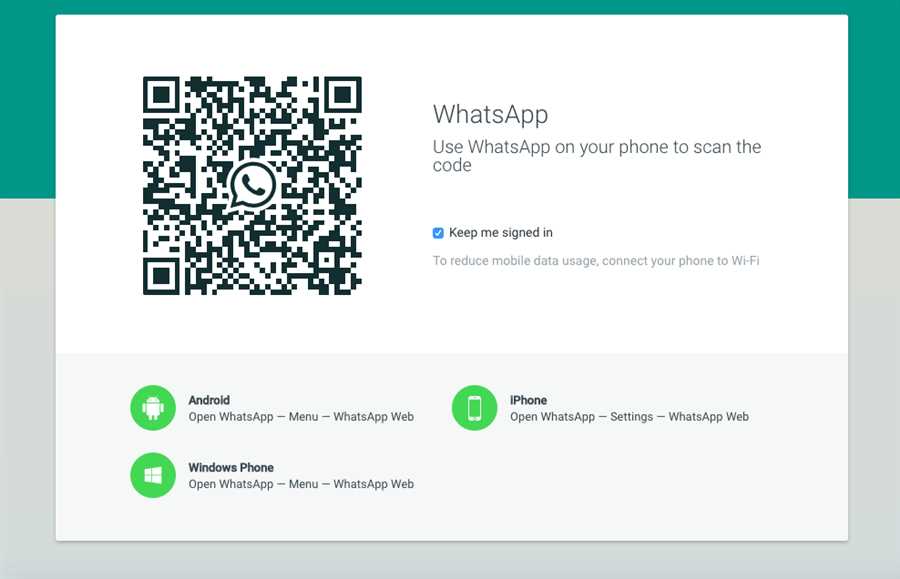
Шаг 3: Как только вы открыли WhatsApp Web, вы увидите QR-код. Теперь вам нужно открыть приложение Вацап на своем смартфоне и перейти в раздел Настройки.
Шаг 4: В разделе Настройки выберите WhatsApp Web. Откроется камера смартфона. Приложение запросит вас отсканировать QR-код, который вы видите на компьютере.
Шаг 5: Откройте приложение Вацап на компьютере и наслаждайтесь всеми его функциями на большом экране! Вы можете использовать мессенджер так же, как на своем смартфоне: отправлять сообщения, обмениваться файлами, звонить и многое другое.
Подключение Вацап на компьютер — это простой и удобный способ быть всегда на связи без необходимости постоянно доставать телефон. Следуйте этой пошаговой инструкции и наслаждайтесь удобством Вацап на компьютере!
Как установить WhatsApp на компьютер: пошаговая инструкция
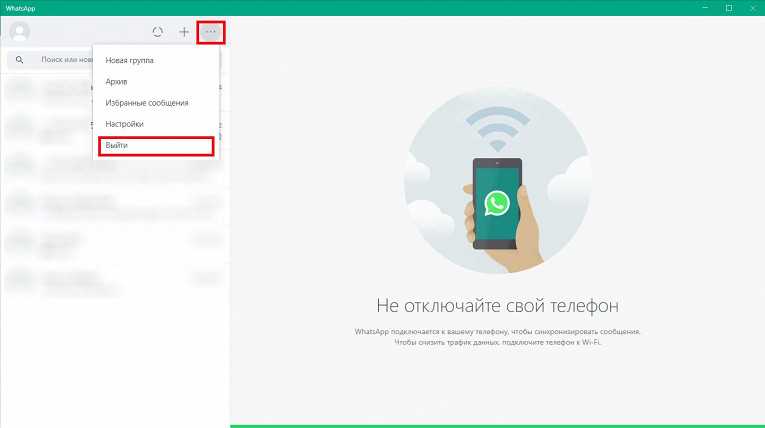
- Откройте веб-браузер на компьютере.
- Перейдите на официальный веб-сайт WhatsApp: www.whatsapp.com/download.
- На странице загрузки выберите Скачать для Windows или Скачать для Mac, в зависимости от операционной системы вашего компьютера.
- После завершения загрузки откройте загруженный файл.
- Следуйте инструкциям установщика, чтобы установить WhatsApp на компьютер.
- После установки откройте WhatsApp на компьютере.
- Отсканируйте QR-код, используя камеру своего смартфона, чтобы связать свой аккаунт WhatsApp с компьютером.
- Поздравляю! Вы успешно установили WhatsApp на компьютер и можете начать общаться с друзьями и близкими прямо с компьютера.
Теперь вы можете наслаждаться всеми функциями WhatsApp прямо на вашем компьютере. Удобно, правда?
Загрузка и установка WhatsApp на компьютер
- Откройте веб-браузер на компьютере и перейдите на официальный сайт WhatsApp — www.whatsapp.com/download.
- На странице загрузки выберите версию для компьютера, соответствующую операционной системе своего ПК (Windows или Mac).
- Нажмите на кнопку Скачать и сохраните установочный файл на ваш компьютер.
- После завершения загрузки откройте установочный файл WhatsApp.
- Выберите язык, согласитесь с условиями использования и нажмите на кнопку Согласен или Далее.
- Продолжайте установку, следуя инструкциям на экране.
После завершения установки WhatsApp на компьютере, откройте приложение и следуйте инструкциям для входа в свой аккаунт или создания нового. Обычно, для входа в аккаунт на компьютере, необходимо отсканировать QR-код с помощью мобильного приложения WhatsApp.
Теперь вы можете пользоваться WhatsApp на компьютере, обмениваться сообщениями с друзьями и делиться файлами без необходимости использовать мобильное устройство.
Регистрация аккаунта WhatsApp на компьютере

Для того чтобы зарегистрировать аккаунт WhatsApp на компьютере, следуйте этим простым шагам:
- Перейдите на официальный сайт WhatsApp и скачайте установочный файл для компьютера.
- Запустите установочный файл и следуйте инструкциям на экране для установки WhatsApp на компьютер.
- После установки, откройте приложение WhatsApp на компьютере.
- Выберите регистрацию нового аккаунта и укажите ваш номер мобильного телефона.
- Вам будет отправлено SMS-сообщение с шестизначным кодом подтверждения. Введите этот код в соответствующее поле в приложении WhatsApp на компьютере.
- После подтверждения номера телефона, введите ваше имя пользователя и добавьте фотографию профиля, если хотите.
- Нажмите кнопку Далее и ваш аккаунт WhatsApp будет успешно зарегистрирован на компьютере.
Теперь вы можете использовать аккаунт WhatsApp на компьютере для общения с друзьями и семьей, обмениваться сообщениями и файлами, а также делиться медиа-контентом.
Синхронизация WhatsApp на компьютере с мобильным устройством

WhatsApp предоставляет возможность использовать приложение на компьютере, синхронизируя его с вашим мобильным устройством. Это позволяет отправлять и получать сообщения прямо с вашего компьютера, что может быть удобным, особенно когда вам нужно работать с большим количеством сообщений или файлов.
Для синхронизации WhatsApp на компьютере с вашим мобильным устройством, выполните следующие шаги:
Шаг 1:
Убедитесь, что у вас установлено последнее обновление WhatsApp на вашем мобильном устройстве. Вы можете найти последнюю версию приложения в магазине приложений для вашей операционной системы.
Шаг 2:
Откройте WhatsApp на вашем мобильном устройстве и перейдите в настройки. Для этого нажмите на иконку с тремя точками в верхнем правом углу экрана и выберите Настройки в выпадающем меню.
Шаг 3:
В настройках выберите раздел WhatsApp Web. В этом разделе вы увидите QR-код для сканирования на компьютере.
Шаг 4:
На вашем компьютере откройте браузер и перейдите на официальный сайт WhatsApp Web: web.whatsapp.com.
Шаг 5:
Когда страница WhatsApp Web откроется, вы увидите QR-код на экране компьютера. С помощью камеры своего мобильного устройства отсканируйте этот QR-код, наведя камеру на экран компьютера.
Шаг 6:
После успешного сканирования QR-кода на вашем компьютере откроется WhatsApp, синхронизированный с вашим мобильным устройством. Теперь вы можете отправлять и получать сообщения на своем компьютере так же, как на мобильном устройстве.
Обратите внимание, что для синхронизации WhatsApp на компьютере и мобильном устройстве необходимо подключение к Интернету на обоих устройствах.