
HEVC (High Efficiency Video Coding) – это сжатие видео высокой эффективности, которое позволяет улучшить качество видео и сократить объем файлов. Однако, не все компьютеры и операционные системы поддерживают этот формат, и пользователи Windows 10 могут столкнуться с проблемой воспроизведения HEVC-видео.
Но не волнуйтесь! В этой подробной инструкции мы расскажем вам, как открыть HEVC на Windows 10. Мы расскажем о всех необходимых шагах, чтобы вы могли насладиться просмотром своих любимых HEVC-файлов без каких-либо проблем.
Прежде всего, чтобы открыть HEVC на Windows 10, вам необходимо установить подходящий кодек. Кодеки — это программные компоненты, которые позволяют операционной системе декодировать и воспроизводить видео в различных форматах. У нас есть несколько вариантов, которые вы можете рассмотреть.
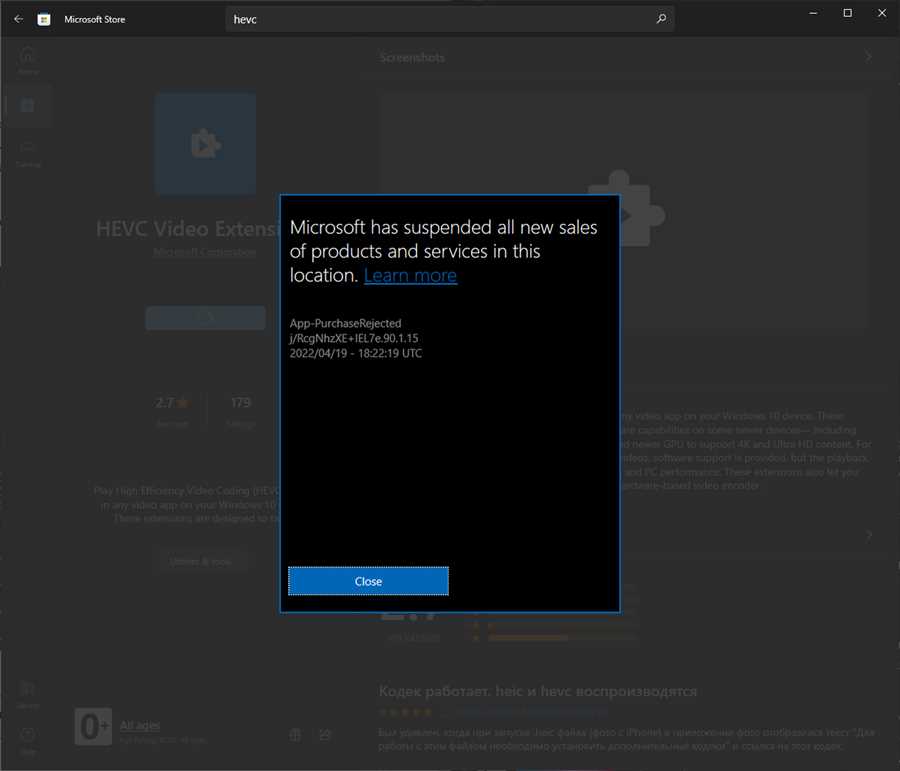
Во-первых, вы можете установить HEVC-кодек от Microsoft Store. Это официальное решение от Microsoft, которое позволит вам открыть HEVC-видео на Windows 10. Просто перейдите в Магазин приложений Windows, найдите HEVC расширение от Microsoft и установите его на свой компьютер.
Установка необходимых кодеков
Для открытия файлов HEVC на Windows 10 необходимо установить подходящие кодеки. В этом разделе мы рассмотрим, как установить необходимые компоненты для воспроизведения видео в формате HEVC.
1. Скачайте HEVC Video Extensions
Первым шагом является скачивание и установка HEVC Video Extensions, официального расширения от Microsoft для воспроизведения файлов HEVC на Windows 10. Вы можете найти и скачать это расширение в Microsoft Store.
2. Установите дополнительные кодеки
HEVC — это формат видео, который требует соответствующих кодеков для его декодирования. Чтобы воспроизводить файлы HEVC в плеерах и приложениях, отличных от Windows Media Player, мы рекомендуем установить дополнительные кодеки, такие как K-Lite Codec Pack или VLC Media Player.
Вы можете скачать K-Lite Codec Pack или VLC Media Player с официальных сайтов и следовать инструкциям по установке.
3. Проверьте воспроизведение

После установки HEVC Video Extensions и дополнительных кодеков вы можете проверить воспроизведение файлов HEVC. Откройте любой плеер или приложение, поддерживающие данный формат, и попробуйте воспроизвести файл HEVC. Если все настроено правильно, видео должно воспроизводиться без проблем.
| Преимущества использования кодеков | Недостатки использования кодеков |
|---|---|
| Расширяют возможности воспроизведения видео | Некоторые кодеки требуют дополнительной настройки |
| Повышают качество видео-воспроизведения | Можно столкнуться с проблемами совместимости |
| Обеспечивают поддержку различных форматов видео | Потребляют дополнительные ресурсы компьютера |
Выбор подходящего медиаплеера
Для воспроизведения файлов HEVC на Windows 10 вам потребуется подходящий медиаплеер. Большинство стандартных плееров, поставляемых с операционной системой, не поддерживают формат HEVC, поэтому вам придется выбрать другое решение.
На рынке существует множество бесплатных и платных медиаплееров, способных воспроизводить файлы HEVC. Рассмотрим несколько популярных вариантов:
- VLC Media Player: Это один из самых популярных бесплатных медиаплееров, который поддерживает широкий спектр форматов, включая HEVC. Он имеет простой интерфейс и многочисленные настройки, позволяющие настроить воспроизведение под ваши потребности.
- PotPlayer: Бесплатный медиаплеер с продвинутыми возможностями, включая поддержку HEVC. Имеет практичный интерфейс и множество настроек, которые позволяют оптимизировать качество воспроизведения.
- KMPlayer: Еще один бесплатный медиаплеер, хорошо справляющийся с воспроизведением файлов HEVC. Имеет простой интерфейс и поддерживает множество дополнительных функций, таких как запись экрана и захват скриншотов.
Это лишь несколько примеров медиаплееров, подходящих для воспроизведения файлов HEVC на Windows 10. Выбор зависит от ваших предпочтений и потребностей, так что рекомендуется попробовать несколько вариантов и выбрать тот, который наиболее удобен и соответствует вашим требованиям.
Настройка параметров воспроизведения
После установки кодека HEVC и проигрывателя на Windows 10 необходимо настроить параметры воспроизведения, чтобы обеспечить оптимальное качество и плавность проигрывания видео.
Шаг 1: Откройте проигрыватель и щелкните правой кнопкой мыши по экрану воспроизведения.
Шаг 2: В контекстном меню выберите Параметры.
Шаг 3: В окне Параметры выберите вкладку Видео.
Шаг 5: Установите разрешение воспроизводимого видео в соответствии с разрешением экрана вашего компьютера. Чтобы избежать искажений изображения, лучше использовать исходное разрешение видео.
Шаг 6: Проверьте, что в поле Качество выбрано значение Высокое. Это гарантирует, что видео будет воспроизводиться с наилучшим качеством.