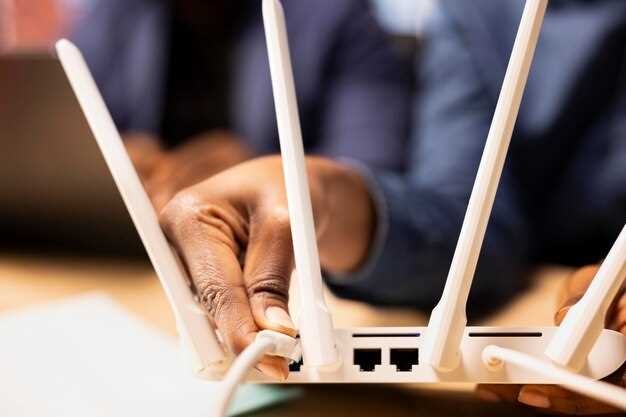
Если вы забыли пароль от своего МТС роутера, не переживайте. Существует несколько простых шагов, которые помогут вам восстановить доступ к сети. Начните с проверки наклейки на самом роутере. Часто производители указывают стандартные логины и пароли, которые можно использовать для входа в настройки устройства.
Если стандартные данные не подошли, подключитесь к роутеру через Ethernet-кабель. Откройте браузер и введите IP-адрес роутера, обычно это 192.168.0.1 или 192.168.1.1. Введите логин и пароль, указанные на наклейке. Если вы их изменяли и не помните, придется сбросить роутер до заводских настроек. Для этого найдите кнопку Reset на устройстве и удерживайте её в течение 10 секунд.
После сброса подключитесь к роутеру снова, используя стандартные данные. Войдите в настройки и измените пароль на более запоминающийся. Не забудьте сохранить изменения. Также рекомендуется записать новый пароль в надежном месте, чтобы избежать подобных ситуаций в будущем.
Получение доступа к паролю через интерфейс роутера
Подключитесь к вашему роутеру через Wi-Fi или кабель. После подключения откройте браузер и введите IP-адрес устройства, который обычно содержит 192.168.1.1 или 192.168.0.1. Введите логин и пароль администратора – зачастую это комбинация ‘admin’ и ‘admin’ или ‘admin’ и ‘password’, если их не меняли ранее.
Перейдите в раздел настроек беспроводной сети или безопасности. Обычно он обозначается как ‘Wireless’ или ‘Wi-Fi’. В нем найдите пункт, отображающий текущий пароль – он может быть обозначен как ‘Password’, ‘Wireless Key’ или ‘WPA Key’.
Если интерфейс отображает пароль в открытом виде, скопируйте его. В случае, если пароль спрятан, ищите кнопку или ссылку ‘Show password’ или ‘Показать пароль’ и активируйте её. Некоторые роутеры требуют авторизации или подтверждения для отображения этого параметра.
Важно: при необходимости сменить пароль, внесите изменения в соответствующем разделе, введите новый и сохраните настройки. После этого устройство или приложение автоматически использует обновленную комбинацию.
Этот способ позволяет быстро увидеть текущий пароль без необходимости сброса настроек или обращения в поддержку. Не забудьте, что такие действия доступны только людям, имеющим административный доступ к роутеру. Стойте за своими настройками, чтобы никто посторонний не получил доступ к вашей сети.
Подключение к локальной сети и вход в админ-панель
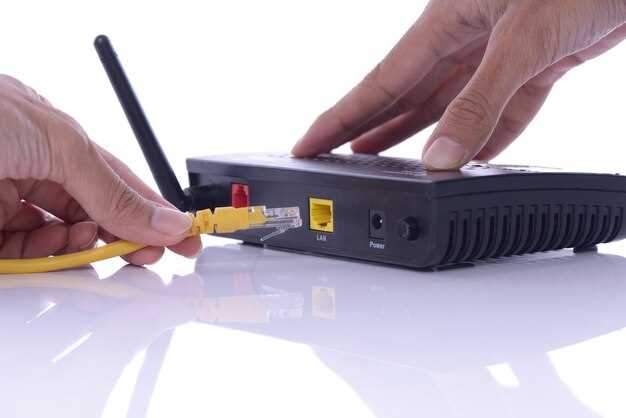
Подключитесь к локальной сети вашего роутера, используя Wi-Fi или Ethernet-кабель. Для Wi-Fi выберите сеть, имя которой указано на наклейке роутера, и введите пароль, также указанный на ней. Если вы используете кабель, просто подключите один конец к роутеру, а другой – к компьютеру.
Откройте веб-браузер и в адресной строке введите IP-адрес роутера. Обычно это 192.168.0.1 или 192.168.1.1. Нажмите Enter. Появится страница входа в админ-панель.
Введите логин и пароль. По умолчанию это может быть ‘admin’ и ‘admin’ или ‘admin’ и ‘password’. Если вы изменяли эти данные и не помните их, выполните сброс настроек роутера, нажав кнопку Reset на устройстве.
После успешного входа вы получите доступ к настройкам роутера. Здесь можно изменить пароль Wi-Fi, настроить безопасность сети и управлять подключенными устройствами.
Использование стандартных логинов и паролей по умолчанию
Многие модели роутеров МТС поставляются с предустановленными логинами и паролями. Обычно их можно найти на наклейке на корпусе устройства или в инструкции. Стандартные комбинации чаще всего выглядят так: логин – admin, пароль – admin или password. В некоторых случаях производитель использует уникальные данные, напечатанные прямо на устройстве, чтобы повысить безопасность, но зачастую это схематичный набор символов.
Если стандартные учетные данные соответствуют, войти в интерфейс Wi-Fi или настройки роутера просто – достаточно ввести их в соответствующем поле браузера. Не забудьте исключить лишние пробелы или заглавные буквы, так как они могут привести к ошибке авторизации.
Обратите внимание: использование стандартных паролей повышает риск несанкционированного доступа, особенно если устройство экспонировано в публичных местах или слабозащищено. Лучше сразу поменять пароль после успешной авторизации, чтобы уберечь свою сеть от посторонних. Но если вы решили действовать по инструкции, убедитесь в точном соответствии данных, указанных на самом роутере.
Поиск пароля в настройках маршрутизатора
Откройте веб-браузер и введите IP-адрес вашего роутера. Обычно это 192.168.0.1 или 192.168.1.1. Нажмите Enter.
Вам потребуется ввести логин и пароль для доступа к настройкам. По умолчанию это может быть admin/admin или admin/password. Если вы изменяли эти данные, используйте актуальные учетные данные.
После входа в интерфейс роутера найдите раздел, связанный с беспроводными настройками. Это может быть Wireless или Wi-Fi Settings.
В этом разделе вы увидите поле с названием Wireless Password или WPA Key. Здесь отображается текущий пароль для вашей сети Wi-Fi. Если он скрыт, вы можете выбрать опцию для его отображения.
Если вы не можете найти пароль, проверьте раздел Administration или System, где иногда также указываются настройки безопасности.
После получения пароля не забудьте сохранить изменения, если вы вносили какие-либо правки. Закройте настройки и подключитесь к Wi-Fi с новым паролем.
Разбор вкладки «Безопасность» для просмотра пароля Wi-Fi
Если опция «Показать пароль» отсутствует, проверьте, есть ли возможность экспортировать конфигурационный файл маршрутизатора. Обычно такие файлы хранят все настройки, включая пароль. Для доступа к файлу используйте инструменты для скачивания настроек или экспортируйте конфигурацию через интерфейс.
Обратите внимание, что иногда пароль сохраняется в виде хеша или зашифрованной строки. В таком случае, потребуется использовать специальные программы или инструменты, чтобы расшифровать его, что подходит только для собственных устройств или при наличии соответствующих навыков.
Важно также проверить, что вы вошли под учетной записью, обладающей правами администратора. Только такой пользователь сможет видеть или менять параметры безопасности, включая пароль Wi-Fi.
Восстановление доступа при потерянных данных
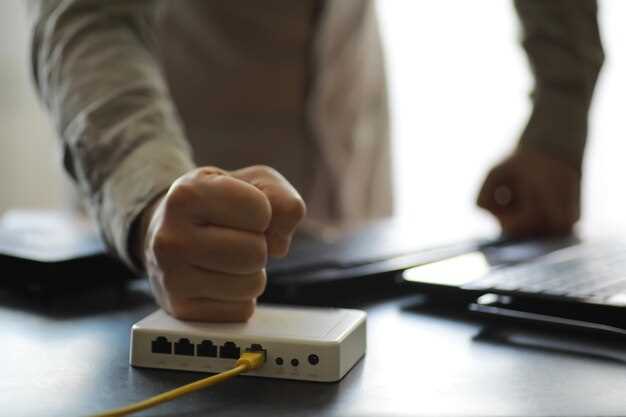
Если вы потеряли данные для доступа к роутеру МТС, первым делом проверьте наклейку на самом устройстве. Часто там указаны заводские логин и пароль. Если они не подходят, выполните сброс настроек роутера. Для этого найдите кнопку Reset, обычно расположенную на задней панели, и удерживайте её в течение 10 секунд. После сброса роутер вернется к заводским настройкам.
Подключите компьютер к роутеру через Ethernet-кабель или по Wi-Fi, используя стандартные данные для входа. Обычно это комбинация ‘admin’ и ‘admin’ или ‘admin’ и ‘password’. После входа в интерфейс роутера измените пароль на новый, который вы сможете запомнить.
Если вы не можете получить доступ к роутеру даже после сброса, попробуйте использовать утилиты для восстановления паролей, такие как Wi-Fi Password Recovery. Эти программы могут помочь восстановить забытые пароли, если вы ранее подключались к сети с другого устройства.
Если ничего не помогает, обратитесь в службу поддержки МТС. Они могут предоставить инструкции по восстановлению доступа или помочь с настройкой роутера.
Дополнительные способы узнать пароль МТС роутера
Если стандартные методы не помогли, попробуйте следующие варианты:
- Сброс настроек роутера: Найдите кнопку сброса на устройстве. Удерживайте её 10-15 секунд, пока индикаторы не начнут мигать. После сброса роутер вернется к заводским настройкам, и пароль будет установлен по умолчанию. Обычно он указан на наклейке на самом роутере.
- Использование приложения МТС: Установите приложение МТС на смартфон. Войдите в свой аккаунт и найдите раздел управления роутером. Там может быть доступ к настройкам, включая пароль Wi-Fi.
- Обращение в службу поддержки: Позвоните в техническую поддержку МТС. Подготовьте информацию о вашем роутере и аккаунте. Специалисты помогут восстановить доступ к настройкам.
- Проверка документации: Если у вас осталась инструкция к роутеру, проверьте её. Часто в ней указаны стандартные пароли и способы доступа к настройкам.
- Поиск в интернете: Введите модель вашего роутера в поисковую систему. На форумах и сайтах поддержки могут быть указаны стандартные пароли и советы по восстановлению доступа.
Эти методы помогут вам быстро восстановить доступ к вашему роутеру и настроить его по своему усмотрению.
Использование командной строки Windows или macOS

Откройте командную строку на Windows или терминал на macOS. Введите команду для получения информации о подключенных сетях.
- Для Windows: нажмите Win + R, введите cmd и нажмите Enter.
- Для macOS: откройте Finder, перейдите в Программы > Утилиты > Терминал.
Введите следующую команду:
- На Windows: netsh wlan show profile
- На macOS: airport -s
Эти команды отобразят список доступных сетей. Найдите вашу сеть и запомните её имя (SSID).
Чтобы узнать пароль, используйте следующую команду:
- На Windows: netsh wlan show profile ‘имя_вашей_сети’ key=clear
- На macOS: security find-generic-password -ga ‘имя_вашей_сети’ | grep ‘password’
В результате вы увидите строку с паролем. Если система запросит подтверждение, введите пароль администратора.
Эти шаги помогут быстро получить доступ к паролю вашего роутера без лишних усилий.
Использование мобильного приложения МТС для настройки
Скачайте и установите мобильное приложение МТС на свой смартфон. Оно доступно для устройств на iOS и Android. После установки откройте приложение и войдите в свой аккаунт, используя номер телефона и пароль.
Перейдите в раздел ‘Управление устройствами’. Здесь вы увидите список всех подключенных к вашему аккаунту роутеров. Выберите нужный роутер для настройки.
В разделе настроек роутера найдите опцию ‘Wi-Fi’. Здесь можно изменить имя сети и пароль. Введите новый пароль, соблюдая требования к сложности, чтобы обеспечить безопасность вашей сети.
После внесения изменений сохраните настройки. Приложение предложит перезагрузить роутер для применения новых параметров. Подтвердите перезагрузку, и роутер обновит настройки автоматически.
Также в приложении доступна функция диагностики, которая поможет выявить проблемы с подключением. Используйте её для проверки состояния сети и устранения неполадок.
Регулярно проверяйте обновления приложения, чтобы использовать все новые функции и улучшения. Это обеспечит стабильную работу вашего роутера и безопасность сети.
Восстановление пароля через сброс настроек роутера
Для возврата к заводским настройкам необходимо найти кнопку сброса на корпусе роутера. Обычно она спрятана под маленькой заглушкой, которую аккуратно прокалывают или нажимают при помощи зубочистки или иглы.
Нажмите и удерживайте кнопку сброса минимум 10-15 секунд, пока индикаторы не начнут мигать или не сменят цвет. Это сигнализирует о сбросе настроек.
После завершения процедуры устройство автоматически перезагрузится. Придется подключиться к сети по умолчанию, так как все пользовательские данные будут стерты.
Обратите внимание:
- Пароль и логин для входа в настройки вернутся к стандартным значениям, указанным на корпусе или в инструкции.
- Рекомендуется изменить пароль и настроить необходимые параметры после восстановления для повышения безопасности.
Пример параметров по умолчанию:
| Поле | Значение |
|---|---|
| Логин | admin |
| Пароль | admin или password |
| IP-адрес доступа | 192.168.1.1 |
| Модель | указывается на корпусе или в документации |
Восстановление через сброс – быстрый способ вернуть настройки к исходным, если все остальные методы входа недоступны. Просто не забудьте заново настроить защиту сети и установить сложный пароль для предотвращения несанкционированного доступа.