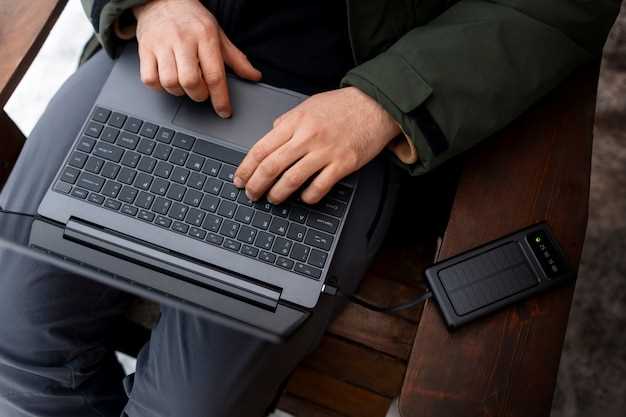
Для отключения пароля в BIOS выполните следующие шаги. Сначала перезагрузите компьютер и во время загрузки нажмите клавишу, соответствующую входу в BIOS. Обычно это клавиши F2, Delete или Esc, но точная клавиша может варьироваться в зависимости от производителя.
После входа в BIOS найдите раздел, связанный с безопасностью. В этом разделе вы увидите опцию, отвечающую за установку и изменение пароля. Выберите её и введите текущий пароль, если он установлен. Затем выберите опцию для удаления пароля. Сохраните изменения, нажав F10 или выбрав соответствующий пункт в меню.
Перезагрузите компьютер, чтобы изменения вступили в силу. Теперь вы сможете входить в BIOS без пароля. Если возникнут трудности, обратитесь к руководству пользователя вашего устройства для получения дополнительной информации о конкретных настройках BIOS.
Подготовка к отключению пароля BIOS: что нужно знать и подготовить
Перед отключением пароля BIOS убедитесь, что у вас есть доступ к компьютеру и вы знаете текущий пароль. Это необходимо для успешного выполнения процедуры. Если пароль забыт, потребуется обратиться к производителю устройства для получения инструкций.
Подготовьте следующие материалы:
| Материал | Описание |
|---|---|
| Документация | Найдите руководство пользователя для вашей материнской платы или ноутбука. Это поможет понять, как войти в BIOS. |
| Инструменты | Вам может понадобиться отвертка для доступа к внутренним компонентам, если потребуется сброс настроек BIOS. |
| Запись текущих настроек | Запишите текущие настройки BIOS, чтобы восстановить их в случае необходимости. |
| Электропитание | Убедитесь, что устройство подключено к источнику питания, чтобы избежать отключения во время процесса. |
После подготовки материалов, перезагрузите компьютер и войдите в BIOS, нажав соответствующую клавишу (обычно это F2, Del или Esc) во время загрузки. Следуйте инструкциям для отключения пароля.
Определение типа пароля BIOS и его роли
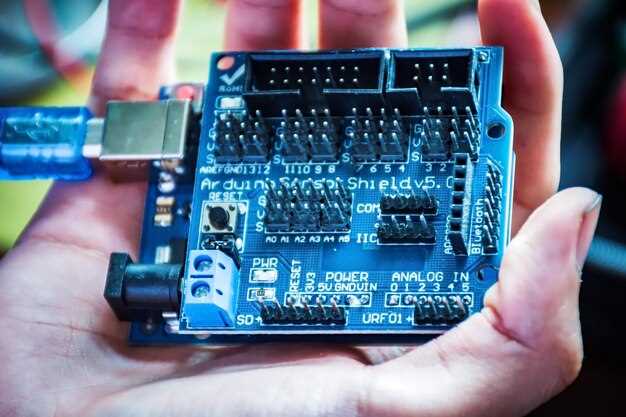
При работе с настройками BIOS важно понять, какой тип пароля установлен, чтобы успешно отключить его или изменить. Основные виды паролей включают пользовательский пароль и пароль администратора.
Пользовательский пароль защищает только вход в систему BIOS, ограничивая доступ к настройкам для начинающих пользователей. Он часто используется для защиты от случайных изменений конфигурации.
Пароль администратора, или supervisor password, обеспечивает более глубокий контроль за настройками. Он блокирует изменение важнейших опций, таких как порядок загрузки, безопасность устройств и другие ключевые параметры.
Знание конкретного типа пароля важно, потому что именно от этого зависит последовательность действий. Например, при наличии только пользовательского пароля можно отключить его, изменяя настройки, а при установке пароля администратора потребуется вводить пароль для получения доступа к функционалу BIOS.
Роль этих паролей сводится к обеспечению безопасности и ограничению доступа к критичным компонентам системы. Они помогают предотвратить неправильные изменения или посторонний доступ к конфигурации ПК.
Перед началом процедуры отключения стоит проверить, какой пароль активен, чтобы не выполнить лишние действия и не запутаться в дальнейших шагах. В некоторых случаях наличие пароля требует использования специальных методов или программ для его снятия, особенно если пароль был установлен производителем или предыдущим владельцем.
Риски и последствия отключения пароля
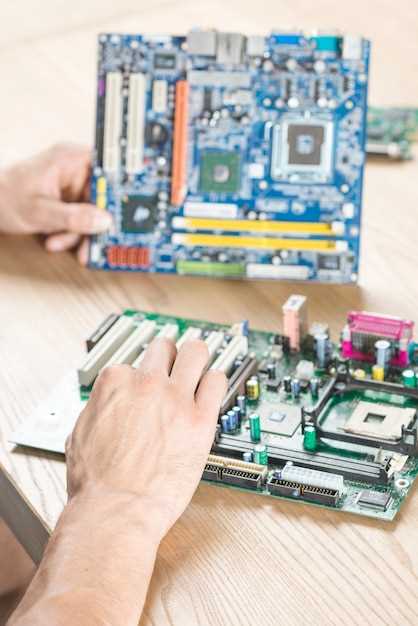
Отключение пароля BIOS увеличивает риск несанкционированного доступа к данным и настройкам устройства. Без дополнительной защиты злоумышленники или даже непосвящённые пользователи смогут изменять параметры системы, что может привести к потере важных настроек или даже повреждению системы.
Удаление пароля повышает шансы необычного поведения системы или запуска нежелательного программного обеспечения, особенно если компьютер используется в публичных или коллективных помещениях. Это может стать причиной утечки конфиденциальной информации или вредоносных действий.
Если в будущем потребуется вернуть пароль, процедура станет сложнее, особенно если настройки BIOS были сброшены или переписывались вручную. Возврат к предыдущему состоянию может включать перепрошивку BIOS или использование специальных инструментов, что не всегда безопасно и удобно.
Также важно понимать, что в некоторых случаях снижение уровня защиты может повлиять на работу систем контроля доступа или программного обеспечения, привязанного к BIOS. Это может привести к сбоям или ограничениям в использовании оборудования.
Перед отключением пароля стоит взвесить возможные последствия и обеспечить альтернативные меры защиты данных, чтобы избежать неожиданных проблем с безопасностью или стабильностью системы.
Создание резервной копии настроек BIOS
Перед внесением изменений в настройки BIOS рекомендуется сделать их копию. Это позволит быстро восстановить прежние параметры, если новые настройки вызовут сбои или возникнут проблемы.
Для этого необходимо использовать встроенные функции материнской платы или сторонние программы. Обычно большинство современных BIOS имеют опцию экспорта или сохранения конфигурации в файл.
- Перезагрузите компьютер и войдите в BIOS, нажав клавишу, которая отображается на начальном экране (часто это Del, F2 или Esc).
- Найдите раздел с настройками, отвечающий за сохранение или экспорт.
- Выберите опцию экспорта или сохранения. Обычно это делается через меню ‘Save/Load BIOS settings’ или аналогичный пункт.
- Назовите файл и выберите место для сохранения на жестком диске или USB-носителе.
Стоит помнить, что в некоторых случаях BIOS может сохранять настройки только внутри собственной памяти, и для их экспорта потребуется использовать специальные утилиты, работающие из под операционной системы.
Если ваша материнская плата поддерживает создание образа настроек через программное обеспечение производителя, загрузите и установите соответствующую утилиту. Тогда вы сможете создать резервную копию на компьютере и легко восстановить её при необходимости.
Запомните, что такая копия значительно ускорит восстановление системы и снизит риск ошибок при изменении параметров BIOS.
Поиск BIOS-ключа или пароля через системные инструменты
Для определения или восстановления BIOS-пароля используйте встроенные утилиты Windows, такие как командная строка или PowerShell. Введите команду wmic bios get serialnumber – она может показать серийный номер устройства, который иногда связан с сохраненными паролями или ключами.
Запустите команду cmd от имени администратора и выполните wmic bios get name, serialnumber, version. Такие данные могут помочь найти информацию о пароле, которая могла быть записана в систему во время настройки BIOS.
Параллельно обратите внимание на утилиты производителя материнской платы или ноутбука: многие из них предоставляют специальные средства для проверки или сброса BIOS-пароля. Например, для устройств ASUS, Dell или HP доступны фирменные программы, позволяющие получить или изменить настройки BIOS прямо из Windows.
Обратитесь к системным журналам, выполните команду eventvwr.msc, и посмотрите записи, связанные с BIOS или аппаратными настройками. Иногда, в логах сохраняется информация о предыдущих попытках входа или об изменениях пароля.
Используйте сторонние программы, например, Flash BIOS или BIOS Backup Tools, чтобы считывать содержимое BIOS. В некоторых случаях эти программы отображают скрытые поля и параметры, в том числе пароли или ключи, закрепленные за BIOS-уведомлениями.
Если все перечисленные способы не дают результата, рекомендуется обратиться к документации устройства или официальному форуму поддержки. Там могут предложить дополнительные методы, включающие работы с прошивкой или восстановлением заводских настроек.
Подбор нужных инструментов и программ для входа в BIOS
Для доступа к BIOS потребуется несколько инструментов и программ. Первым делом, убедитесь, что у вас есть доступ к компьютеру с установленной операционной системой. Если вы забыли пароль, используйте специальные утилиты для сброса настроек BIOS.
Рекомендуется скачать программу CMOS De-Animator. Она позволяет сбросить настройки BIOS, включая пароль. Установите утилиту на USB-накопитель и загрузите с него компьютер. Следуйте инструкциям на экране для сброса пароля.
Также полезна программа PC CMOS Cleaner. Она работает аналогично и может помочь в восстановлении доступа. Загрузите ее на флешку и запустите с нее, чтобы сбросить настройки BIOS.
Если программные методы не сработали, используйте физические инструменты. Откройте корпус компьютера и найдите батарейку CMOS на материнской плате. Снимите ее на 5-10 минут, затем установите обратно. Это приведет к сбросу всех настроек BIOS, включая пароль.
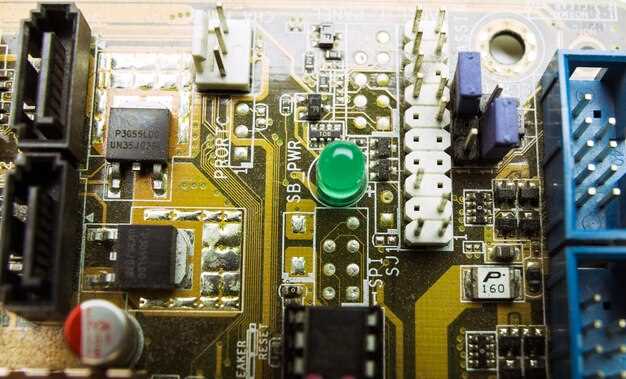
Для некоторых моделей материнских плат существуют специальные джамперы, которые также могут сбросить настройки. Ознакомьтесь с документацией к вашей плате, чтобы найти нужный джампер и следовать инструкциям.
Используйте эти инструменты и программы для успешного входа в BIOS и управления его настройками. Будьте внимательны и следуйте инструкциям, чтобы избежать повреждения оборудования.
Пошаговые методы отключения пароля BIOS: инструкции для разных случаев
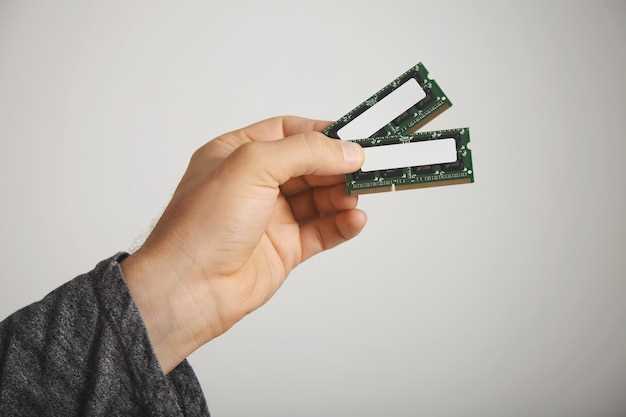
Если вы забыли пароль BIOS, попробуйте сбросить его с помощью перемычки на материнской плате. Найдите перемычку, обозначенную как CLR_CMOS или JBAT1. Выключите компьютер, отключите питание и переместите перемычку в положение ‘сброс’. Подождите несколько секунд, затем верните её на место и включите компьютер.
Другой способ – извлечение батарейки CMOS. Выключите компьютер и отключите его от сети. Найдите батарейку на материнской плате, аккуратно извлеките её и подождите 5-10 минут. Установите батарейку обратно и включите компьютер. Это должно сбросить настройки BIOS, включая пароль.
Если у вас есть доступ к BIOS, попробуйте изменить или удалить пароль через меню. Войдите в BIOS, перейдите в раздел ‘Security’ или ‘Password’, выберите опцию изменения пароля и оставьте поля пустыми, чтобы удалить его. Сохраните изменения и перезагрузите компьютер.
В некоторых случаях может помочь использование специального программного обеспечения для сброса пароля BIOS. Существуют утилиты, которые могут помочь в этом процессе. Убедитесь, что вы загружаете программы только с проверенных источников.
Если ни один из методов не сработал, обратитесь к производителю материнской платы. Они могут предоставить инструкции или инструменты для сброса пароля. Убедитесь, что у вас есть все необходимые данные о модели вашей платы.
Обход пароля через сброс настроек BIOS с помощью замены батарейки
Вывести настройки BIOS изначально позволяют сбросить пароль, отключив питание компьютера. Для этого необходимо отключить питание, извлечь батарейку питания материнской платы на несколько минут – обычно достаточно 5-10 минут, чтобы сбросить все настройки BIOS, включая пароль.
Подготовьте отвертку и чистую поверхность. Найдите батарейку на материнской плате – обычно она выглядит как круглое плоское устройство типа батарейки типа CR2032.
- Выключите компьютер и отключите его от сети питания.
- Снимите боковую крышку корпуса, чтобы получить доступ к плате.
- Найдите батарейку – она закреплена в держатель или вставлена в гнездо.
- Аккуратно извлеките батарейку, нажав или разрушив фиксатор – некоторые держатели требуют аккуратных движений.
- Оставьте батарейку вне платы на 5-15 минут, чтобы сбросить все настройки BIOS.
- Вставьте батарейку обратно, убедившись, что она зафиксирована правильно.
- Закрепите крышку корпуса, подключите питание и включите компьютер.
При правильных действиях BIOS сбросит все пароли и настройки по умолчанию. В дальнейшем рекомендуется настроить BIOS под свои нужды, если это потребуется. Этот способ подходит для большинства современных систем, однако стоит помнить, что у некоторых моделей могут быть особенности конструкции – в таких случаях лучше обратиться к документации или специалисту.
Использование инженерных или мастерских меню BIOS для удаления пароля
Для удаления пароля в BIOS можно воспользоваться инженерными или мастерскими меню, которые доступны на некоторых материнских платах. Эти меню предоставляют дополнительные функции, недоступные в стандартном интерфейсе BIOS.
Первым шагом проверьте, поддерживает ли ваша материнская плата доступ к инженерному меню. Для этого перезагрузите компьютер и во время загрузки нажмите клавишу, соответствующую вашему производителю (например, F2, F10, DEL). В некоторых случаях комбинация клавиш может быть другой, поэтому уточните в документации к вашей плате.
После входа в BIOS, попробуйте найти опцию, связанную с инженерным меню. Это может быть отдельный пункт в меню или скрытая комбинация клавиш. Если вы нашли инженерное меню, перейдите к разделу, связанному с безопасностью или паролями.
В инженерном меню вы сможете увидеть опции для сброса пароля. Выберите соответствующую опцию и подтвердите действие. После этого сохраните изменения и перезагрузите компьютер. Пароль должен быть удален.
Если доступ к инженерному меню невозможен, можно попробовать использовать специальные утилиты, которые позволяют сбрасывать настройки BIOS. Однако будьте осторожны, так как неправильное использование таких программ может привести к повреждению системы.
В случае, если ни один из методов не сработал, обратитесь к производителю материнской платы или в сервисный центр для получения профессиональной помощи.
Сброс пароля с помощью программных средств и утилит
Используйте утилиты для сброса пароля BIOS, такие как CMOS De-Animator или BIOS Password Recovery. Эти программы помогут вам обойти защиту, если вы забыли пароль.
Сначала загрузите утилиту на другой компьютер и создайте загрузочный USB-накопитель. Подключите его к компьютеру с заблокированным BIOS. Перезагрузите систему и войдите в меню загрузки, выбрав USB-накопитель.
После загрузки утилиты следуйте инструкциям на экране. Обычно вам нужно будет выбрать опцию сброса пароля. После завершения процесса перезагрузите компьютер и проверьте, удалось ли удалить пароль.
Если вы предпочитаете более сложные методы, используйте программы, такие как Hiren’s BootCD. Эта утилита включает множество инструментов для работы с BIOS и может помочь в сбросе пароля.
Обратите внимание на таблицу с популярными утилитами для сброса пароля BIOS:
| Утилита | Описание |
|---|---|
| CMOS De-Animator | Сброс настроек BIOS и пароля. |
| BIOS Password Recovery | Восстановление пароля BIOS. |
| Hiren’s BootCD | Многофункциональный инструмент для работы с системой. |
После успешного сброса пароля рекомендуется установить новый, чтобы защитить систему от несанкционированного доступа. Убедитесь, что новый пароль надежный и легко запоминается.
Изменение настроек BIOS для отключения пароля через стандартный интерфейс
Зайдите в BIOS, перезагрузив компьютер и нажав клавишу, указанную на экране (обычно это F2, Del или Esc). После загрузки интерфейса BIOS найдите раздел, связанный с безопасностью или настройками пароля.
Выберите опцию, которая отвечает за управление паролями. Это может быть ‘Set Supervisor Password’ или ‘User Password’. Если у вас установлен пароль, вам нужно будет ввести его для доступа к настройкам.
После ввода пароля выберите опцию для удаления или отключения пароля. Обычно это делается путем выбора ‘Clear’ или ‘Disable’. Подтвердите изменения, следуя инструкциям на экране.
После внесения изменений сохраните настройки, выбрав ‘Save and Exit’ или нажав клавишу F10. Подтвердите сохранение, и компьютер перезагрузится с отключенным паролем BIOS.
Проверьте, что изменения вступили в силу, повторно войдя в BIOS. Если пароль не запрашивается, процесс завершен успешно.
Работа с системами UEFI и особенности отключения паролей
Для отключения пароля в UEFI выполните следующие шаги:
- Перезагрузите компьютер и войдите в UEFI, нажав соответствующую клавишу (обычно это F2, Del или Esc).
- Перейдите в раздел Security или Boot, в зависимости от версии UEFI.
- Найдите опцию, связанную с паролем, например, Set Supervisor Password или Change Password.
- Введите текущий пароль, если он установлен.
- Оставьте поля для нового пароля пустыми и подтвердите изменения.
- Сохраните настройки и выйдите из UEFI, выбрав Save Changes and Exit.
Обратите внимание, что в некоторых системах UEFI может потребоваться отключение функции Secure Boot для изменения настроек пароля. Если вы не можете найти нужные параметры, обратитесь к документации вашего устройства.
После отключения пароля рекомендуется перезагрузить систему и проверить, что доступ к UEFI стал возможен без ввода пароля. Если возникли трудности, попробуйте сбросить настройки UEFI до заводских, что также может помочь в решении проблемы.
Помните, что отключение пароля может снизить уровень безопасности системы, поэтому принимайте решение осознанно.