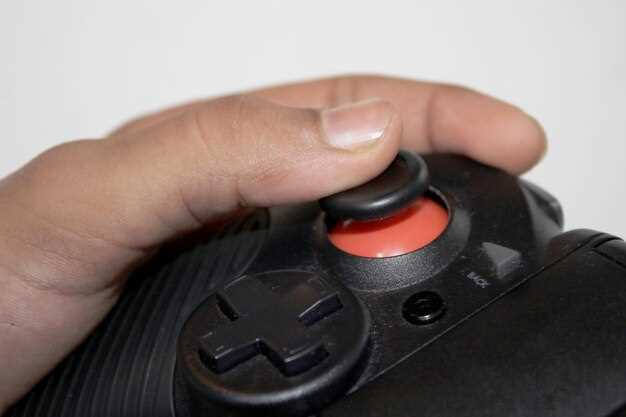
Начинайте с выбора кабеля. Подключите джойкон к компьютеру с помощью стандартного USB-кабеля или через Bluetooth, если устройство поддерживает беспроводное соединение. Обратите внимание, что при использовании кабеля устройство определяется мгновенно, а при беспроводной связи потребуется дополняющая настройка.
Для проводного подключения вставьте кабель в соответствующий порт ПК. Обычно это порт USB-A или USB-C, зависит от модели джойкона. После этого Windows автоматом распознает устройство и установит драйверы. В случае отсутствия автоматической реакции перейдите в раздел ‘Диспетчер устройств’ и установите драйвер вручную, если потребуется.
Беспроводное подключение. Включите Bluetooth на ПК. Для этого откройте настройки и активируйте функцию поиска устройств. На джойконе зажмите кнопку сопряжения, обычно она расположена в паре близко к аккумуляторному отсеку, и удерживайте ее до появления световых индикаторов.
Добавление джойкона в список устройств. На ПК выберите устройство из списка доступных и подтвердите связывание, следуя инструкциям на экране. После успешного соединения убедитесь, что джойкон правильно работает, запустив тестовую игру или специальную проверку в настройках.
Настройка соединения и обнаружение джойкона на компьютере

Подключите джойкон к USB-порту, убедившись, что кабель надежно вставлен. Windows автоматически запустит поиск драйверов и установит необходимые компоненты, если они отсутствуют. В области уведомлений появится значок устройства, подтверждающий подключение.
Откройте меню Пуск и перейдите в Параметры, затем выберите раздел Устройства. В списке устройств убедитесь, что ваш джойкон отображается в разделе Игровые устройства. Если его там нет, попробуйте подключить устройство к другому USB-порту или перезапустить компьютер.
Запустите программу Windows Game Controllers (наберите в поиске “Настройка игровой платы”). В списке обнаруженных устройств выберите ваш джойкон и нажмите Свойства. В данном окне можно увидеть текущие настройки и протестировать функционирование кнопок и стиков, что поможет удостовериться в правильной работе.
Если устройство не определяется, загрузите официальные драйверы с сайта производителя джойкона или воспользуйтесь универсальными драйверами, совместимыми с вашей моделью. После установки перезагрузите компьютер и повторите проверку.
Обратите внимание на наличие обновлений Windows – иногда обновления системы устраняют проблемы с совместимостью устройств. Также убедитесь, что USB-порты работают исправно и не имеют ограничений по питанию, поскольку они могут препятствовать корректной работе джойкона.
Подключение через USB: пошаговая инструкция
Подключите джойкон к свободному USB-порту ПК, вставив кабель в соответствующий разъем на устройстве.
Дождитесь автоматической установки драйверов. В большинстве случаев Windows распознает джойкон и установит необходимые компоненты самостоятельно.
Если драйверы не установились автоматически, перейдите в раздел Диспетчер устройств.
Найдите устройство в списке – оно может отображаться как «Неизвестное устройство» или в категории контроллеров USB.
Кликните правой кнопкой мыши по устройству и выберите Обновить драйвер. Затем выберите опцию автоматического поиска обновленных драйверов.
После завершения установки перезапустите компьютер, чтобы изменения вступили в силу.
Запустите любую игру, поддерживающую подключение джойкона, и убедитесь, что устройство определяется как игровой контроллер.
Проверка правильности соединения при использовании Bluetooth
Удостоверьтесь, что джойкон отображается среди устройств, подключенных через Bluetooth. Откройте настройки ПК, перейдите в раздел Bluetooth и проверьте наличие активных соединений с джойконом.
Запустите тестовую игру или специальное приложение для проверки управления. При правильном соединении движения в джойконе должны мгновенно отображаться на экране и реагировать без задержек.
Обратите внимание на индикаторы на джойконе – большинство моделей сопровождаются световыми сигналами, которые показывают статус подключения. Гаснущий или мигающий индикатор может указывать на потерю связи.
Если управление не работает, попробуйте выполнить следующие действия:
- Отключить и повторно подключить устройство Bluetooth в настройках ПК.
- Перезагрузить ПК и джойкон, чтобы сбросить возможные сбои соединения.
- Удалить устройство из списка подключенных и заново выполнить сопряжение.
Проверьте наличие драйверов Bluetooth на ПК и, при необходимости, обновите их через официальный сайт производителя адаптера или устройства.
Используйте утилиты для диагностики Bluetooth, которые помогают выявить возможные конфликты или сбои. Например, в менеджере устройств проверьте статус адаптера Bluetooth и наличие ошибок.
Обновление драйверов для совместимости с джойконами

Начинайте с посещения официального сайта производителя вашего джойкона. Там ищите раздел поддержки или загрузки драйверов, вводите модель устройства и скачивайте последние версии программного обеспечения.
Перед установкой новых драйверов отключите джойкон и удалите старые версии через диспетчер устройств. Для этого откройте его, найдите устройство в списке, кликните правой кнопкой и выберите «Удалить устройство».
Запустите установочный файл скаченного драйвера и следуйте указаниям на экране. Обычно потребуется перезагрузить компьютер, чтобы изменения вступили в силу.
После перезагрузки подключите джойкон и проверьте его работу в свойствах устройства. В некоторых случаях Windows автоматически распознает устройство и установит драйвер самостоятельно, обновите его вручную через диспетчер устройств, указав путь к скачанной папке.
Если драйвер всё же не работает корректно, попробуйте использовать совместимый драйвер от предыдущих версий или сторонних разработчиков, сохраняя бэкап текущих драйверов перед экспериментами. Это поможет откатить изменения при необходимости.
Обновление драйверов может решать проблему несовместимости, улучшать функциональность и повышать стабильность работы джойкона на ПК. Регулярно проверяйте наличие обновлений – это избавит от многих ошибок и сбоев в будущем.
Настройка устройств в системе Windows
Подключив джойкон к ПК, перейдите в раздел ‘Параметры’ через меню ‘Пуск’. Там выберите раздел ‘Устройства’ и перейдите в подраздел ‘Bluetooth и другие устройства’.
Убедитесь, что функция Bluetooth включена, а устройство находится в режиме поиска. Нажмите кнопку ‘Добавить устройство’ и выберите из списка своё джойконы. После обнаружения выберите его и нажмите ‘Подключить’.
Если подключение выполнено успешно, Windows автоматически установит необходимый драйвер. В случае отсутствия драйверов система предложит установить их вручную или через Центр обновлений Windows.
Для более точной настройки перейдите в ‘Диспетчер устройств’. Найдите ваше джойконы в разделе ‘Устройства Bluetooth’ или ‘Контроллеры универсальные последовательные шины’. Правой кнопкой мыши выберите устройство и нажмите ‘Свойства’.
В разделе ‘Драйвер’ убедитесь, что драйвер обновлён до последней версии. Можно также выбрать ‘Обновить драйвер’ и дать системе поиск обновлений автоматически.
Если устройство не отображается или не работает корректно, попробуйте отключить и снова включить Bluetooth, а также перезагрузить компьютер. В случае проблем с драйвером скачайте последнюю версию драйвера с сайта производителя и установите вручную.
После завершения настроек проверьте работу джойкона, запустив любую совместимую игру или приложение, чтобы убедиться, что управление работает правильно и устройство распознается системой без ошибок.
Использование диагностических утилит для определения состояния устройства

Запустите специализированные программы для диагностики, такие как Device Manager или сторонние утилиты вроде HWMonitor. Они позволяют быстро выявить любые проблемы с подключением или неисправности в аппаратной части джойстика.
Обнаружите в списке устройств ваш контроллер. Если он указан с желтым восклицательным знаком, проведите обновление драйверов или переустановите соответствующее программное обеспечение.
Используйте встроенные диагностические инструменты Windows:
- Перейдите в ‘Панель управления’ -> ‘Устройства и принтеры’.
- Щелкните правой кнопкой по вашему контроллеру и выберите ‘Свойства’.
- Откройте вкладку ‘Состояние’ и проверьте статус соединения.
Для проверки физического состояния кабеля или разъема подключите устройство к другому порту или компьютеру. Если проблема сохраняется, скорее всего, неисправен сам контроллер или его кабель.
Обратите внимание на показатели температуры и энергопотребления через утилиты, такие как AIDA64. Это поможет выявить возможные перегревы или нестабильную работу устройства, которые могут привести к ошибкам в соединении или неправильной работе в играх.
Использование этих методов позволяет быстро определить источник проблемы и принять соответствующие меры, будь то обновление драйверов, замена кабеля или ремонт самого контроллера.
Настройка и тестирование джойкона для игр
Подключите джойкон к ПК и откройте программу для настройки контроллеров, например, DS4Windows, Xpadder или Steam Big Picture. В разделе настроек выберите ваш джойкон из списка устройств и убедитесь, что он правильно определён системой.
Настройте оси и кнопки, присвоив им нужные команды или игровые функции. Пользуйтесь функцией калибровки для точного определения положения стиков и кнопок, чтобы исключить залипание или неправильное распознавание.
Запустите тестовую игру или встроенную утилиту диагностики, чтобы проверить корректность работы. Проверьте, насколько оперативно регистрируются нажатия и движения стиков, убедитесь в точной реакции на управление.
Особое внимание уделите чувствительности стиков и мёртвым зонам. Снизьте их пороги, если движение вызывает задержки или некорректное реагирование. Увеличьте чувствительность, если управление кажется слишком тугим или неотзывчивым.
Настройте режим работы драйверов или программ, таких как эмуляторы для разрешения конфликтов с ОС или другими устройствами. После каждого изменения тестируйте работу, чтобы найти наиболее комфортные параметры.
Проверьте подключение в различных приложениях и играх, убедитесь, что настройки сохраняются при перезагрузке. Если обнаружите проблемы, перепроверьте драйверы и совместимость контроллера с используемым софтом.
Калибровка контроля в настройках Windows
Открывайте ‘Параметры’ и переходите в раздел ‘Устройства’ > ‘Bluetooth и другие устройства’. Найдите ваш джойкон в списке подключенных устройств и нажмите ‘Параметры’ или ‘Настройки устройства’.
Запускайте встроенную функцию калибровки, выбрав ‘Тест и калибровка контроллера’. В окне появится возможность точной настройки чувствительности и направления. Следуйте инструкциям на экране: нажимайте, нажимайте и отпускайте элементы управления, чтобы Windows могла зафиксировать параметры.
Проведите тестовые нажатия на все кнопки и движущиеся части, чтобы система учла их точные значения. После завершения, сохраните изменения и перезагрузите компьютер, чтобы убедиться, что настройки применились корректно.
Используйте инструмент ‘Калибровка игровой контроль’ в разделе ‘Игры’ или ‘Устройства’, если хотите получить более углубленные настройки. Там можно провести тестовые прогонки, которые помогут выявить возможные несоответствия или сбоии в работе джойкона.
Обратите внимание, что правильная калибровка улучшает отзывчивость управления, исключая задержки или неправильное реагирование. Совмещайте её с обновлением драйверов устройства через официальный сайт производителя для лучшей совместимости и стабильной работы.
Настройка кнопок и аналоговых стиков под конкретные игры
Для оптимальной работы необходимо изменить назначение кнопок под особенности каждой игры. Откройте программу настройки джойкона и перейдите к разделу назначения кнопок. Быстро адаптируйте ключевые команды, такие как прыжок, атака или использование предметов, чтобы они находились под удобными для вас кнопками.
Настраивайте чувствительность аналоговых стиков так, чтобы она соответствовала требованиям игры. Например, в шутерах лучше установить высокую чувствительность для быстрого прицеливания, а в платформерах – среднюю или низкую для точных движений. Точные параметры можно задать вручную или выбрать из предустановленных профилей.
Используйте режим профилей, чтобы переключаться между настройками для разных игр. Создавайте отдельные профили для гонок, шутеров или ролевых игр, чтобы всегда иметь под рукой оптимальную конфигурацию.
Проведите тестирование каждой настройки внутри самой игры. Попробуйте выполнить привычные действия и убедитесь, что выбранные параметры подходят. В случае необходимости возвращайтесь в программу и дорабатывайте назначения и чувствительность, пока не достигнете комфорта.
Запоминайте, что правильная настройка кнопок и стиков помогает сделать игровой процесс более отзывчивым и индивидуальным, а также способствует повышению эффективности и удовольствия от игры.
Использование программ для переназначения клавиш

Выберите удобную программу, например, SharpKeys или PowerToys. После установки откройте приложение и перейдите к экрану переназначения клавиш. В списке выберите клавишу джойкона, которую хотите изменить, и назначьте ей нужную функцию или клавишу ПК. Например, клавишу “A” можно заменить на “Enter” для быстрого подтверждения команд. Обратите внимание, что некоторые утилиты позволяют создавать профили для разных игр или программ, что удобно при переключении между задачами.
Настраивая параметры, убедитесь, что новые назначения активны. Обычно для этого нужно сохранить изменения и перезагрузить компьютер или перезапустить программу. После этого тестируйте работу джойкона в нужных приложениях – всё должно срабатывать согласно новым настройкам. Такой подход помогает адаптировать управление под свои предпочтения, устраняя неудобства оригинальной схеме кнопок.
Если при использовании программы возникнут конфликты или некорректная работа, попробуйте обновить драйверы джойкона, отключить сторонние утилиты или перезапустить систему. Некоторые программы, например, AntiMicro или Xpadder, предоставляют расширенные возможности, включая создание скриптов и сценариев для более сложных переназначений. Экспериментируйте, чтобы найти оптимальный вариант под свой стиль игры или работы.
Проверка работоспособности на тестовых площадках

Подключите джойкон к ПК и запустите популярные демо-игры или приложение для проверки геймпада. Например, можно использовать официальный тестовый сайт, такой как gamepad-tester.com. Он мгновенно покажет состояние каждого из кнопок, джойстиков и крестовины.
Обратите внимание на отображение движения и нажатий. Если движущиеся стрелки или индикаторы реагируют без задержек, значит устройство функционирует правильно. В случае с неработающими кнопками или неправильным отображением, проверьте соединение или повторите настройку драйверов.
Для более детального анализа подключите джойкон к системному инструменту Windows — ‘Панель управления’ > ‘Устройства и принтеры’. Там найдите свой геймпад и откройте его свойства. В разделе ‘Тест’ или ‘Настройка’ провести проверку всех элементов управления.
| Шаг | Действие | Результат |
|---|---|---|
| 1 | Открыть сайт gamepad-tester.com и подключить джойкон. | Отобразится картина управления, реагирующая на нажатия и движения. |
| 2 | Провести тест, нажав все кнопки и перемещая джойстики. | Все элементы должны зафиксировать движения и нажатия. |
| 3 | Обратиться к системному тесту Windows. | Проверка через ‘Устройства и принтеры’ подтвердит исправность соединения. |
Если обнаружены сбои, отключите устройство, обновите драйверы или попробуйте подключить на другом USB-порту. После устранения проблем повторите тест и убедитесь в полном исправности геймпада.
Решение проблем с распознаванием и откликом джойкона
Если ваш джойкон не определяется или откликает с задержкой, сначала отключите устройство через меню Bluetooth и повторно подключите его, убедившись в наличии стабильного соединения. Проверьте, что драйверы для Bluetooth адаптера актуальны. Зайдите в диспетчер устройств и обновите драйверы, особенно если заметна задержка или отсутствие реакции.
Убедитесь, что в настройках Windows выбрано правильное устройство ввода. В разделе ‘Устройства и принтеры’ найдите джойкон, нажмите правой кнопкой и выберите ‘Использовать устройство по умолчанию’. Иногда помогает переустановка драйверов – удалите устройство из списка небезопасных устройств и подключите заново. После этого Windows должна автоматически установить свежие драйверы.
Если джойкон подключается через USB, попробуйте сменить порт и использовать другой кабель. Кабели с короткой длиной и хорошим качеством обычно обеспечивают более стабильное соединение. Также проверьте, не мешает ли использование USB-хаба – подключите устройство напрямую к порту на ПК.
Для устранения задержек проверьте настройки энергосбережения USB в системе. Откройте ‘Панель управления’ > ‘Электропитание’ и отключите опцию ‘Отключать USB-устройства для экономии энергии’. Это помогает устранить нестабильную реакцию джойкона.
Если проблема сохраняется, попробуйте запустить инструменты диагностики устройств или сторонние программы для определения исправности джойкона. Иногда драйвер сторонних производителей или специальные утилиты позволяют исправить проблему несовместимости или неправильных настроек.
Когда всё вышеуказанное не помогает, проверьте работу джойкона на другом ПК или устройстве. Это даст понять, связана ли проблема с самим устройством или с ПК. В случае неисправности аппаратной части обращайтесь к специалистам или рассматривайте замену.