
Первый шаг – определите уровень защиты, который хотите применить. Для большинства пользователей достаточно установить пароль, уникальный и сложный, чтобы снизить риск несанкционированного доступа.
Следующий ход – используйте встроенные функции операционной системы или специализированное программное обеспечение. В Windows откройте свойства файла, выберите вкладку «Общие» и активируйте опцию «Шифровать содержимое для защиты данных», или воспользуйтесь сторонними приложениями, такими как VeraCrypt или 7-Zip.
Проверьте результат – после применения защиты попробуйте открыть файл на другом устройстве или учетной записи без разрешения. Если доступ ограничен, защита сработала правильно. Детально настройте параметры для устранения возможных уязвимостей и убедитесь, что защита не мешает вашей повседневной работе.
Выбор метода защиты файла и подготовка к процедуре

Первый шаг – определить уровень защиты, который соответствует содержимому файла и вашим требованиям. Для конфиденциальных данных выбирайте шифрование с использованием программных решений, таких как VeraCrypt или 7-Zip, чтобы обеспечить надежную защиту.
Проведите оценку совместимости выбранного метода с операционной системой и используемыми устройствами. Например, если файл потребуется открывать на различных платформах, отдавайте предпочтение универсальным алгоритмам шифрования и форматам, поддерживаемым большинством программ.
Подготовьте сам файл к защите:
- Создайте резервную копию исходных данных, чтобы избежать потери информации в случае ошибок при установке защиты.
- Очистите файл от лишних элементов, которые не требуют защиты, чтобы снизить время обработки и снизить риск случайного раскрытия данных.
- Обновите все программные средства до последних версий, чтобы устранить возможные уязвимости и повысить стабильность процесса.
При выборе метода обдумайте уровень сложности доступа: для критически секретных данных используйте многоступенчатое шифрование или установки пароля с высокой степенью надежности. Для менее важных файлов достаточно использования пароля или базового шифрования.
Заведите учетные записи или пароли, которые будете использовать для защиты, и запишите их в надежном месте. Не рекомендуется сохранять пароли в незашищенных файлах, чтобы не компрометировать безопасность.
Определение типа защиты: паролем или шифрованием
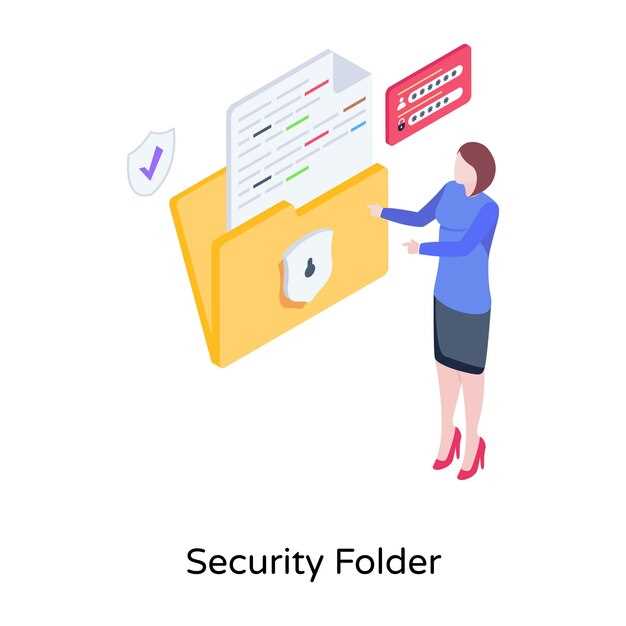
Для выбора подходящего варианта защиты файла начните с оценки чувствительности информации. Если файл содержит личные или корпоративные данные, предпочтительнее использовать шифрование, защищающее содержимое от несанкционированного доступа даже при наличии файла. Если же нужно быстро ограничить доступ и при этом не предполагается передача файла третьим лицам, подойдет установка сложного пароля. Пароль обеспечивает быстрое ограничение доступа, но при этом его можно легко взломать, если он слабый.
Шифрование создает дополнительный слой безопасности за счет преобразования данных в niemandreadable формат. Такой способ подходит для хранения особо важной информации и требует наличия ключа или пароля для расшифровки. Обратите внимание, что эффективность шифрования зависит от выбранного алгоритма и длины ключа: чем сложнее алгоритм и длиннее ключ, тем труднее его взломать.
Разделите сценарии использования: для постоянной защиты крупных файлов, где важна сохранность содержимого, лучше выбрать шифрование. Для временного ограничения доступа к небольшому файлу или передаче документа используйте пароль в комбинации с другим уровнем защиты. Также учтите, что современные программы часто позволяют одновременно настроить оба вида защиты, что повышает уровень безопасности.
При определении метода защиты важно учитывать наличие дополнительных механизмов, таких как автоматический сброс паролей или возможность обновления ключей шифрования. Чем больше опций, тем проще обеспечить надежную защиту данных в различных ситуациях.
Подготовка файла: сохранение текущих настроек и создание резервной копии
Перед защитой файла создайте его полную копию, чтобы сохранить текущие настройки и данные. Откройте исходный файл и сохраните его под новым именем или в отдельной папке, чтобы избежать потери информации. Это позволит легко вернуться к исходной версии при необходимости.
Проверьте целостность файла и сделайте убедительную резервную копию на внешнем носителе или в облаке. Используйте для этого встроенные инструменты операционной системы: например, функцию копирования и вставки или создание архивов в формате ZIP или RAR, чтобы минимизировать риск повреждения данных.
Если файл содержит важные настройки или конфигурационные параметры, зафиксируйте их текущие значения, сделав скриншоты или записав в отдельный документ. Это ускорит повторную настройку после снятия защиты, если потребуется внести изменения или разблокировать его.
Обязательно убедитесь, что копия файла полноценна и не содержит ошибок. Откройте ее и убедитесь, что все данные доступны и корректны. Такой подход поможет избежать ситуации, когда главный файл поврежден, а резервная копия работает правильно.
Выбор программного обеспечения для защиты: популярные решения и их особенности
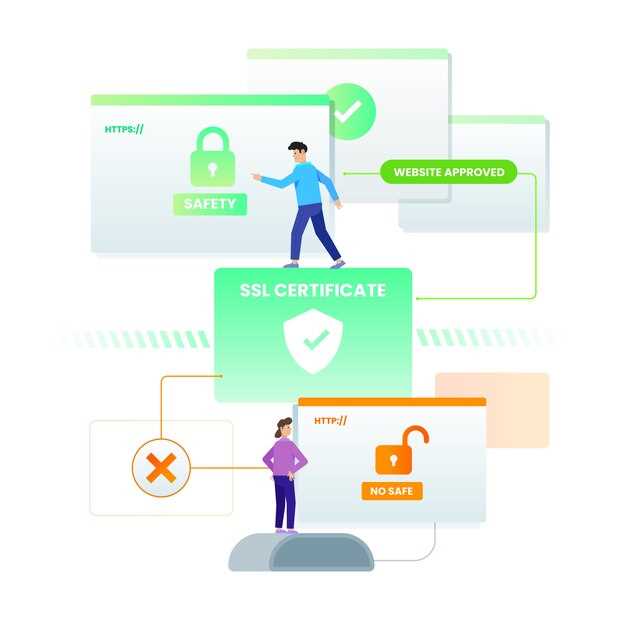
Обеспечьте защиту файла, выбрав надежное программное обеспечение, которое сочетает удобство использования и высокий уровень безопасности. Среди популярных вариантов выделяются WinRAR, VeraCrypt и 7-Zip, каждый из которых имеет свои сильные стороны.
WinRAR предоставляет возможность установки пароля на архивы с помощью сильных алгоритмов шифрования AES-256. Оно подходит для быстрого и надежного закрытия файлов, особенно при работе с большими объемами данных. Удобный интерфейс делает этот инструмент популярным среди пользователей, которым важно простое управление защитой.
VeraCrypt – это инструмент с открытым исходным кодом, который позволяет создавать защищенные контейнеры и шифровать полностью диски. Он использует многоступенчатое шифрование и обеспечивает высокий уровень безопасности. Подойдет для тех, кто ищет всестороннюю защиту всей системы или отдельных разделов.
| Программа | Особенности | Лучшее применение |
|---|---|---|
| WinRAR | Шифрование AES-256, простота, высокая скорость | Защита отдельных архивов |
| VeraCrypt | Открытый исходный код, шифрование на уровне диска, контейнеры | Полная защита данных, системные разделы |
| 7-Zip | Поддержка популярных форматов, шифрование AES-256, бесплатный | Общие задачи архивации и защиты |
7-Zip отличается высокой степенью сжатия и возможность установки пароля при архивации. Его привлекательно использование в случае необходимости создавать компактные защищённые файлы, особенно в условиях ограниченного бюджета.
Выбор конкретного программного обеспечения зависит от объема данных, требований к уровню защиты и предпочтений по удобству. Использование комбинации решений позволяет усилить безопасность файлов и избежать возможных уязвимостей.
Выбор программного обеспечения для защиты: популярные решения и их особенности
Проверка совместимости файла с выбранными средствами защиты
Перед применением защиты убедитесь, что выбранное программное обеспечение поддерживает тип файла. Например, многие антивирусные программы и системы шифрования предназначены для определенных форматов, таких как .docx, .xlsx или .pdf. Проведите тестовую проверку на небольшом фрагменте содержимого, чтобы убедиться, что файл не искажается и его можно открыть после защиты.
Обратите внимание на требования к версии программы или к операционной системе. Некоторые средства защиты требуют последних обновлений или определенной версии файла, чтобы обеспечить совместимость. Проверяйте эти параметры заранее, чтобы избежать ошибок во время работы.
Проверьте, есть ли в избранных средствах защиты поддержка функций, которые важны для конкретного типа файла. Например, шифрование документов в формате .xlsx должно поддерживать сохранение формул и таблиц без потери функциональности.
Рекомендуется также использовать тестовый образец файла для оценки скорости и надежности процесса защиты. Это поможет выявить потенциальные несовместимости и избежать потери данных при масштабном применении.
После внедрения защиты выполните повторную проверку файла, чтобы убедиться в целостности содержимого и корректности функций. Это позволит убедиться, что безопасность не влияет на работу с данными и все функции остаются доступными.
Практическая последовательность защиты файла
Для начала выберите надежный архиватор, например, 7-Zip или WinRAR, и заархивируйте целевой файл.
Настройте уровень шифрования, выбрав AES-256 или аналогичный сильный алгоритм, чтобы повысить защиту данных.
Установите сложный пароль, сочетающий буквы, цифры и специальные символы. Чем длиннее пароль, тем лучше.
Обязательно запишите пароль в надежное место или используйте менеджер паролей, чтобы не потерять доступ к файлу.
Убедитесь, что файл зашифрован, проверив его с помощью другого устройства или программы, предлагающей расшифровку без пароля.
Ограничьте доступ к зашифрованному файлу, установив права только для нужных пользователей или рабочих групп.
Если вам нужно регулярное обновление защиты, автоматизируйте процесс создания зашифрованных архивов с помощью скриптов или специальных утилит.
При передаче файла по сети используйте шифрованные каналы, такие как VPN или защищенные файлообменники, чтобы избежать перехвата данных.
Периодически обновляйте пароли и настройки шифрования, чтобы поддерживать высокий уровень безопасности.
Установка пароля через встроенные инструменты Windows и macOS
Для защиты файла с помощью встроенных возможностей операционных систем Windows и macOS нужно использовать соответствующие функции шифрования или архивирования.
На Windows откройте папку, содержащую нужный файл. Правым кликом выберите «Отправить» > «Сжатая ZIP-папка» и создайте архив. После этого кликните по архиву правой кнопкой мыши, выберите «Добавить пароль» или «Защитить архив паролем». Если этой опции нет, установите бесплатное приложение, например 7-Zip или WinRAR. В них создайте архив и настройте пароль непосредственно в интерфейсе.
На macOS откройте «Диспетчер файлов» через Finder. Выделите файл, нажмите «Файл» > «Создать архив». Чтобы защитить архив паролем, используйте программу «Архиватор», например Keka или The Unarchiver. Эти программы позволяют установить пароль при создании архива, выбрав соответствующую опцию.
При использовании встроенных инструментов, для максимальной безопасности рекомендуется создавать зашифрованные архивы через сторонние программы. В этом случае вы получите надежную защиту файла, которая потребует ввод пароля при каждом распаковке. Надо помнить, что применение стандартных средств Windows и macOS не всегда обеспечивает высокий уровень шифрования, поэтому для особо чувствительных данных стоит выбрать проверенные программы для создания защищенных паролем архивов.
Использование специализированных программ для шифрования (например, VeraCrypt, 7-Zip)

Для защиты файла рекомендуется применять программы, специально предназначенные для шифрования данных. Они обеспечивают сильную защиту за счет использования современных алгоритмов шифрования и позволяют создать надежный контейнер или зашифрованный архив.
VeraCrypt – это мощное средство для создания виртуальных зашифрованных дисков. Чтобы зашифровать файл с помощью VeraCrypt:
- Создайте новый том, выбрав опцию ‘Create Volume’ и укажите тип – ‘Create an encrypted file container’.
- Настройте параметры шифрования, например, алгоритм AES, и задайте размер контейнера, исходя из объема файла.
- Выберите пароль, который будет использоваться для доступа, и запомните его – его невозможно восстановить без него.
- Форматируйте контейнер и после этого монтируйте его как виртуальный диск в системе.
- Переместите файлы внутрь зашифрованного диска и размонтируйте его – храните только зашифрованный контейнер.
7-Zip – это архиватор, обладающий возможностью шифрования данных с помощью AES-256. Для защиты файла при помощи 7-Zip выполните следующие шаги:
- Создайте архив с нужным файлом, выбрав ‘Добавить в архив’.
- Перейдите в настройки и укажите формат архива, например, .7z или .zip.
- Активируйте опцию установки пароля и введите надежный код, состоящий из букв, цифр и символов.
- Выберите алгоритм шифрования – по умолчанию используется AES-256, его достаточно для большинства задач.
- Нажмите ‘OK’ для создания зашифрованного архива.
Использование этих программ помогает повысить уровень защиты файла и усложняет доступ посторонним лицам без знания пароля или ключа шифрования. В случае необходимости обеспечить длительную и надежную защиту, выберите инструменты с современными возможностями и используйте сложные пароли.