Драйверы — это программное обеспечение, необходимое для правильной работы видеокарты AMD Radeon на компьютере. Установка актуальных драйверов позволяет оптимизировать производительность графики, устранить возможные ошибки и повысить совместимость с другими программами и играми. В этой статье мы рассмотрим, как установить драйвера на видеокарту AMD Radeon и обновить их до последней версии.
Шаг 1: Перед установкой драйверов рекомендуется проверить актуальность своей видеокарты AMD Radeon. Для этого зайдите на официальный сайт компании AMD и найдите раздел поддержки или загрузки драйверов. Введите модель вашей видеокарты и узнайте, какая версия драйвера является последней. Если ваша видеокарта совместима с последней версией драйвера, можно переходить ко второму шагу.
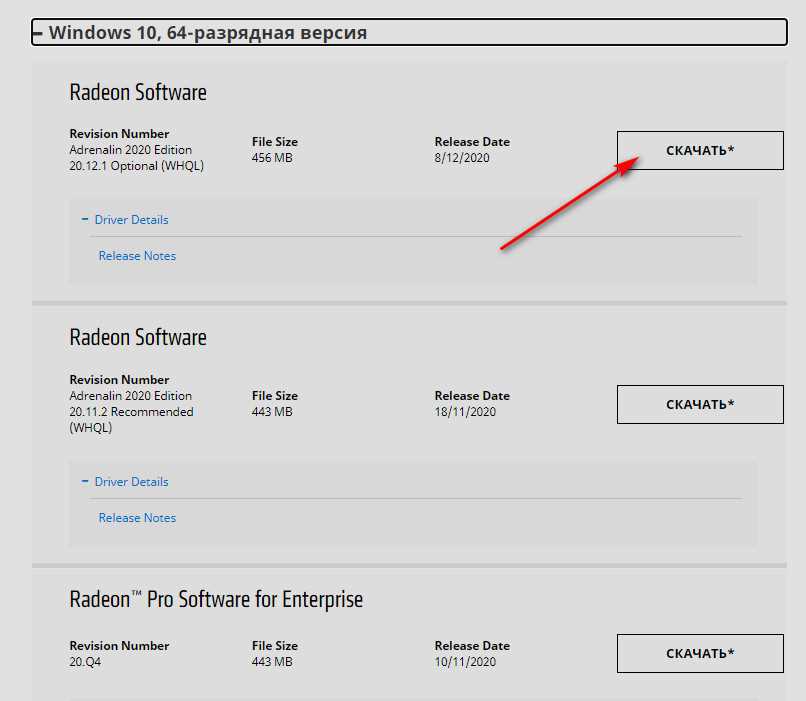
Шаг 2: Скачайте установочный файл драйвера с официального сайта AMD и запустите его. Следуйте инструкциям установщика и примите все условия лицензионного соглашения. После установки драйвера компьютер может потребовать перезагрузки.
Шаг 3: После перезагрузки проверьте правильность установки драйвера. Для этого откройте меню Пуск и найдите панель управления AMD Radeon. Откройте ее и просмотрите доступные настройки. Если все настройки доступны и видеокарта работает без ошибок, значит установка драйвера прошла успешно.
Теперь вы можете наслаждаться лучшей графикой и производительностью на вашей видеокарте AMD Radeon. Не забывайте регулярно обновлять драйвера, чтобы быть в курсе последних изменений и исправлений.
Как установить драйвера на AMD Radeon: подробные инструкции
Установка драйверов на видеокарту AMD Radeon может быть необходима для обеспечения оптимальной работы вашего компьютера. В этом руководстве мы расскажем вам, как правильно установить драйверы на видеокарту AMD Radeon.
Шаг 1: Определение модели видеокарты AMD Radeon
Перед установкой драйверов необходимо определить модель вашей видеокарты AMD Radeon. Для этого выполните следующие действия:
- Нажмите комбинацию клавиш Win + R для открытия окна Выполнить.
- Введите команду dxdiag и нажмите кнопку ОК.
- Откроется Диагностика DirectX с информацией о вашем компьютере.
- Перейдите на вкладку Дисплей.
- Найдите строку Имя устройства — это и есть модель вашей видеокарты AMD Radeon.
Шаг 2: Посещение официального сайта AMD
Теперь, когда у вас есть модель вашей видеокарты AMD Radeon, необходимо посетить официальный сайт AMD для загрузки драйверов:
- Откройте ваш браузер и перейдите на сайт https://www.amd.com/ru/support.
- На главной странице выберите раздел Драйверы и поддержка.
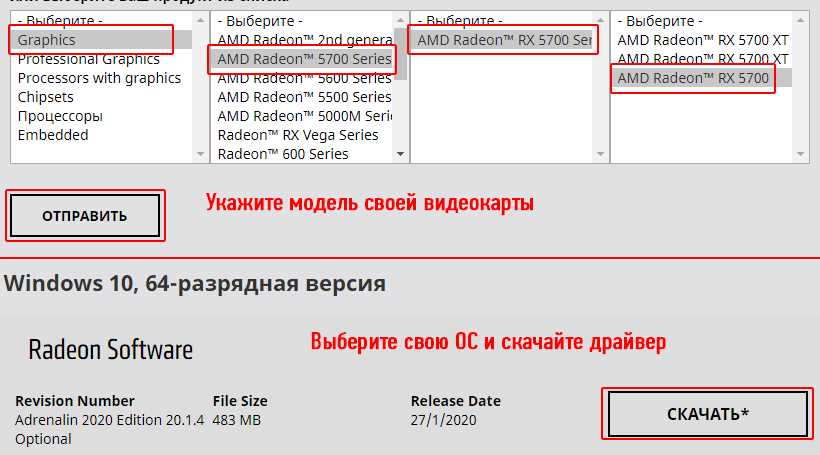
- Выберите категорию Графика Radeon.
- Выберите модель вашей видеокарты AMD Radeon.
- Выберите вашу операционную систему (например, Windows 10 64-бит) и нажмите кнопку Поиск.
Шаг 3: Загрузка и установка драйверов
Когда вы находитесь на странице загрузки драйверов для вашей модели видеокарты AMD Radeon и операционной системы, выполните следующие действия:
- Нажмите на ссылку для загрузки драйвера.
- Сохраните загруженный файл на вашем компьютере.
- Запустите загруженный файл и следуйте указаниям установщика.
- По завершении установки перезагрузите компьютер, чтобы изменения вступили в силу.
Поздравляем! Вы успешно установили драйверы на вашу видеокарту AMD Radeon. Теперь ваша видеокарта будет работать наилучшим образом и обеспечивать отличное графическое качество.
Шаг 1: Важность обновления драйверов для AMD Radeon
Обновление драйверов позволяет исправлять ошибки, улучшать совместимость с новым программным обеспечением, повышать производительность и добавлять новые функции и возможности к видеокарте. Это может быть особенно важно для пользователей, которые играют в современные игры с требовательной графикой или работают с графическими приложениями, такими как видео-редакторы или 3D-моделирование.
Повышение производительности
Один из основных аргументов в пользу регулярного обновления драйверов для видеокарты AMD Radeon — это повышение производительности. Компания AMD регулярно выпускает обновления драйверов, которые оптимизированы для последних игр и приложений, что позволяет повысить производительность и снизить задержку (лаг) во время игры или работы с графикой.
Улучшение стабильности системы
Обновление драйверов также может помочь улучшить стабильность вашей системы. Обновления драйверов включают исправления ошибок и улучшения, которые могут помочь избежать сбоев системы, вылетов приложений и других проблем, связанных с работой видеокарты. Это особенно важно для пользователей, которые занимаются работой с видео или озвучкой, где стабильная работа системы является неотъемлемой частью.
Шаг 2: Проверка наличия установленных драйверов

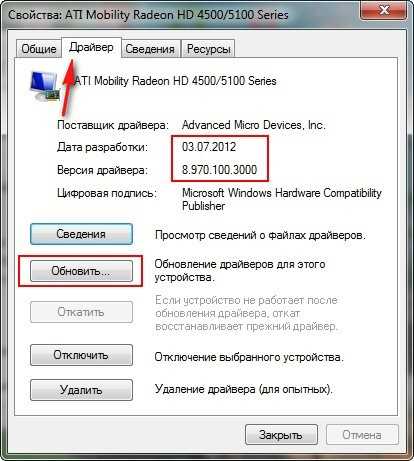
Прежде чем продолжить процесс установки новых драйверов для видеокарты AMD Radeon, важно убедиться, что на вашем компьютере уже не установлены другие драйверы. Наличие устаревшего или несовместимого драйвера может вызвать проблемы с работой видеокарты и негативно сказаться на производительности системы.
Шаг 2.1: Открытие диспетчера устройств
Чтобы проверить, установлены ли драйверы видеокарты AMD Radeon, откройте Диспетчер устройств. Для этого выполните следующие действия:
- Нажмите комбинацию клавиш Win + R на клавиатуре, чтобы открыть окно Выполнить.
- Введите в строке поиска devmgmt.msc и нажмите клавишу Enter.
После выполнения этих действий откроется Диспетчер устройств, где вы сможете увидеть список устройств, установленных на вашем компьютере.
Шаг 2.2: Проверка раздела Адаптеры экрана
В Диспетчере устройств найдите раздел Адаптеры экрана и разверните его. Если вы видите упоминание об устройствах от AMD Radeon (например, AMD Radeon R9 280X), это означает, что на вашем компьютере уже установлены драйверы видеокарты AMD Radeon.
Примечание: Если в разделе Адаптеры экрана не указано устройство от AMD Radeon, это может быть признаком отсутствия драйверов или установки устаревших драйверов. В этом случае рекомендуется обновить или переустановить драйверы для устранения возможных проблем.
Этот шаг поможет вам определить, установлены ли на вашем компьютере драйверы видеокарты AMD Radeon и какие действия необходимо предпринять в следующих шагах.
Шаг 3: Скачивание и установка последних драйверов для AMD Radeon
Чтобы обеспечить оптимальную работу вашей видеокарты AMD Radeon, необходимо установить последние драйверы. В этом разделе мы расскажем, как скачать и установить последние версии драйверов.
1. Перейдите на официальный сайт AMD по адресу https://www.amd.com/ru/support.
2. Наведите курсор на вкладку Поддержка в верхней части сайта и выберите Скачать драйверы из выпадающего меню.
3. На странице Скачать драйверы выберите свою операционную систему, модель видеокарты и тип драйвера (рекомендуется выбрать Автоматический инсталлятор и настройщик).
4. Нажмите кнопку Показать результаты и выберите рекомендованный драйвер из списка.
5. Нажмите кнопку Загрузить, чтобы начать скачивание драйвера.
6. После завершения загрузки откройте скачанный файл и следуйте инструкциям мастера установки, чтобы установить драйвер.
7. После завершения установки перезагрузите компьютер, чтобы изменения вступили в силу.
Теперь у вас установлены последние драйверы для вашей видеокарты AMD Radeon, и она готова к работе на максимальной производительности.