
Обновление оперативной памяти – эффективный способ повысить производительность MacBook Pro, особенно если вы замечаете замедление работы или задержки в приложениях. В большинстве случаев это возможно сделать самостоятельно, следуя конкретным шагам, что позволяет сэкономить на обращении в сервисный центр.
Перед началом убедитесь, что выбранная память совместима с вашей моделью MacBook Pro. Обычно производитель указывает технические характеристики на официальном сайте или в инструкции. После этого необходимо подготовить инструменты, такие как антистатический браслет и отвертка, чтобы безопасно открыть корпус устройства.
Обновление оперативной памяти через замену модулей: практическая инструкция
Перед началом отключите MacBook Pro и отсоедините его от электросети. Найдите сертифицированный набор для замены памяти, соответствующий модели вашего ноутбука. Обычно рекомендуется использовать модули DDR4 с тактовой частотой, совместимой с конкретной моделью.
Откройте корпус MacBook Pro, аккуратно сняв нижнюю крышку. Для этого понадобится отвертка Pentalobe или Torx, в зависимости от модели. После снятия крышки увидите модули памяти – они закреплены в слотах специальными защелками.
Чтобы извлечь модули, аккуратно откиньте защелки по бокам. Используйте кончиками пластиковых инструментов или ногти, чтобы вытянуть модули из слотов, избегая чрезмерного давления и повреждений контактов.
Установите новые модули, совмещая контактные пазы с разъемом и осторожно вставлявая их под углом примерно 30-45 градусов. После этого зафиксируйте модули, надавливая равномерно до щелчка защелок.
Закройте крышку корпуса и зафиксируйте её винтами. Подключите MacBook к сети, включите устройство и проверьте работу памяти. В системе перейдите в меню «Об этом Mac» > «Обзор» и убедитесь, что новая объемность оперативной памяти отображается правильно.
Если после установки возникают проблемы или система не распознает новые модули, попробуйте повторно извлечь и установить их, убедившись в правильной фиксации. В случае продолжительных неполадок обратитесь в сервисный центр.
Подготовка к замене: инструменты и меры предосторожности
Перед началом процесса необходимо подготовить точный набор инструментов: отвертку P5 или P6 типа Torx, пластиковый и пластиковый заусеничный инструмент для аккуратного снятия панелей, а также антистатический браслет, чтобы избежать повреждений компонентов статическим электричеством.
Работайте на чистой, гладкой поверхности, разделяя рабочее пространство на зоны для инструментов и новых деталей. Используйте мягкую ткань или антистатические подставки, чтобы не царапать корпус и не загрязнить внутренние части ноутбука.
Перед разборкой отключите MacBook от источника питания, отсоедините зарядное устройство и всю подключенную периферию. Накапливающуюся внутреннюю энергию снимаете, отключая батарею, если это возможно, либо убедившись в полном отключении питания через длительное выключение.
Обратите внимание на расположение винтов и кабелей, маркируйте их или фотографируйте по мере разборки, чтобы легко собрать устройство без ошибок. Не забывайте о необходимости соблюдать аккуратность при работе с тонкими кабелями и лотками памяти, чтобы избежать их повреждения.
Используйте антистатический браслет или регулярно касайтесь заземлённых металлических поверхностей в процессе работы, чтобы снизить риск статического разряда. После завершения подготовительных шагов пройдите по инструкции аккуратно и не спешите, чтобы исключить ошибки и повреждения деталей.
Поиск совместимых модулей памяти для вашей модели MacBook Pro

Перед покупкой новых модулей памяти уточняйте модель вашего MacBook Pro и его спецификации. Для этого откройте меню Apple, выберите ‘Об этом Mac’ и перейдите во вкладку ‘Обзор’. Там найдете информацию о модели, году выпуска и установленной памяти. Используйте эти данные для поиска совместимых модулей.
Обратитесь к официальной базе данных Apple или производителям памяти, таким как Crucial, Kingston или OWC, чтобы проверить совместимость. На их сайтах есть специальные инструменты выбора, где по модели MacBook или серийному номеру можно подобрать подходящие модули.
Память для MacBook Pro чаще всего имеет стандарт DDR4 или DDR3 (зависит от модели и года выпуска). Также важна частота и объем памяти. Например, для моделей 2018 года характерна DDR4 2400 МГц, а для более старых – DDR3 1600 МГц. Проверяйте документацию или параметры, чтобы подобрать точно такие же модули.
| Параметр | Что проверять |
|---|---|
| Тип памяти | DDR3, DDR4 или LPDDR, в зависимости от модели |
| Объем | Совместимый с максимальным объемом, указанным в спецификациях модели |
| Частота | Подбирайте модули с такой же или меньшей частотой |
| Форм-фактор | Обычно SO-DIMM для ноутбуков MacBook Pro |
| Количество контактов | Обычно 204 и 260 контактов, в зависимости от типа памяти |
Многие модели требуют модулей с низким профилем, чтобы обеспечить возможность открытия и закрытия крышки. Уточняйте это в характеристиках перед покупкой.
Перед заказом сохраняйте политику возврата и гарантии, чтобы можно было заменить модули при несовместимости или дефектах. Таким образом, вы уменьшаете риск ошибок и повышаете шансы расширить оперативную память вашего MacBook Pro успешно.
Процесс самостоятельной замены ОЗУ: пошаговая инструкция
Отключите MacBook Pro от сети и полностью выключите его, держа кнопку питания нажатой несколько секунд для полного отключения питания.
Переверните устройство и открутите все необходимые винты, удерживающие нижнюю панель. Используйте соответствующую отвертку, чтобы не повредить крепления.
Аккуратно снимите нижнюю крышку, аккуратно поддевая её пластиковым инструментом или ногтями, избегая чрезмерного давления, чтобы не сломать защелки.
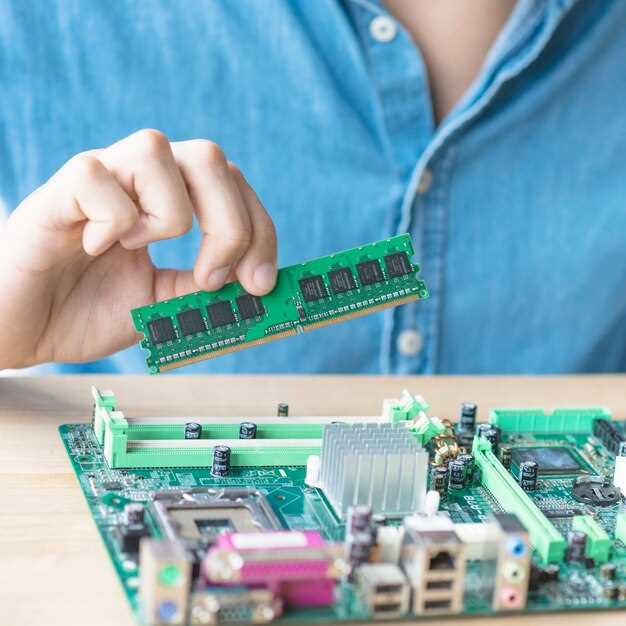
Обнаружьте модули ОЗУ – они выглядят как пара планок, закрепленных в слотах. Ослабьте металлические зажимы по бокам, аккуратно нажав их наружу.
Поднимите планки под углом около 45 градусов и аккуратно вытяните их из слота. Обратите внимание на ключи и пазы, чтобы не повредить контакты.
Возьмите новые модули, совместите ключи и пазы, вставьте их под углом и затем аккуратно опустите прижимая до щелчка, чтобы зафиксировать.
Перед сборкой убедитесь, что модули надежно закреплены и контакты чистые. Поставьте крышку на место и зафиксируйте винтами, прикручивая их равномерно.
Подключите MacBook к сети, включите устройство и убедитесь, что система обнаружила новые модули ОЗУ. Проверьте их работоспособность через системную информацию или настройки.
После замены: проверка работоспособности и диагностика памяти
Запустите встроенную утилиту «Диагностика памяти» для тестирования. Для этого выключите ноутбук, зажмите клавишу D и включите устройство. Подождите, пока не появится экран диагностики, и следуйте инструкциям на экране, чтобы выполнить быстрый или расширенный тест.
Обратите внимание на возможные признаки неправильно установленной памяти: системные сбои, зависания или сбои при запуске. Их наличие укажет на необходимость перепроверки установки модулей.
Используйте таблицу для сравнения результатов теста:
| Критерий | Что проверяет | Что делать |
|---|---|---|
| Нет ошибок в тесте | Память работает стабильно | Можно считать замену выполненной успешно |
| Ошибки или сбои | Есть проблемы в работе памяти | Повторите установку модулей, убедившись в их совместимости и правильной фиксации |
| Диагностика не завершилась | Проблемы с аппаратным обеспечением | Обратитесь к специалисту для дальнейшей проверки или обслуживания |
Если после диагностики возникают трудности или память продолжает вести себя нестабильно, попробуйте вынуть и снова вставить модули, экспериментируя с их порядком. При повторных проблемах замените модули на проверенные или обратитесь в сервисный центр.
Оптимизация работы текущего объема памяти: советы и настройки
Отключите автозапуск приложений при старте системы. Перейдите в ‘Системные настройки’ > ‘Пользователи и группы’ > ‘Элементы входа’. Удалите ненужные приложения, чтобы ускорить загрузку и снизить нагрузку на память.
Используйте ‘Мониторинг системы’ для отслеживания использования памяти. Откройте ‘Программы’ > ‘Утилиты’ > ‘Мониторинг системы’. Вкладка ‘Память’ покажет, какие приложения потребляют больше всего ресурсов. Закрывайте или перезапускайте их при необходимости.
Очистите кэш и временные файлы. Для этого используйте встроенные инструменты или сторонние приложения, такие как CleanMyMac. Это освободит место и улучшит производительность.
Настройте параметры виртуальной памяти. Перейдите в ‘Системные настройки’ > ‘Диск’ и убедитесь, что у вас достаточно свободного места на диске. Это позволит системе использовать его для виртуальной памяти, что может помочь в ситуациях с нехваткой оперативной памяти.
Отключите визуальные эффекты. Перейдите в ‘Системные настройки’ > ‘Универсальный доступ’ > ‘Дисплей’ и активируйте опцию ‘Уменьшить прозрачность’. Это снизит нагрузку на графическую память.
Регулярно обновляйте macOS и приложения. Обновления часто содержат оптимизации, которые могут улучшить работу системы и снизить потребление памяти.
Используйте легковесные альтернативы для ресурсоемких приложений. Например, вместо Photoshop попробуйте использовать GIMP или другие менее требовательные программы для редактирования изображений.
Ограничьте количество открытых вкладок в браузере. Каждая вкладка потребляет память, поэтому старайтесь закрывать ненужные или используйте расширения, которые помогают управлять вкладками.
Регулярно перезагружайте MacBook. Это помогает очистить оперативную память и закрыть приложения, которые могут работать в фоновом режиме.
Настройка системных параметров для минимизации нагрузки на память
Отключите автоматическое запуск приложений при загрузке через ‘Системные настройки’ > ‘Пользователи и группы’ > ‘Объекты входа’, оставляя только те, что действительно необходимы. Это снизит объем памяти, используемой играющими ролью автозагрузки программами.
Настройте параметры виртуальной памяти, отключив автоматическую управление файлами подкачки в ‘Терминале’ с помощью команды ‘sudo sysctl -w vm.swapusage=0’. Однако следите за состоянием диска, чтобы избегать перегрузки и дисковых ошибок.
Очистите масштабные кэши системы и приложений вручную с помощью специальных утилит или команд для освобождения оперативной памяти. Регулярное выполнение таких действий помогает избегать сбоев из-за нехватки памяти при интенсивных нагрузках.
Отключите ненужные визуальные эффекты в ‘Настройках системы’ > ‘Общие’ > ‘Уменьшить движение’ и ‘Поддержка прозрачности’. Это уменьшит нагрузку на графическую подсистему, освобождая память для более важных задач.
Настройте параметры энергосбережения в ‘Системных настройках’ > ‘Энергосбережение’, отключив функции, которые не критичны, например, автоматическую спячку дисплея или режима сна, чтобы снизить интенсивность работы системных процессов и уменьшить потребление ресурсов.
Используйте встроенный монитор активности для отслеживания процессов, регулярно завершая ресурсоемкие задачи или приложения, когда они не нужны. Такой подход помогает контролировать нагрузку и сохранять больше памяти для текущих задач.
Управление автозагрузкой и активными процессами
Отключите ненужные приложения из автозагрузки. Перейдите в Системные настройки > Пользователи и группы > Элементы входа. Удалите программы, которые не нужны при запуске системы. Это освободит ресурсы и ускорит загрузку.
Следите за активными процессами через Мониторинг системы. Откройте его через Программы > Утилиты. Вкладка ЦП покажет, какие приложения используют больше всего ресурсов. Закройте те, которые не нужны в данный момент.
Используйте Терминал для управления процессами. Команда top отображает активные процессы в реальном времени. Для завершения процесса используйте команду kill с идентификатором процесса (PID).
Регулярно очищайте кэш и временные файлы. Это можно сделать с помощью встроенных инструментов или сторонних приложений, таких как CleanMyMac. Это поможет освободить память и улучшить производительность.
Следите за обновлениями программного обеспечения. Устаревшие приложения могут потреблять больше ресурсов. Обновляйте их через App Store или на официальных сайтах разработчиков.
Использование сторонних приложений для мониторинга ОЗУ
Для точного отслеживания загрузки оперативной памяти MacBook Pro рекомендуется использовать специальные сторонние программы, такие как iStat Menus или Memory Clean 2. Эти инструменты предоставляют глубокий анализ текущего состояния RAM, показывают, какие процессы используют ресурсы, и дают возможность выявить программы, тормозящие систему.
Запустите выбранное приложение и внимательно ознакомьтесь с интерфейсом. Обычно там отображается общая ёмкость памяти, используемая часть и свободная. Также доступны графики, показывающие динамику загрузки, что помогает понять, когда система «захламляется» и требует оптимизации.
Используйте функции автоматического освобождения памяти в приложениях вроде Memory Clean 2. Они позволяют закрывать неактивные процессы и кэшированные файлы, освобождая место для более важных задач. Это особенно полезно перед началом ресурсоёмких операций или при необходимости ускорить работу устройства.
Обратите внимание на разделы анализа процессов, чтобы выявить программы, потребляющие непропорционально много RAM. Иногда причиной снижения скорости работы становится некорректная настройка или утечка памяти в конкретных приложениях, и их своевременное завершение повышает производительность.
Регулярный мониторинг с помощью сторонних программ даст вам возможность своевременно реагировать на признаки перегрузки и принимать меры – перезагружать систему или оптимизировать запущенные службы. В результате ваша MacBook Pro сохранит высокую быстродействие без необходимости кардинальных апгрейдов памяти.
Общие рекомендации по уходу за памятью: очищение кеша и перезагрузка
Регулярно очищайте кеш, чтобы освободить оперативную память. Для этого откройте ‘Настройки’ и перейдите в раздел ‘Safari’ или ‘Хранилище’. Найдите опцию для удаления кеша и временных файлов. Это поможет ускорить работу системы.
Перезагрузка устройства – простой способ освободить память. Закройте все приложения и выполните перезагрузку. Это сбросит все активные процессы и освободит ресурсы.
Используйте встроенные инструменты для мониторинга памяти. Откройте ‘Мониторинг системы’ и проверьте, какие приложения используют больше всего ресурсов. Закрывайте ненужные программы, чтобы снизить нагрузку на оперативную память.
Регулярно обновляйте операционную систему и приложения. Обновления часто содержат оптимизации, которые могут улучшить использование памяти.
Удаляйте неиспользуемые приложения. Проверьте список установленных программ и удалите те, которые не нужны. Это освободит место и ресурсы.
Настройте автоматическое закрытие неактивных приложений. В ‘Настройках’ можно установить параметры, которые будут автоматически завершать работу программ, не использующихся длительное время.
Следите за расширениями браузера. Некоторые из них могут потреблять много памяти. Отключайте или удаляйте те, которые не нужны.
Регулярно очищайте корзину. Удаленные файлы все еще занимают место, пока находятся в корзине. Очищайте ее, чтобы освободить пространство.