
Чтобы отключить диктора на вашем устройстве, выполните несколько простых шагов. На большинстве смартфонов и планшетов с операционной системой Android откройте настройки, перейдите в раздел ‘Специальные возможности’ и найдите опцию ‘Диктор’. Здесь вы сможете отключить его одним нажатием.
Для пользователей iPhone процесс немного отличается. Зайдите в ‘Настройки’, выберите ‘Универсальный доступ’, затем ‘Озвучивание контента’. Отключите функцию ‘Говорить выделенное’ или ‘Говорить экран’, чтобы отключить диктора.
На компьютерах с Windows откройте ‘Параметры’, перейдите в раздел ‘Специальные возможности’ и выберите ‘Диктор’. Здесь вы сможете отключить его, просто переключив соответствующий тумблер. Для Mac откройте ‘Системные настройки’, выберите ‘Универсальный доступ’ и отключите опцию ‘Озвучивание текста’.
Следуя этим шагам, вы легко отключите диктора на любом устройстве. Если возникнут трудности, проверьте руководство пользователя вашего устройства или обратитесь в службу поддержки.
Настройка отключения диктора на смартфонах и планшетах

Для отключения диктора на устройствах Android откройте настройки, перейдите в раздел ‘Специальные возможности’ или ‘Помощь и вхождение’, затем найдите пункт ‘Голосовой ввод’ или ‘Аудиодисплей’. Отключите переключатель или снимите галочку рядом с опцией ‘TalkBack’ или ‘Озвучивание’. После этого устройство перестанет озвучивать информацию при касании или навигации.
На устройствах Apple зайдите в ‘Настройки’, выберите раздел ‘Основные’, потом ‘Универсальный доступ’ и найдите ‘Звукозачитывание’ или ‘VoiceOver’. Отключите тумблер рядом с соответствующей опцией. Это прекратит озвучивание элементов интерфейса, а также сообщений системы.
Обратите внимание, что на большинстве устройств после отключения диктора потребуется перезагрузка или повторный вход в настройки для полной активации исправленных параметров. Внимательно проследите, чтобы отключение было сохранено, и проверьте работу устройства, касаясь элементов экрана.
Отключение диктора на устройствах Android
Перейдите в настройки телефона и выберите раздел ‘Доступность’.
В списке найдите опцию ‘Голосовой рост’ или ‘Текст в речь’, в зависимости от модели устройства.
Кликните по ней и отключите переключатель ‘Голосовой диктор’ или ‘Обучение речи’, чтобы прекратить озвучивание текста.
Если есть возможность, отключите также функцию ‘Определение голоса’ или ‘Автоматическая озвучка’ для более полного отключения.
На некоторых моделях потребуется выбрать настройку ‘Интонация’ или ‘Произношение’ и установить их в положение ‘Выключено’ для полного устранения голосового сопровождения.
Для быстрого доступа используйте поиск по настройкам: введите ‘Диктор’ или ‘Голосовой помощник’ и перейдите к соответствующему разделу прямо из строки поиска.
После отключения проверьте работу устройства, запустив любой текст, чтобы убедиться, что озвучивания больше не происходит.
Выключение голосового помощника на iOS

Отключите голосового помощника, зайдя в настройки вашего устройства. Перейдите в раздел Настройки и выберите Универсальный доступ.
В этом меню найдите пункт Голосовой контроль или Сири, в зависимости от того, какой помощник активирован. Выключите переключатель рядом с Сири, чтобы отключить его.
Если вы хотите отключить голосовой контроль, вернитесь в меню Универсальный доступ и выберите Голосовой контроль. Отключите его, переместив переключатель в неактивное состояние.
После этого голосовой помощник не будет реагировать на команды. Проверьте, что отключение прошло успешно, попробовав вызвать помощника. Если он не активируется, значит, вы все сделали правильно.
Настройка специальных команд для отключения
Создайте специальные команды для быстрого отключения диктора. На большинстве устройств можно настроить голосовые команды или сочетания клавиш. Например, на устройствах с Windows используйте сочетание клавиш Win + Ctrl + Enter для активации или деактивации диктора.
На устройствах Apple настройте Siri для отключения диктора. Откройте Настройки, выберите Siri и Поиск, затем добавьте команду, например, ‘Отключить диктора’. После этого просто произнесите эту команду, чтобы отключить функцию.
Для Android-устройств зайдите в Настройки, выберите Специальные возможности, затем TalkBack. Здесь можно настроить жесты или голосовые команды для отключения. Например, используйте комбинацию двойной тап на кнопке ‘Назад’ для отключения.
На устройствах с Linux настройте скрипт, который будет отключать диктора по заданной команде. Используйте терминал для создания скрипта и добавьте его в автозагрузку для удобства.
Регулярно проверяйте настройки, чтобы убедиться, что команды работают корректно. Это поможет избежать неожиданных ситуаций и упростит использование устройства.
Удаление голосовых ассистентов из настроек
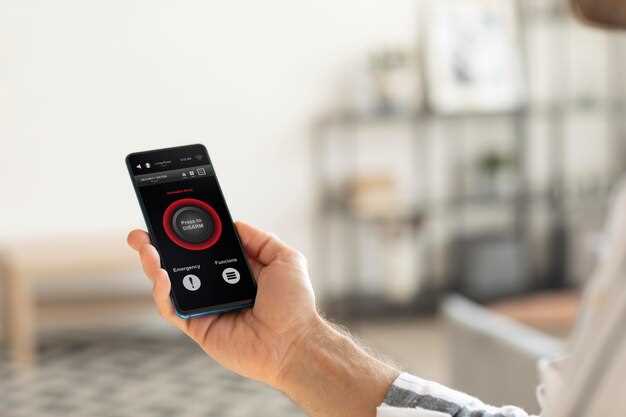
Откройте настройки устройства и найдите раздел, связанный с голосовыми помощниками или голосовыми функциями.
На большинстве устройств раздел называется «Голосовые команды», «Голосовой помощник» или «Голосовая активация».
Выключите опцию или отключите включение ассистента по умолчанию. Обычно это кнопка или переключатель, который можно активировать или деактивировать.
Если есть возможность, удалите аккаунты или связать их с голосовыми службами. Это предотвратит повторное появление ассистента.
Для окончательного удаления найдите опцию «Удалить ассистента» или «Отключить голосовые функции». В некоторых случаях потребуется подтвердить действие через ввод пароля или PIN-кода.
| Шаг | Действие |
|---|---|
| 1 | Открыть раздел настроек |
| 2 | Перейти в раздел голосовых функций или ассистента |
| 3 | Отключить или деактивировать голосового помощника |
| 4 | Удалить связанные аккаунты или сервисы |
| 5 | Подтвердить отключение или удаление |
Отключение диктора на смарт-устройствах и голосовых колонках
Для отключения диктора на большинстве устройств перейдите в настройки звука или голосового ассистента. Там найдите раздел, связанный с голосовой подсказкой или озвучкой, и отключите опцию «Голос диктора» или «Объявления». На некоторых моделях достаточно просто выключить функцию «Аудиовоспроизведение» в настройках.
На устройствах с приложением управления откройте настройки именно этого приложения. Например, в приложении Google Home или Alexa найдите раздел с настройками устройства, перейдите в подраздел «Голосовые подсказки» или «Аудиовыход» и отключите его. Это прекратит автоматические озвучки и уведомления.
Некоторые колоноки позволяют выключить голосовые подсказки прямо через физические элементы управления. В большинстве случаев это делается нажатием и удержанием специальных кнопок. Например, удерживание кнопки «Микрофон» или «Громкость» на несколько секунд может отключить голосовое оповещение или озвучку режимов.
Если ваше устройство допускает настройку через браузер, войдите в аккаунт производителя или в веб-интерфейс устройства. Там найдите раздел «Настройки звука» или «Производительность», и отключите функции, связанные с озвучкой или диктором.
Некоторые модели предусматривают отключение диктора по голосовой команде. Озвучьте команду «Отключить голосовые подсказки» или «Выключить диктора», если такая функция активирована в вашем устройстве. Это быстрый способ без необходимости лазить по меню.
Отключение диктора на смарт-устройствах и голосовых колонках
Выключение голосового помощника на Amazon Alexa
Чтобы отключить Alexa, сначала откройте приложение Alexa на смартфоне или планшете. Перейдите в раздел «Устройства» и выберите устройство, которое хотите отключить или временно перевести в режим ожидания.
На странице устройства найдите опцию «Отключить голосового помощника» или «Выключить Alexa». Обычно эта функция находится в настройках устройства или в меню «Настройки». Нажмите на нее, чтобы временно отключить голосового ассистента.
Если нужно полностью отключить устройство, можно отключить его питание. Вытащите кабель питания или выключите устройство через выключатель на розетке. Это полностью отключит устройство и прекратит работу Alexa.
В случае, если хотите оставить устройство подключенным, но отключить голосовые команды, отключите функцию «Активация по голосу». Для этого зайдите в настройки «Устройства», выберите свою колонку или смартфон, откройте раздел «Голосовые команды» и отключите опцию «Активация по слову» или аналогичный пункт.
Когда функция отключена, голосовое устройство не реагирует на команды и не активируется по ключевому слову. В любой момент можно снова включить эти функции через те же настройки, просто активировав опцию «Разрешить голосовые команды».
Отключение Google Assistant на умных колонках

Чтобы отключить Google Assistant на умной колонке, выполните следующие шаги:
- Откройте приложение Google Home на вашем смартфоне.
- Выберите устройство, на котором хотите отключить Google Assistant.
- Нажмите на значок настроек (шестеренка) в правом верхнем углу экрана.
- Прокрутите вниз до раздела ‘Ассистент’ и выберите его.
- Найдите опцию ‘Google Assistant’ и отключите ее, переключив тумблер в положение ‘Выкл’.
После выполнения этих шагов Google Assistant перестанет реагировать на команды на выбранной колонке.
Если вы хотите полностью отключить голосовые команды, также можно отключить микрофон на колонке. Для этого найдите физическую кнопку или переключатель на устройстве и переведите его в положение ‘Выкл’.
Для проверки, что Google Assistant отключен, попробуйте произнести команду ‘Окей, Google’. Если колонка не реагирует, значит, все сделано правильно.
Если потребуется снова активировать Google Assistant, просто выполните те же шаги и включите его в настройках устройства.
Остановка озвучивания на устройствах Xiaomi и Samsung
Чтобы отключить диктора на устройствах Xiaomi, выполните следующие шаги:
- Откройте Настройки.
- Перейдите в раздел Специальные возможности.
- Выберите Экранный диктор.
- Переключите тумблер Экранный диктор в положение Выкл.
Для остановки озвучивания на устройствах Samsung следуйте этой инструкции:
- Зайдите в Настройки.
- Выберите Специальные возможности.
- Найдите пункт TalkBack или Экранный диктор.
- Отключите функцию, переключив тумблер в положение Выкл.
После выполнения этих шагов диктор перестанет озвучивать текст на экране. Если возникнут трудности, проверьте, не активированы ли другие функции специальных возможностей.
Настройка приватности и отказ от голосовых уведомлений
Отключите голосовые уведомления, чтобы повысить уровень приватности. Для этого выполните следующие шаги в зависимости от вашего устройства.
- На Android:
- Откройте Настройки.
- Перейдите в раздел Специальные возможности.
- Выберите Диктор и отключите его.
- На iOS:
- Зайдите в Настройки.
- Выберите Универсальный доступ.
- Перейдите в Голосовой контроль и отключите его.
- На Windows:
- Откройте Параметры.
- Перейдите в Специальные возможности.
- Выберите Диктор и отключите его.
- На macOS:
- Откройте Системные настройки.
- Перейдите в Специальные возможности.
- Выберите Диктор и отключите его.
После отключения голосовых уведомлений проверьте настройки конфиденциальности. Убедитесь, что приложения не имеют доступа к вашему микрофону и другим личным данным.
- Проверьте разрешения приложений:
- На Android: Настройки > Приложения > выберите приложение > Разрешения.
- На iOS: Настройки > Конфиденциальность > Микрофон.
- На Windows: Параметры > Конфиденциальность > Микрофон.
- На macOS: Системные настройки > Безопасность и конфиденциальность > Микрофон.
Регулярно проверяйте настройки приватности, чтобы защитить свои данные и избежать нежелательных уведомлений.