
Если устройство начало работать медленнее, появились проблемы с зарядкой или Wi-Fi, возможно, пора провести разборку и заменить неисправные компоненты. В этой статье мы подробно разберем каждый этап? tha b?t l?i, чтобы вы могли понять, как безопасно и эффективно выполнить ремонт своими руками.
Перед началом работы обязательно отключите ноутбук от электросети и снимите аккумулятор (если есть возможность). Это снизит риск повреждения внутренних компонентов и электрошока. Подготовьте все необходимые инструменты: небольшие отвертки, пластиковые лопатки и антистатический браслет, чтобы избежать статического разряда, который может повредить платы внутри.
В процессе? tha b?t l?i внимательно следите за аккуратностью и последовательностью действий. Некоторые компоненты крепятся с помощью скрытых фиксирующих элементов или мягких скоб, поэтому при их снятии важно не причинить повреждения. Пошаговая разборка поможет не пропустить важные детали и быстро найти причину неисправности. В дальнейшем мы расскажем о лучших практиках, необходимых для успешного ремонта вашего HP Envy x360.
Разборка корпуса и снятие крышки
Начинайте процесс с отключения ноутбука от сети и извлечения аккумулятора, если это возможно. Используйте пластиковую гаечную отвёртку для аккуратного удаления болтов, фиксирующих нижнюю панель. Заглубляйтеся медленно, чтобы не повредить пластик или внутренние компоненты.
Для снятия крышки аккуратно отделите ее от корпуса, начинайте с крайних сторон. Используйте пластиковую лопатку или пластиковую карту, чтобы вставить ее в зазор между крышкой и корпусом. Продвигайте инструмент по периметру, равномерно отрывая крышку, избегая чрезмерного усилия, которое может привести к трещинам.
Обратите внимание, что крепежные элементы могут скрываться под резиновыми ножками или стяжками. Их потребуется аккуратно поднять или снять, чтобы не оставить следы или не повредить поверхность.
После отделения крышки обследуйте фиксирующие защелки, убедитесь, что все они отсоединены. Осторожно поднимите крышку, чтобы не повредить шлейфы или другие соединения, прикрепленные внутри. Специальным пластиковым инструментом снимите защелки или зажимы, если они блокируют отсоединение.
Достаньте крышку полностью, проверяйте наличие оставшихся защелок или крепежных элементов по всему периметру, и удалите их аккуратно. После этого можно приступать к дальнейшему ремонту или обслуживанию компонентов внутри корпуса.
Подготовка инструментов и рабочего места перед разборкой
Перед началом разборки HP Envy x360 подготовьте набор точных отверток с плоской и крестовой головкой, а также пластиковые лопатки для расхождения пластиковых деталей, чтобы не повредить корпус. Используйте антистатический браслет или коврик, чтобы защитить компоненты от статического электричества. Расставьте инструменты на чистой, устойчивой поверхности, хорошо освещенной, чтобы все детали были легко доступны. Отключите ноутбук от электросети и извлеките аккумулятор, если он съемный, чтобы исключить риск короткого замыкания. Соберите все мелкие элементы, винты и крепления в небольшие контейнеры или магнитные подставки, чтобы не потерять их. Подготовьте мягкую ткань или антистатическую подкладку для размещения корпуса и деталей, чтобы избежать их царапин. Проверьте наличие необходимых инструментов в рабочем наборе и расположите их так, чтобы они всегда находились под рукой. Такой подход обеспечит аккуратность и безопасность при разборке и сборке устройства, а также поможет сэкономить время.
Откручивание внешних винтов и отключение батареи

Для начала открутите все видимые внешние винты по периметру корпуса, используя отвертку крестового типа с крупным крестом. Следите за тем, чтобы не повредить головки винтов и не упростить их последующий открут. Если винты скрыты под резиновыми накладками или резиновыми вставками, аккуратно откачайте их пластиковым инструментом или ногтем, чтобы не повредить поверхность.
Промежуточное отключение батареи необходимо для безопасной работы с внутренними компонентами. Используйте пластиковую карточку или инструмент для разделения корпуса и аккуратно отделите его, начиная от краев, избегая давления на внутренние детали. После демонтажа корпуса найдите основной разъем батареи на материнской плате. Он обычно расположен чуть ниже центра устройства или в левом нижнем углу.
| Шаг | Действие |
|---|---|
| 1 | Осмотрите устройство на наличие винтов по периметру и открутите их ключом крестового типа. |
| 2 | Используя пластиковый инструмент, аккуратно разделите корпус по всей длине, чтобы избежать повреждений пластика. |
| 3 | Постепенно отцепите крышку, двигаясь от краев к центру, избегая чрезмерного давления. |
| 4 | Найдите разъем батареи, аккуратно отсоедините его, придерживая плату, чтобы избежать чрезмерного напряжения. |
После отключения батареи убедитесь, что разъем надежно отсоединен, чтобы не было случайных замыканий или повреждений при дальнейших действиях. Обратите внимание, что при работе с элементами питания стоит избегать коротких замыканий и проявлять аккуратность, чтобы не повредить компоненты или не вызвать опасность для себя.
Отдельное снятие крышки с дисплея и клавиатуры
Перед началом снимайте крышку с дисплея и клавиатуры, отключив ноутбук от сети и вынув аккумулятор. Ослабьте все винты, крепящие верхнюю панель, используя подходящую отвертку. Обращайте внимание на расположение винтов, чтобы не спутать их при сборке.
Аккуратно отделите верхнюю крышку от корпуса, вставляя пластиковый инструмент или тонкую пластиковую карту между деталями, избегая резких усилий. Проехав по периметру, снимите крышку, аккуратно отгибая ее без чрезмерных усилий, чтобы не повредить защелки и крепления.
Если крышка фиксируется клипсами, используйте пластиковый шпатель, чтобы аккуратно их раскрыть. После снятия убедительно зафиксируйте крышку в безопасном месте, чтобы не повредить внутренние компоненты.
При необходимости снятия клавиатуры или дисплея убедитесь, что кабели отсоединены от материнской платы. Используйте специальные пинцеты или пластиковые инструменты для разъединения коннекторов без риска их повреждения.
Обеспечение безопасности электросхем при разборке
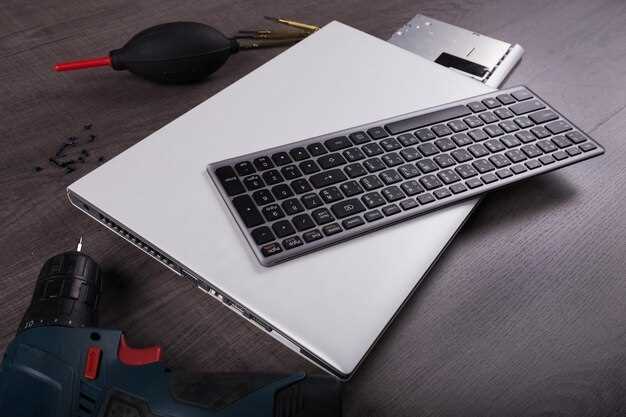
Перед началом разборки отключите ноутбук от зарядного устройства и извлеките аккумулятор. Это предотвратит риск короткого замыкания и случайного поражения током. Не используйте металлические инструменты без изоляции. Весь рабочий инструмент должен иметь пластиковые или резиновые рукоятки, чтобы избежать замыкания на плате.
Перед снятием крышки или блока электросхем осмотрите их на наличие накопленных электростатических зарядов. Для этого используйте антистатический браслет, заземлите его одним концом на металлическую часть корпуса или другой заземляющий зажим. Это снизит риск повреждения деликатных компонентов.
Обязательно работайте на антистатической поверхности или в антистатическом мешке. Не касайтесь контактных площадок или компонентов без необходимости, чтобы исключить риск статического разряда, который способен вывести из строя чипы или микросхемы.
Пошагово маркируйте или запоминайте порядок снятия элементов. Записывайте расположение разъемов, коннекторов и винтов. Это поможет восстановить электросхему в первоначальном виде без ошибок, а также снизит вероятность повреждений при повторной сборке.
При работе избегайте прикосновений к контактным площадкам и клеммам. Используйте пластиковые или антистатические инструменты для удаления или установки компонентов. После завершения ремонта проверьте наличие повреждений, убедитесь, что все разъемы и кабели подключены правильно, и только после этого проведите тестирование устройства на рабочем состоянии.
Демонтаж внутренних компонентов и устранение неисправностей
Начинайте с отключения питания и снятия аккумулятора, чтобы избежать короткого замыкания. Осмотрите корпус и откройте его, аккуратно открутив все закрепляющие винты. После снятия крышки аккуратно отсоедините кабели подключения дисплея, клавиатуры и других периферийных устройств, чтобы получить доступ к внутренним компонентам.
Обращайте внимание на состояние кулеров, радиаторов и вентиляторов. Нагревательные элементы часто вызывают перегрев и сбои в работе устройства. Проверьте их на наличие пыли и грязи, при необходимости очистите мягкой щеткой или с помощью сжатого воздуха. Обратите внимание на блоки памяти, жесткий диск и СОП, их здоровье напрямую влияет на стабильность работы ноутбука.
При обнаружении признаков повреждения или неисправности компонентов замените их аккуратно, следуя инструкции по установке. При этом используйте антистатический браслет или рабочую поверхность, чтобы избежать статического разряда. После замены переустановите все соединения, убедившись, что кабели закреплены надежно, а винты затянуты равномерно.
Перед сборкой проверьте работу системы, подключив аккумулятор и питание, запустив устройство и проверив загрузку операционной системы. Убедитесь, что все компоненты определяются системой и функционируют исправно. Это поможет выявить возможные проблемы до окончательной сборки.
Разборка системы охлаждения и очистка от пыли
Снимите верхнюю панель или клавиатурную крышку, чтобы получить доступ к системе охлаждения. Обратите внимание, что для этого нужно отключить ноутбук и отсоединить аккумулятор, если он съемный. После этого аккуратно отделите вентилятор и радиатор, избегая чрезмерного усилия. Используйте мягкую щетку или специальный сжатый воздух для удаления пыли с вентиляторных лопастей, радиатора и теплообменников. Не допускайте попадания загрязнений в моторчик вентилятора или отверстия тепловых трубок. Проверяйте состояние тепловых паст или термопрокладок и при необходимости обновляйте их, аккуратно снимая старое покрытие и нанося новое равномерным слоем. После очистки собирайте систему охлаждения в обратной последовательности, удостовериваясь, что все компоненты надежно закреплены. Регулярная профилактика поможет снизить температуру и повысить стабильность работы ноутбука.»
Замена неисправных модулей RAM и SSD

Перед началом замены отключите ноутбук от сети, извлечите аккумулятор, если есть возможность, и отключите все кабели.
Разберите корпус, открутив необходимые винты и аккуратно отсоедините крышку корпуса, чтобы получить доступ к модулю памяти и SSD.
Чтобы заменить RAM, придерживайтесь инструкции по ориентации модуля – он вставляется под определённым углом и защелкивается с обеих сторон. Осторожно нажимайте на фиксаторы, чтобы освободить старый модуль, затем вставьте новый, до щелчка.
Обеспечьте контактность SSD: аккуратно вставьте его в слот, совместив разъёмы, и зафиксируйте винтами или защелками, предусмотренными конструкцией.
Перед установкой крышки убедитесь, что модули надежно зафиксированы, и ничего не мешает свободному подключению. После сборки подключите питание и включите ноутбук, проверьте работу новых компонентов в системе.
Диагностика после замены помогает удостовериться, что батарея распознает новые модули, а система работает стабильно без ошибок. Для этого запустите утилиты для тестирования памяти и диск-менеджеры.
Диагностика и замена поврежденных шлейфов и разъемов
Начинайте диагностику с проверки наличия видимых повреждений или обездвиженных участков на шлейфах и разъемах. Осторожно отстегните шлейфы, убедившись, что защёлки или фиксаторы полностью открыты. Затем аккуратно вытяните шлейфы, избегая чрезмерного усилия, чтобы не повредить контакты или плату.
Если дисплей или клавиатура не функционируют, тестируйте соответствующие шлейфы отдельно. Используйте мультиметр для проверки целостности цепи или проводимости контактов. Обратите внимание на обгорания, изломы или загрязнения, которые могут мешать полноценной посадке или соединению.
Для обнаружения поврежденных разъемов подключите известный исправный дисплей или клавиатуру и проверяйте работу. Если прибор не реагирует, осмотрите разъемы на наличие трещин, отломанных контактов или коррозии. Иногда повреждение проявляется только по внешним признакам, при этом цепь внутри разъема остается целой.
Замена шлейфов осуществляется поэтапно:
- Отсоедините поврежденный шлейф, аккуратно подняв фиксаторы.
- Подготовьте новый шлейф, убедившись, что его длина и разъемы совпадают с оригиналом.
- Подсоедините шлейф к разъему, убедившись, что зафиксировали его полностью и надежно.
- Закрепите фиксаторы, чтобы исключить случайное отсоединение.
При замене разъемов следуйте списку:
- Используйте тонкую отвертку или пластиковый инструмент для аккуратного отделения разъема от платной части.
- Очистите контакты и плату от пыли и коррозии с помощью изопропилового спирта и мягкой щетки.
- Заложите новые разъемы, вставляя их аккуратно под посадочные места, и зафиксируйте защёлками или пайкой при необходимости.
Проведите тестирование после сборки, подключая устройство к источнику питания и проверяя работу дисплея, клавиатуры и других компонентов. Убедитесь в отсутствии обрывов или неполадок, чтобы обеспечить долгосрочную надежность ремонта. Регулярная проверка состояния шлейфов и разъемов помогает избежать повторных поломок и сохранить работоспособность ноутбука на длительный срок.
Ремонт или замена матрицы и подсветки дисплея

Если экран начал тускнеть, появились пятна или царапины, скорее всего, требуется замена матрицы или подсветки. Перед началом процедуры отключите ноутбук от питания и полностью разрядите устройство. Используйте тонкую пластиковую лопатку или пластиковый инструмент, чтобы аккуратно отделить рамку экрана от корпуса. Делайте это медленно, чтобы не повредить защелки и не потрескать пластик. После снятия рамки освободите крепежные винты, удерживающие матрицу. Осторожно извлеките дисплей, поддерживая его по бокам и избегая давления на саму матрицу. Если панель повреждена или потеряла цвет и яркость, замените ее. Для этого подключите новую матрицу к шлейфу, убедившись, что она правильно закреплена, и закрепите ее винтами. В случае проблем с подсветкой, найдите блок подсветки или инвертор (если есть) и замените его. Обратите внимание, что иногда причина кроется не в самой матрице, а в соединениях, поэтому проверьте шлейфы и контакты. После установки новой или исправленной части, аккуратно собирайте устройство, проверяя, что дисплей отображается корректно до окончательной сборки. Это поможет убедиться, что проблема устранена, и избежать повторных разборов.
Правильная сборка и проверка работоспособности после ремонта

Начинайте сборку с аккуратного размещения всех компонентов в корпусе, убедившись, что клавиши и разъемы попадают на свои места. Перед закреплением крышки проверьте соединения внутри, чтобы не было незакрепленных шлейфов и кабелей. Используйте антистатический браслет или заземляйте себя во время работы, чтобы не повредить чувствительные части.
После сборки подключите питание и включите устройство. Проверьте работоспособность дисплея, убедившись в отсутствии артефактов или мерцаний. Запустите операционную систему и войдите в систему, чтобы удостовериться, что все драйверы установлены правильно и устройство функционирует стабильно.
Выполните тестирование клавиатуры и тачпада, нажав несколько клавиш и проверив реакции. Подключите внешние устройства, такие как USB-накопитель или мышь, чтобы убедиться в их распознавании и работоспособности. Проверьте работу Wi-Fi и Bluetooth, поискав доступные сети и устройства рядом.
Обратите внимание на работу системы охлаждения: при нагрузке проверьте температуру и шум вентиляторов. Убедитесь, что все разъемы плотно закреплены, и нет признаков короткого замыкания или перегрева. После проверки отключите устройство, закрепите крышку и повторите основные тесты для подтверждения устойчивой работы после окончательной сборки.