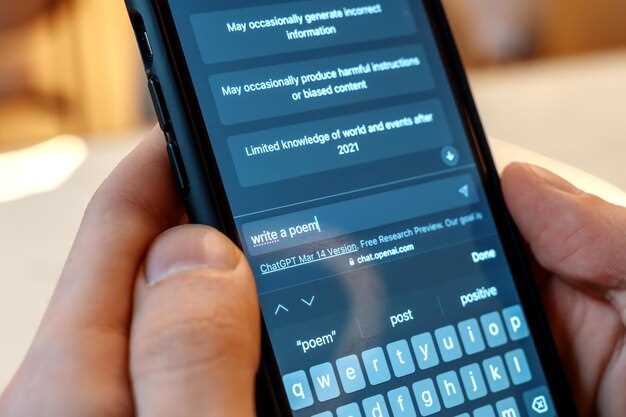
Чтобы изменить раскладку или выбрать новую клавиатуру, сначала откройте настройки устройства. В разделе «Общие настройки» найдите пункт «Язык и ввод» и нажмите на него. Здесь отображается список установленных клавиатур, и именно в этом месте можно активировать или отключить нужную опцию.
Для добавления новой клавиатуры выберите опцию «Выбрать клавиатуры». В появившемся списке отметьте те приложения, которые хотите использовать, или установите дополнительно сторонние клавиатуры через Google Play.
Если нужно изменить настройки выбранной клавиатуры, найдите её в списке и откройте настройки. Там вы найдете параметры выбора темы, автодополнения, языка и других функций. Воспользуйтесь этими опциями, чтобы оптимизировать работу клавиатуры под свои предпочтения.
Выбор и установка нужной клавиатуры
Чтобы изменить стандартную клавиатуру на Android-смартфоне Samsung, первым делом найдите подходящий вариант в магазине приложений Google Play. Обратите внимание на популярные и проверенные решения, такие как Gboard или SwiftKey, у которых хорошие оценки и отзывы.
Дополнительно оцените возможности каждой клавиатуры: наличие тем, языковых наборов, функции автозамены и распознавания рукописи. Выбирайте ту, которая максимально соответствует вашим предпочтениям и стилю использования.
После скачивания нажмите кнопку ‘Установить’ и дождитесь завершения загрузки. Перейдите в настройки устройства, откройте раздел ‘Общие настройки’ или ‘Язык и ввод’, найдите пункт ‘Клавиатура’ и выберите ‘Управление клавиатурами’.
Активируйте только те клавиатуры, которые хотите использовать, перемещая переключатели в положение ‘Включено’. После этого возвращайтесь к разделу ‘Язык и ввод’ и укажите выбранную клавиатуру в качестве основной.
Некоторые клавиатуры требуют дополнительных настроек, открывайте их через иконку на главном экране или в панели уведомлений. Там можно настроить темы, автозамены, автокоррекцию и чат-стили, чтобы быстро адаптировать клавиатуру под свои нужды.
Обзор популярных клавиатурных приложений для Android
Gboard от Google остается наиболее универсальным решением благодаря быстрой работе и широким возможностям кастомизации. В нем реализованы встроенный поиск, голосовой ввод и поддержка множества языков без необходимости загрузки дополнительных пакетов.
SwiftKey выделяется системой предсказаний текста и автоматической коррекцией ошибок. Его алгоритмы учатся стилю пользователя, что ускоряет набор и уменьшает количество ошибок. В настройках есть богатый выбор тем и возможность использования собственных изображений в качестве фона клавиатуры.
Fleksy подойдет тем, кто ценит быстрый ввод и минимализм. Она содержит жестовые команды для быстрого редактирования текста, поддержку GIF-анимаций и расширенные возможности персонализации за счет скинов и темных режимов.
AnySoftKeyboard отличается открытым исходным кодом и гарантирует конфиденциальность данных. Помимо стандартных функций, в нем реализована функция диктовки и расширенные настройки для клавиш и самостоятельной установки языков.
| Клавиатура | Ключевые особенности |
|---|---|
| Gboard | Быстрый поиск, многоязычная поддержка, голосовой ввод |
| SwiftKey | Система предсказаний, автоматическая коррекция, персонализация |
| Fleksy | Жестовые команды, расширенная настройка, GIF |
| AnySoftKeyboard | Открытый код, конфиденциальность, диктовка |
Загрузка и установка через Google Play Маркет
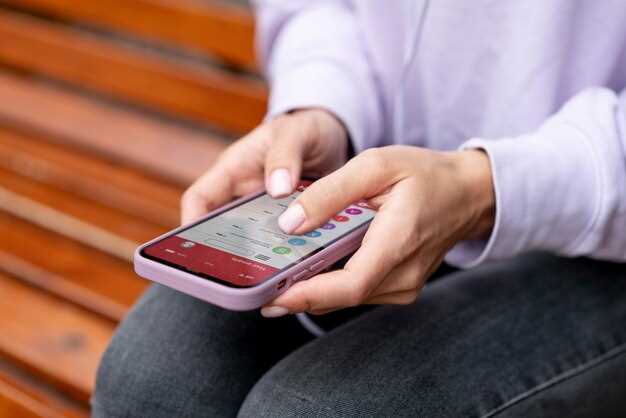
Откройте приложение Google Play Маркет на вашем устройстве Samsung. В поисковой строке введите название выбранной клавиатуры или стороннего приложения для настройки клавиатуры. Проверьте, чтобы приложение имело высокую оценку и положительные отзывы. Выберите нужную программу и нажмите кнопку «Установить». Убедитесь, что у вас есть достаточно свободного места на устройстве. После завершения загрузки и установки появится опция открыть или настроить клавиатуру. Если потребуется, подтвердите разрешения, необходимые для корректной работы программы. После этого перейдите к разделу настроек устройства для выбора новой клавиатуры в списке приложений ввода. Таким образом, установка приложения через Google Play Маркет происходит быстро и без лишних сложностей, позволяя вам начать настройку клавиатуры сразу после загрузки.
Включение выбранной клавиатуры в настройках устройства
Перейдите в настройки устройства и откройте раздел «Общее управление» или «Язык и ввод». Там найдите пункт «Клавиатура» или «Клавиатура и методы ввода».
На экране появится список установленных клавиатур, среди которых выберите нужную. Активируйте переключатель или отметьте галочкой напротив названия выбранной клавиатуры, чтобы сделать её основной. Обычно это делается с помощью кнопки «Включить» или «Активировать».
После включения новой клавиатуры система предложит перейти к её настройкам. Если такого сообщения не возникло, удерживайте нажатие на значке глобуса или клавиши смены языка на клавиатуре при вызове любой клавиатуры. В появившемся списке выберите нужный вариант.
Наконец, перейдите в раздел настроек выбранной клавиатуры, чтобы удостовериться, что она активна и настроена по вашему желанию: можно изменить стиль, тему или включить дополнительные функции. После этого новая клавиатура станет доступна для использования во всех приложениях.
Удаление или отключение старых клавиатурных приложений
Если хотите освободить ресурсы и избавиться от лишних клавиатурных приложений, начните с их удаления или отключения.
Для этого откройте меню настроек и выберите раздел ‘Общее управление’ или ‘Дополнительные настройки’ в зависимости от модели устройства. Там найдите пункт ‘Язык и ввод’ или ‘Клавиатура и ввод’.
В списке установленных клавиатурных приложений выберите ту, которую хотите отключить или удалить. Если приложение не используется, можно просто отключить его, переведя переключатель в положение ‘выключено’.
Для удаления ненужной клавиатуры нажмите на значок настроек рядом с ее названием и выберите опцию ‘Удалить’ или ‘Отключить’, если полной очистки реализовать нельзя. Отключение позволяет оставить приложение в системе без его активного использования, а удаление полностью убирает его из памяти.
После завершения этих действий убедитесь, что выбран необходимый текущий формат ввода. Открывая клавиатуру, вы убедитесь, что старая клавиатура больше не появляется и не мешает работе.
Настройка и персонализация клавиатуры
Выберите раздел «Настройки» в меню клавиатуры для доступа к параметрам персонализации. Здесь можно сменить стиль клавиш, выбрать цветовую схему или установить фон, который вам нравится. Чтобы добавить индивидуальности, активируйте опцию смены темы и выбирайте из встроенных вариантов или загрузайте собственные изображения.
Перейдите к настройкам автозамены и исправления, чтобы тонко настроить поведение клавиатуры. Можно отключить автоматический исправитель или добавить собственные слова в словарь для быстрого ввода. Это ускорит набор текста и сделает его более точным.
Обратите внимание на раздел «Р’organisation» – там можно изменить расположение клавиш, например, активировать односторонний режим или перенести клавиши в более удобное место. Такие изменения снижают нагрузку на руки и повышают комфорт при длительном использовании.
Для любителей индивидуальных шрифтов установите собственные или измените размер букв, чтобы оптимизировать видимость и удобство. В разделе «Шрифты» доступны различные стили – от классических до креативных.
Также многие модели позволяют включить голосовой ввод и настроить его параметры. Этот вариант удобен, если предпочитаете диктовать текст, а не вводить его вручную. В настройках можно выбрать язык, активировать автопосказ и голосовые команды.
Используйте функцию автоматической смены языка для быстрого переключения между раскладками и настройте клавиатуру так, чтобы она запоминала последние используемые языки. Это ускорит набор текста на нескольких языках без лишних усилий.
Выбор языков и раскладок
Добавляйте сразу несколько языков, чтобы быстро переключаться без возвратов в настройки. Для этого откройте ‘Настройки’ > ‘Общий контроль’ > ‘Язык и ввод’ > ‘Клавиатура на экране’ > ‘Выбор языков’. Там активируйте нужные варианты, например, русский, английский и украинский. После этого на клавиатуре появится иконка для переключения между выбранными языками. Используйте длинное нажатие на пробел или свайп для быстрого смены раскладок. Чтобы упростить работу, разместите избранные языки на первом месте, исключая необходимость поиска. Также в настройках можно настроить автоматическое определение языка, чтобы ввод осуществлялся без лишних действий. Не забывайте удалять или отключать лишние языки, чтобы интерфейс оставался чистым и понятным. Лёгкое управление несколькими раскладками позволяет вести переписку на нескольких языках и повышает комфорт при использовании смартфона. Постоянно проверяйте обновления системы и клавиатуры, чтобы иметь доступ к новым функциям и настройкам этого раздела.
Настройка темы и внешнего вида клавиатуры
Откройте приложение ‘Настройки’ на своем устройстве и выберите раздел ‘Общее управление’ или ‘Язык и ввод’.
Перейдите к параметру ‘Клавиатура’ и выберите установленную клавиатуру, например, Samsung Keyboard или Gboard.
Для изменения темы нажмите на ‘Темы’ или ‘Внешний вид’. В большинстве случаев появится список предустановленных вариантов – темных, светлых и кастомных.
Выберите понравившуюся тему, тапая по ней. В некоторых клавиатурам можно дополнительно настроить прозрачность или фон, нажимая на ‘Настройки’ внутри выбранной темы.
Чтобы создать собственный стиль, используйте опцию ‘Редактор темы’ или ‘Настроить’ – там можно выбрать цвет фона, текста и элементов подсветки, а также загрузить собственное изображение для фона клавиатуры.
Если доступна функция ‘Автоматическая смена темы’, активируйте ее для переключения между темной и светлой в зависимости от времени суток или условий использования.
Для более индивидуального подхода проверьте наличие дополнительных настроек внутри выбранной клавиатуры, например, изменение размера клавиш или шрифтов, чтобы добиться максимально комфортного внешнего вида.
Изменение размера и расположения клавиш
Для настройки размера клавиш откройте раздел ‘Язык и ввод’ в настройках устройства, выберите вашу клавиатуру и перейдите в параметры. Там найдите опцию ‘Настроить клавиши’ или похожее название. Увеличьте или уменьшите размер клавиш с помощью ползунка, чтобы добиться комфортной для вас насыщенности.
Чтобы изменить расположение клавиш, найдите функцию ‘Перетаскивание’ или ‘Перестановка клавиш’. В большинстве клавиатур есть возможность перетаскивать отдельные блоки или клавиши, автоматически меняя их местами. Перетащите нужные элементы в желаемое положение, чтобы ускорить ввод и избавиться от неудобных расположений.
Если хотите более точную настройку, воспользуйтесь режимом редактирования макета. В нем можно добавлять дополнительные клавиши, как буквы, так и символы, или удалять ненужные. Эти настройки чаще всего доступны через меню ‘Дополнительные параметры’ или ‘Расширенные настройки’.
Настройка автозамены и автокоррекции текста
Перейдите в настройки клавиатуры, выбрав раздел Общие настройки. Там найдите пункт Автозамена и активируйте его, чтобы автоматически исправлять или заменять определённые слова и фразы. Добавьте в список исключений часто используемые названия, чтобы избежать неправильных исправлений в случае нестандартных слов. Настройте список исправлений, вводя свои варианты и соответствующие правильные формы, что ускорит ввод текста и снизит количество ошибок. В разделе Автокоррекция убедитесь, что включена автоматическая коррекция ошибок, чтобы клавиатура предлагала исправления по мере набора. При необходимости отключите автокоррекцию для определённых приложений, чтобы не мешала при вводе специальных терминов или личных заметок. Регулярно обновляйте список автозамены в зависимости от изменений лексикона, чтобы предотвратить нежелательные автоматические исправления. Такой подход сделает ввод текста быстрее и комфортнее, а исправление ошибок – более точным, подстроенным под ваши привычки.
Включение или отключение звуковых и тактильных эффектов
Перейдите в меню настроек клавиатуры, найдите раздел ‘Звуки и вибрация’ и переключите нужные опции. Включите или отключите звуковой сигнал при нажатии клавиш, чтобы уменьшить шум или сделать ввод более тихим. Аналогично, активируйте или выключите вибрацию, чтобы получить тактильную отдачу при нажатии. Это особенно удобно при работе в тихом окружении или, наоборот, для тех, кто предпочитает ощутимый отклик. В настройках также часто есть возможность регулировки интенсивности вибрации и громкости звуков, что позволяет адаптировать эффекты под личные предпочтения.
| Опция | Включено | Отключено |
|---|---|---|
| Звуковой сигнал при нажатии | Переключить по кнопке | Переключить по кнопке |
| Вибрация при нажатии | Активировать | Деактивировать |
| Регулировка громкости звука | Использовать ползунок | — |
| Интенсивность вибрации | Настроить по желанию | — |