
Подключите устройство к телевизору: вставьте Chromecast в свободный HDMI-порт и подключите его к источнику питания с помощью прилагаемого кабеля и адаптера. Убедитесь, что телевизор выбран на нужный HDMI-источник, чтобы видеть стартовый экран устройства.
Установите приложение Google Home: загрузите его из App Store или Google Play. Это приложение проводит вас через настройку и помогает подключить Chromecast к Wi-Fi сети. Проверьте, что ваш смартфон или планшет подключены к той же сети, что и Chromecast.
Настройте подключение: откройте Google Home и выберите опцию добавления нового устройства. Следуйте инструкциям на экране: выберите ваш Chromecast, введите название сети Wi-Fi и введите пароль. Аппарат скачает необходимые обновления и автоматом подключится к сети.
Передача контента на ТВ: откройте приложение на смартфоне или компьютере, содержащие видео, музыку или фото. Нажмите на иконку трансляции (обычно она в виде экрана с волнами), выберите ваш Chromecast и начните воспроизведение. Ваши медиа отобразятся на телевизоре в реальном времени.
Подключение и настройка Chromecast до первого использования
Подключите Chromecast к HDMI-порту вашего телевизора. Убедитесь, что устройство получает питание через USB-кабель, подключив его к USB-порту телевизора или к сетевому адаптеру.
Включите телевизор и выберите соответствующий HDMI-канал, к которому подключен Chromecast. На экране появится логотип Chromecast, что означает, что устройство готово к настройке.
Скачайте приложение Google Home на свой смартфон или планшет. Откройте приложение и войдите в свою учетную запись Google. Убедитесь, что ваш мобильный устройство подключено к той же Wi-Fi сети, что и Chromecast.
В приложении Google Home нажмите на кнопку «Добавить» и выберите «Настроить устройство». Приложение найдет ваш Chromecast и предложит подключиться к нему. Подтвердите, что код на экране телевизора совпадает с кодом в приложении.
Выберите Wi-Fi сеть, к которой будет подключен Chromecast, и введите пароль. После успешного подключения устройство обновится и будет готово к использованию.
Настройте дополнительные параметры, такие как имя устройства и предпочтения для потоковой передачи. Теперь вы можете начать использовать Chromecast для трансляции контента с вашего устройства на телевизор.
Выбор подходящего порта и подготовки к подключению

Проверьте наличие свободного HDMI-порта на телевизоре, чтобы обеспечить стабильное соединение с Chromecast. Большинство современных устройств оснащены несколькими HDMI-разъемами, выберите тот, который не мешает подключению других гаджетов и легко доступен.
Обратите внимание на расположение порта – убедитесь, что к нему удобно добраться и правильно подключить кабель. Если ваш телевизор имеет несколько HDMI-слотов, отметьте тот, который вы собираетесь использовать, чтобы не запутаться в процессе настройки.
Перед подключением отключите телевизор и другие подключенные устройства, чтобы избежать коротких замыканий или повреждений при вставке Chromecast. Провести подготовку поможет также проверка наличия свободного USB-порта или источника питания для питания Chromecast. Если USB-порт есть, подключите устройство напрямую, иначе используйте адаптер питания, который идет в комплекте.
Убедитесь, что кабель питания и USB-кабель целые и надежно зафиксированы, чтобы избежать перебоев в электропитании во время использования. Обратите внимание на стабильность электросети и наличие ближних розеток, это снизит риск отключений и позволит обеспечить стабильную работу гаджета.
Подключение к HDMI и питание от USB
Для подключения Chromecast к телевизору вставьте устройство в свободный HDMI-порт. Обратите внимание, что некоторые телевизоры имеют несколько HDMI-портов, выбирайте тот, который легко доступен и подходит на вашей панели.
Используйте кабель USB, идущий в комплекте, для подачи питания. Вставьте его в постоянный USB-порт на телевизоре, если он есть, или в блок питания, подключенный к сети. Такой способ гарантирует стабильное питание и исключит перебои в работе устройства.
Если ваш телевизор не обеспечивает достаточной мощности через USB или Chromecast не запускается, подключите кабель к внешнему адаптеру питания. Это особенно актуально для устройств с высоким потреблением электроэнергии или при использовании длинных HDMI-кабелей, вызывающих снижение сигнала.
Обратите внимание на расположение кабелей – разместите их так, чтобы обеспечить свободный доступ к электросети и возможность легко отключать устройство при необходимости.
В случае, если вы используете внешний адаптер питания, подключите его к сетке, предварительно убедившись, что он совместим с типом сети (обычно 110-240 В). После подключения включите устройство и убедитесь, что на экране отображается изображение и идет питание.
Также рекомендуется проверить, что используемый USB-кабель подходит по длине и качеству. Чем лучше качество кабеля, тем стабильнее будет питание и меньше риск возникновения проблем с изображением или своевременной загрузкой Chromecast.
Загрузка и установка приложения Google Home

Чтобы начать использование Chromecast, скачайте приложение Google Home с Google Play или App Store. Откройте магазин на устройстве, введите ‘Google Home’ в поисковой строке и найдите официальное приложение. Нажмите кнопку ‘Установить’ или ‘Загрузить’ и дождитесь завершения загрузки.
После установки запустите приложение. Предоставьте необходимые разрешения, включая доступ к Wi-Fi, уведомлениям и местоположению, чтобы обеспечить корректную работу. Войдите в аккаунт Google или создайте новый, если у вас его еще нет. Это поможет синхронизировать устройства и получать обновления.
Подключите устройство к той же Wi-Fi сети, что и Chromecast. В приложении автоматически обнаружится ваш Chromecast или понадобится выбрать его из списка устройств. Следуйте инструкциям на экране, чтобы завершить настройку и приступить к использованию.
Первоначальная настройка через приложение: выбор сети Wi-Fi
После подключения Chromecast к источнику питания откройте приложение Google Home на смартфоне или планшете. Перейдите к добавлению нового устройства, выбрав опцию ‘Настроить устройство’.
Когда появится запрос выбора сети Wi-Fi, убедитесь, что ваше мобильное устройство подключено к той же сети, которую вы хотите использовать для Chromecast. Это важно для передачи данных между приложением и устройством.
Выберите нужную сеть из списка доступных. Если сеть скрыта, введите название вручную, правильно указав все символы, учитывая чувствительность к регистру.
Введя пароль к Wi-Fi, подтвердите его и дождитесь установления соединения. Приложение автоматически попытается установить связь с Chromecast, использовав выбранную сеть.
Обратите внимание, что в случае смены сети на устройстве, потребуется повторно выбрать текущий Wi-Fi, чтобы устройство могло продолжать работу без перебоев. Этот шаг гарантирует стабильное подключение и быструю работу Chromecast в дальнейшем.
Использование Chromecast для стриминга контента и управления им
Подключите устройство к Wi-Fi, запустите приложение, совместимое с Chromecast, например, YouTube или Netflix. Найдите значок трансляции на экране или в интерфейсе приложения и выберите ваш Chromecast из списка доступных устройств. После подключения нажмите кнопку ‘Трансляция’, чтобы начать воспроизведение контента на телевизоре.
Для управления воспроизведением используйте устройство, с которого идет трансляция: при помощи приложения можно ставить на паузу, перематывать назад или вперед, регулировать громкость. В некоторых приложениях появилась возможность переключения между несколькими потоками, что удобно, если у вас несколько устройств для стриминга.
Используйте дополнительные функции Chromecast, например, возможность приостанавливать трансляцию прямо с гаджета, менять источник сигнала или переключаться на другие приложения без прерывания просмотра. При наличии обновлений системы или приложения убедитесь, что используете последнюю версию – это повысит стабильность соединения и расширит возможности управления.
Если вы хотите контролировать контент с компьютера, установите расширение Google Chrome ‘Google Cast’ или откройте браузер Chrome, кликните по меню ‘Три точки’ и выберите ‘Трансляция’. В списке устройств выберите свой Chromecast, и браузер подчеркнет, что окно или вкладка транслируется. Можно транслировать полностью рабочий стол, что удобно для демонстраций или совместного просмотра видеороликов.
Обратите внимание на качество соединения: при сильных задержках или прерываниях попробуйте перезафиксировать устройство или сбросить Wi-Fi. Уменьшите нагрузку на сеть или подключите устройство ближе к маршрутизатору. В случае постоянных сбоев проверьте настройки маршрутизатора, чтобы обеспечить стабильный поток данных на Chromecast.
Подключение устройств и подбор источников сигнала
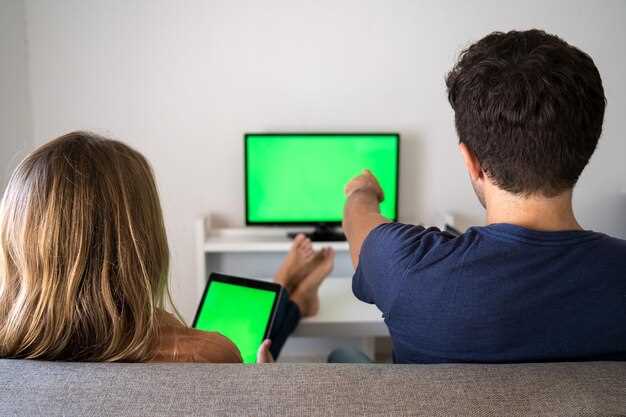
Подключите Chromecast к HDMI-порту вашего телевизора. Убедитесь, что устройство включено и подключено к сети Wi-Fi. Используйте приложение Google Home на вашем смартфоне для настройки Chromecast. Выберите ваш Chromecast из списка доступных устройств и следуйте инструкциям на экране.
Для выбора источника сигнала переключите телевизор на соответствующий HDMI-порт. Обычно это можно сделать с помощью пульта дистанционного управления, нажав кнопку ‘Input’ или ‘Source’. Убедитесь, что ваш смартфон и Chromecast находятся в одной сети Wi-Fi для корректной работы.
Если вы хотите использовать Chromecast с другими устройствами, такими как ноутбук или планшет, убедитесь, что они также подключены к той же сети. Для передачи контента с этих устройств используйте браузер Google Chrome. Нажмите на значок Chromecast в правом верхнем углу браузера и выберите, что именно хотите передать: вкладку, рабочий стол или файл.
Для оптимального качества сигнала избегайте препятствий между маршрутизатором и Chromecast. Если сигнал слабый, рассмотрите возможность использования Wi-Fi-усилителя. Это улучшит стабильность соединения и качество передачи изображения.
| Устройство | Способ подключения |
|---|---|
| Телевизор | HDMI-порт |
| Смартфон | Wi-Fi (приложение Google Home) |
| Ноутбук | Wi-Fi (браузер Google Chrome) |
| Планшет | Wi-Fi (приложение Google Home) |
Следуя этим шагам, вы сможете легко подключить устройства и выбрать нужный источник сигнала для комфортного просмотра контента на вашем телевизоре.
Отправка контента с мобильных устройств и компьютеров
Откройте нужную вам медиа-приложение или браузер и найдите иконку ‘Отправить’ или ‘Cast’. Обычно её изображает телевизор с волнами или иконка Chromecast. Нажмите на нее и выберите устройство из списка. После соединения весь выбранный контент начнет воспроизводиться на телевизоре.
Для мобильных устройств используйте встроенную функцию трансляции в операционной системе. Какие бы приложения вы ни использовали, они часто имеют опцию ‘Отправить на Chromecast’. В приложениях для Android или iOS она появляется в меню или на панели быстрого доступа.
На компьютере откройте Chrome и кликните на три точки в правом верхнем углу. Выберите «Передать» или «Cast» в меню. В появившемся списке выберите устройство. Можно транслировать вкладку браузера, весь рабочий стол или только выбранное окно.
При необходимости убедитесь, что оба устройства подключены к одной сети Wi-Fi и находятся в пределах радиуса действия. В настройках Chromecast проверьте, что устройство правильно настроено и отображается в списке. В случае проблем попробуйте перезагрузить маршрутизатор или переустановить приложение Google Home.
Настройка и управление воспроизведением через Google Home
Откройте приложение Google Home и убедитесь, что ваш Chromecast подключен и отображается на главной странице. Нажмите на значок устройства, связанного с Chromecast, чтобы перейти к настройкам. В разделе управления выберите вкладку ‘Воспроизведение’ и установите предпочтительный источник аудио или видео. Используйте голосовые команды, чтобы управлять воспроизведением: скажите ‘Поставь фильм на Chromecast’, чтобы начать просмотр, или ‘Поставь музыку на Chromecast’, чтобы запустить музыку. Для приостановки или возобновления воспроизведения скажите ‘Пауза’ или ‘Продолжить’. Переключайте между источниками, выбирая нужное устройство в списке доступных. Чтобы остановить воспроизведение, скажите ‘Остановить’ или используйте кнопку в приложении. Настройте автоматические сценарии в Google Home, чтобы запускать определённое воспроизведение по расписанию или при наступлении определённых условий, например, при входе дома. Управление через Google Home позволяет легко переключать контент и контролировать его прямо с помощью голоса, не отвлекаясь от других дел.
Обновление прошивки Chromecast и устранение ошибок

Проверьте наличие обновлений через приложением Google Home. Откройте приложение, выберите устройство, нажмите «Настройки» и перейдите в раздел «Об устройстве». Там найдите опцию «Обновление прошивки» и активируйте её, если доступна новая версия. Обновление автоматически установит последние исправления и улучшения.
Если устройство демонстрирует проблемы или зависает, попробуйте принудительно перезагрузить Chromecast. Отключите его от розетки, подождите 10 секунд и подключите снова. Следите за индикатором или изображением, чтобы убедиться, что устройство включилось правильно.
Посмотрите лог ошибок в приложении Google Home. Если появляются сообщения о сбоях, сначала перезагрузите устройство, а затем повторите попытку. Иногда проблема решается очисткой кэша приложения или его переустановкой.
| Действие | Рекомендуемый способ |
|---|---|
| Обновление прошивки | Через приложение Google Home в настройках устройства, активировать автоматическую проверку обновлений, или проверить вручную. |
| Обнаружение ошибок | Следить за сообщениями в приложении, перезагружать Chromecast, очищать кэш и переустанавливать приложение при необходимости. |
| Восстановление настроек | Используйте кнопку сброса на устройстве или через настройки в приложении для полного сброса и повторной настройки. |