Если вы ищете подробную информацию о Blackberry Passport, 4PDA станет вашим надежным источником. Здесь вы найдете актуальные обзоры, которые помогут оценить все преимущества и недостатки устройства. Пользователи делятся своими впечатлениями, что позволяет получить полное представление о функционале и производительности смартфона.
Обратите внимание на раздел с прошивками. На 4PDA доступны различные версии, которые помогут улучшить работу вашего Blackberry Passport. Установка новых прошивок может значительно повысить стабильность и скорость устройства. Инструкции по установке просты и понятны, что делает процесс доступным даже для новичков.
Не забудьте ознакомиться с инструкциями по настройке и оптимизации. На 4PDA вы найдете советы по улучшению работы системы, настройке приложений и устранению распространенных проблем. Эти рекомендации помогут вам максимально эффективно использовать ваш Blackberry Passport и наслаждаться его возможностями.
Обзоры Blackberry Passport: особенности, плюсы и минусы
Blackberry Passport выделяется среди смартфонов благодаря своему уникальному дизайну и функциональности. Устройство оснащено квадратным экраном размером 4.5 дюйма с разрешением 1440×1440 пикселей, что обеспечивает отличную четкость изображения. Клавиатура с физическими кнопками позволяет быстро набирать текст, что особенно оценят пользователи, часто работающие с документами.
К числу плюсов Blackberry Passport можно отнести его мощный процессор Snapdragon 801 и 3 ГБ оперативной памяти, что обеспечивает плавную работу приложений и многозадачность. Аккумулятор на 3450 мАч обеспечивает длительное время работы без подзарядки, что делает устройство надежным спутником в течение всего дня.
Однако, несмотря на множество достоинств, у Blackberry Passport есть и недостатки. Ограниченная экосистема приложений может стать проблемой для пользователей, привыкших к разнообразию программ на Android или iOS. Кроме того, вес устройства составляет 196 граммов, что может показаться тяжелым для некоторых пользователей.
Функциональные возможности и дизайн устройства

Blackberry Passport предлагает уникальное сочетание функциональности и стиля. Устройство оснащено 4,5-дюймовым экраном с разрешением 1440×1440 пикселей, что обеспечивает четкость изображения и комфорт при чтении. Квадратный дисплей позволяет отображать больше информации на экране, что особенно полезно для работы с документами и веб-серфинга.
Клавиатура Passport выделяется среди аналогов. Она механическая, с поддержкой сенсорного ввода, что позволяет быстро и точно набирать текст. Каждая клавиша имеет четкий отклик, что делает набор текста приятным и удобным. Кроме того, клавиатура поддерживает жесты, что упрощает навигацию по интерфейсу.
Внутри устройства установлен процессор Qualcomm Snapdragon 801 с тактовой частотой 2,26 ГГц и 3 ГБ оперативной памяти. Это обеспечивает быструю работу приложений и многозадачность. Blackberry Passport поддерживает 32 ГБ встроенной памяти с возможностью расширения через microSD, что позволяет хранить большое количество данных.
Камера устройства имеет разрешение 13 МП с оптической стабилизацией, что позволяет делать качественные снимки даже в условиях низкой освещенности. Фронтальная камера на 2 МП подходит для видеозвонков и селфи. Устройство также поддерживает запись видео в разрешении 1080p.
Аккумулятор на 3450 мАч обеспечивает длительное время работы без подзарядки. Blackberry Passport поддерживает быструю зарядку, что позволяет быстро восстановить уровень заряда в случае необходимости.
| Характеристика | Значение |
|---|---|
| Экран | 4,5 дюйма, 1440×1440 пикселей |
| Процессор | Qualcomm Snapdragon 801, 2,26 ГГц |
| Оперативная память | 3 ГБ |
| Встроенная память | 32 ГБ, microSD |
| Камера | 13 МП (основная), 2 МП (фронтальная) |
| Аккумулятор | 3450 мАч |
Дизайн Blackberry Passport сочетает в себе строгие линии и качественные материалы. Корпус выполнен из алюминия и пластика, что придает устройству прочность и стильный вид. Устройство удобно лежит в руке, а его компактные размеры позволяют легко носить его в кармане или сумке.
Отзывы пользователей на 4PDA и реальные впечатления

Пользователи Blackberry Passport на 4PDA отмечают его уникальный дизайн и удобную клавиатуру. Многие подчеркивают, что физическая клавиатура значительно упрощает набор текста, особенно для тех, кто часто работает с документами.
Качество сборки устройства вызывает положительные отзывы. Владельцы отмечают, что телефон выглядит и ощущается премиально, а материалы, из которых он изготовлен, придают ему солидность. Некоторые пользователи делятся впечатлениями о том, как хорошо устройство справляется с повседневными задачами, такими как работа с почтой и мессенджерами.
Что касается программного обеспечения, многие хвалят операционную систему BlackBerry 10 за ее безопасность и стабильность. Пользователи отмечают, что система не подвержена вирусам так, как Android, что делает ее более надежной для работы с конфиденциальной информацией.
Однако не обошлось и без критики. Некоторые владельцы указывают на ограниченное количество приложений в магазине BlackBerry World. Это может стать проблемой для тех, кто привык к большому выбору приложений на других платформах. Тем не менее, многие находят альтернативные способы установки необходимых программ через сторонние источники.
В целом, отзывы на 4PDA подтверждают, что Blackberry Passport подходит для деловых людей, ценящих функциональность и надежность. Если вы ищете устройство, которое будет поддерживать вашу продуктивность, это отличный выбор. Пользователи рекомендуют обратить внимание на его особенности и возможности, чтобы максимально использовать потенциал устройства.
Плюсы и недостатки по сравнению с современными смартфонами

Blackberry Passport выделяется среди современных смартфонов благодаря своей уникальной клавиатуре и форм-фактору. Физическая клавиатура обеспечивает удобный ввод текста, что особенно ценят пользователи, часто работающие с документами и сообщениями. Это делает устройство идеальным для деловых людей, которым важна скорость и точность ввода.
Качество сборки Blackberry Passport также на высоком уровне. Корпус выполнен из прочных материалов, что обеспечивает долговечность. Большой экран с высоким разрешением позволяет комфортно просматривать документы и веб-страницы, что является плюсом для пользователей, предпочитающих работать на ходу.
Однако, несмотря на свои достоинства, Blackberry Passport имеет и недостатки. Ограниченная поддержка современных приложений может стать проблемой для пользователей, привыкших к широкому выбору софта на Android и iOS. Некоторые популярные приложения могут отсутствовать или работать не так, как ожидалось.
Кроме того, производительность устройства может уступать современным флагманам. Хотя Passport справляется с базовыми задачами, ресурсоемкие приложения могут вызывать замедление работы. Это стоит учитывать при выборе устройства для активного использования.
В итоге, Blackberry Passport подходит для тех, кто ценит физическую клавиатуру и надежность, но может не удовлетворить пользователей, ищущих максимальную производительность и доступ к современным приложениям.
История появления и популярности модели
Blackberry Passport появился на рынке в 2014 году и сразу привлек внимание благодаря своему уникальному дизайну и функциональности. Устройство сочетает в себе элементы смартфона и планшета, что делает его удобным для работы с документами и электронной почтой.
Ключевыми особенностями Passport стали:
- Широкий экран с диагональю 4.5 дюйма и разрешением 1440×1440 пикселей, что обеспечивало отличную четкость изображения.
- Физическая клавиатура, которая позволяла быстро набирать текст и обеспечивала комфорт при использовании.
- Мощный процессор Snapdragon 801 и 3 ГБ оперативной памяти, что обеспечивало высокую производительность.
Популярность модели быстро росла среди бизнес-пользователей, которые ценили надежность и безопасность Blackberry. Устройство поддерживало множество приложений, включая офисные, что делало его идеальным инструментом для работы.
С выходом Blackberry Passport на рынок компания сделала акцент на профессиональную аудиторию, что способствовало его успешным продажам. Модель стала символом надежности и функциональности, что привлекло внимание не только пользователей, но и критиков.
Несмотря на изменения в мобильной индустрии, Blackberry Passport продолжает оставаться востребованным среди поклонников бренда. Сообщество пользователей активно делится прошивками и инструкциями на форумах, таких как 4PDA, что поддерживает интерес к устройству и его функциональности.
Прошивки и инструкции по настройке Blackberry Passport
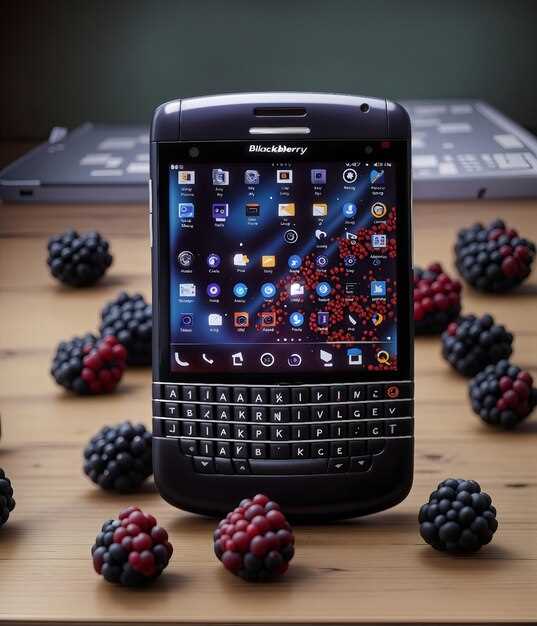
Для обновления прошивки используйте официальные файлы, которые можно скачать на сайте разработчика или проверенных ресурсах вроде 4PDA. Перед началом убедитесь, что аккумулятор держит заряд не менее 50%, чтобы избежать отключения устройства во время прошивки.
Процесс прошивки начинается с разблокировки загрузчика, если это требуется вашей моделью. В большинстве случаев на сайте производителя найдётся пошаговое руководство по его выполнению. После этого подготовьте компьютер и установите необходимые драйверы для Blackberry Passport.
Включите устройство в режим загрузки, удерживая клавишу уменьшения громкости и кнопку питания одновременно. Подключите устройство к ПК через USB. На компьютере запустите программу для прошивки, например, Blackberry Link или сторонние инструменты, такие как Autoloader.
Выберите файл прошивки или образ системы в программе и запустите процесс. После завершения прошивки устройство автоматически перезагрузится. Если все сделано правильно, вы получите свежую версию системы с исправленными ошибками и улучшенной производительностью.
Для настройки после прошивки следуйте стандартной инструкции: введите данные пользователя, настройте Wi-Fi, подключите аккаунты. Если возникнут проблемы с запуском системы или обнаружите слабую работу устройства, попробуйте сделать полный сброс настроек или переустановку прошивки через тот же инструментарий.
Перед переходом на другую прошивку рекомендуется создать резервную копию данных через Blackberry Link или встроенные средства резервирования. Это поможет восстановить важные файлы и настройки после обновления системы.
Поиск и установка официальных обновлений ОС

Откройте настройки вашего Blackberry Passport и перейдите в раздел ‘Об устройстве’. Здесь вы найдете информацию о текущей версии операционной системы. Для поиска обновлений выберите пункт ‘Обновление ПО’. Убедитесь, что устройство подключено к Wi-Fi, чтобы избежать затрат на мобильный трафик.
После проверки система предложит доступные обновления. Если они есть, следуйте инструкциям на экране для их установки. Убедитесь, что устройство заряжено или подключено к источнику питания, чтобы избежать отключения во время обновления.
Если автоматический поиск не обнаружил обновлений, вы можете проверить наличие новых версий на официальном сайте Blackberry. Загрузите обновление на компьютер, если оно доступно, и следуйте инструкциям для установки через Blackberry Link.
После завершения установки перезагрузите устройство, чтобы изменения вступили в силу. Проверьте, что все функции работают корректно, и наслаждайтесь обновленной ОС.
Прошивки для кастомных ROM и их особенности

Кастомные ROM для Blackberry Passport предлагают пользователям возможность улучшить функциональность устройства и адаптировать его под свои нужды. Выбор прошивки зависит от ваших предпочтений и требований к производительности.
Одной из популярных прошивок является Android 10, которая обеспечивает доступ к современным приложениям и улучшенной безопасности. Она поддерживает множество функций, таких как темная тема и жесты навигации, что делает использование устройства более удобным.
Если вы ищете стабильность, обратите внимание на прошивки на базе Android 9. Они часто предлагают оптимизированную производительность и меньшее количество ошибок. Такие ROM, как LineageOS, известны своей надежностью и активным сообществом, что позволяет быстро получать обновления и исправления.
Для любителей экспериментов подойдут прошивки с кастомными интерфейсами, например, MIUI или Pixel Experience. Они добавляют уникальные функции и визуальные элементы, которые могут значительно изменить восприятие устройства.
Обратите внимание на совместимость прошивки с вашим устройством. Некоторые ROM могут требовать разблокировки загрузчика или установки кастомного рекавери. Убедитесь, что вы следуете инструкциям разработчиков, чтобы избежать проблем.
Не забывайте о резервном копировании данных перед установкой кастомной прошивки. Это поможет избежать потери информации в случае неудачной установки. Используйте инструменты, такие как TWRP, для создания резервных копий и восстановления системы.
Инструкции по разблокировке и восстановлению системы
Для разблокировки Blackberry Passport выполните следующие шаги:
- Выключите устройство.
- Нажмите и удерживайте одновременно клавиши Volume Up и Volume Down.
- При появлении логотипа Blackberry отпустите клавиши.
- Следуйте инструкциям на экране для завершения процесса.
Если устройство зависло или не загружается, выполните восстановление системы:
- Скачайте и установите Blackberry Link на компьютер.
- Подключите Blackberry Passport к компьютеру с помощью USB-кабеля.
- Запустите Blackberry Link и выберите ваше устройство.
- Выберите опцию Восстановление и следуйте инструкциям на экране.
Для сброса настроек к заводским выполните следующие действия:
- Перейдите в Настройки на устройстве.
- Выберите Система, затем Сброс.
- Нажмите Сбросить настройки и подтвердите действие.
После завершения всех процедур проверьте работоспособность устройства. Если проблемы сохраняются, обратитесь в сервисный центр для дальнейшей диагностики.
Настройка безопасности и бэкап данных
Для защиты данных и предотвращения их потери активируйте функцию шифрования в настройках безопасности устройства. Перейдите в раздел ‘Безопасность’, выберите ‘Шифрование’ и следуйте инструкциям, чтобы зашифровать все хранящиеся данные.
Создавайте резервные копии регулярно с помощью встроенного инструмента или сторонних приложений. Для этого подключите устройство к компьютеру через кабель и используйте программу BlackBerry Desktop Software, чтобы сохранить копии контактов, сообщений и настроек.
| Рекомендуемые шаги | Детали |
|---|---|
| Настройка PIN-кода или пароля | Установите сложный пароль или PIN-код для разблокировки устройства. Активируйте автоматический блок при простое, чтобы предотвратить несанкционированный доступ. |
| Использование гостевого режима | Создайте гостевой профиль для временных пользователей, ограничивая доступ к личным данным и функциям устройства. |
| Шифрование SD-карты | Перейдите во вкладку ‘Безопасность’, выберите ‘Шифрование SD-карты’ – это защитит ваши файлы на карте даже при её извлечении. |
| Настройка двухфакторной аутентификации | Если поддерживается, включите двухфакторную аутентификацию для аккаунтов и сервисов, использующихся на устройстве. |
| Регулярное обновление прошивки | Обновляйте прошивку, чтобы получать исправления уязвимостей и улучшения безопасности. |
| Создание резервных копий | Используйте встроенные настройки для сохранения данных – выберите ‘Бэкап и восстановление’ и регулярно создавайте копии. Также рекомендуется хранить бэкапы на облачных сервисах или внешних носителях. |
—
Sponsor