
Запустите приложение Камера прямо из меню Пуск, чтобы быстро начать съемку или видеозапись. После открытия появится сразу основной интерфейс с кнопками для фотографии и видеозаписи. Обратите внимание, что расположение элементов интуитивно понятно, а настройки можно изменить через иконку шестеренки в правом верхнем углу.
Для смены источника изображения используйте выпадающее меню, если у вас подключены несколько устройств, чтобы выбрать предпочтительную веб-камеру или подключить внешнюю камеру. Переключение произойдет мгновенно, что позволяет быстро адаптировать работу с оборудованием.
Настройте параметры перед съемкой для достижения наилучшего качества изображений. В разделе настроек можно изменить яркость, контрастность, баланс белого и другие параметры в режиме реального времени, что особенно полезно при съемке в условиях с нестабильным освещением.
Используйте функции автоматической съемки, такие как таймер и стабилизация изображения, чтобы сделать кадры более аккуратными и профессиональными. Благодаря этим возможностям приложение помогает сохранять стабильно четкие и хорошо сфокусированные снимки без дополнительных усилий.
Основные функции и настройка приложения Камера
Запускайте приложение Камера через меню «Пуск» или быстрый запуск, чтобы быстро перейти к съемке.
Используйте переключатель режимов для выбора между фотографией и видео, что позволяет легко менять задачи без дополнительной настройки.
Аналогичная кнопка запуска съемки находится на главном экране – нажимайте её для получения снимка или начала видеозаписи.
Настраивайте параметры яркости, контраста и экспозиции вручную или автоматом, чтобы добиться оптимального качества изображений.
Используйте функцию таймера для отсроченной съемки, если нужно сделать снимок с задержкой в несколько секунд.
Активируйте фокус вручную, перемещая ползунок или касаясь объекта на экране, чтобы изображение было четким в нужных участках.
В настройках выбирайте источник освещения, если подключаете внешнюю камеру или используете фронтальную и основную камеры по отдельности.
Работайте с настройками качества видео, выбирая разрешение, чтобы балансировать между качеством и размером файла.
Включайте функцию сетки для более точной компоновки кадра и соблюдения правил композиции.
Если необходимо, используйте встроенные фильтры и эффекты, чтобы добавить стилизации к фото или видео перед съемкой.
Обновляйте драйверы устройства и приложение Камера, чтобы обеспечить корректную работу всех функций и получить новые возможности.
Запуск и отключение камеры – пошаговая инструкция

Чтобы быстро запустить или выключить камеру на компьютере с Windows 10, выполните следующие шаги:
- Нажмите клавишу Windows на клавиатуре или откройте меню ‘Пуск’.
- Введите в поиск ‘Диспетчер устройств’ и выберите соответствующий результат.
- В открывшемся окне найдите раздел ‘Устройства обработки изображений’ или ‘Видеокамеры’.
- Чтобы запустить камеру, убедитесь, что рядом с вашим устройством отсутствует значок запрета (стрелка вниз или крест). Если есть, щёлкните правой кнопкой мыши и выберите ‘Включить устройство’.
- Для отключения камеры выберите устройство в списке, кликните по нему правой кнопкой и выберите ‘Отключить устройство’.
- Также можно быстро включить или отключить камеру через настройки Windows: откройте меню ‘Параметры’ (кнопка Windows + I), перейдите в раздел ‘Конфиденциальность’, выберите ‘Камера’.
- Переключатель ‘Разрешить приложениям использовать камеру’ отключите или включите по необходимости.
- Для быстрого отключения камеры временно, можно использовать ярлыки или иконки в панели быстрого доступа – нажимайте на значок камеры или используйте горячие клавиши, если установлено соответствующее ПО.
Такая последовательность позволяет управлять состоянием камеры без лишних шагов, делая использование устройства простым и понятным. В случае, если камера не определяется в списке устройств или не реагирует, проверьте наличие обновлений драйверов или обратитесь к специалисту.
Обзор интерфейса: где что находится и как использовать
Запустите приложение Камера – на главном экране сразу виден предварительный просмотр изображения. В верхней части расположена строка меню с иконками для основных функций. Чтобы сделать снимок, нажмите большую круглую кнопку в центре нижней части экрана.
Справа от кнопки захвата расположены кнопки для переключения камер: фронтальная и основная. Для смены камеры просто коснитесь соответствующей иконки с изображением камеры. Над кнопкой захвата находятся значки для настройки параметров: яркости, контрастности и других фильтров. Для быстрого доступа к этим опциям проведите пальцем по экрану влево или вправо.
В левом верхнем углу кнопки есть значок с тремя точками или линиями – это меню настроек. Откройте его, чтобы изменить параметры качества картинки, выбрать режим съемки (фото, видео или видео с фотографией), а также настроить таймер или автоматическую фокусировку. В этом меню можно также найти функции записи звука или включения сетевой камеры, если используете внешние устройства.
Обратите внимание на левую часть экрана. Там расположена панель управления с иконками для переключения между режимами съемки: фото, видео, скриншоты и слайд-шоу. Переключение происходит простым нажатием соответствующей иконки. Это удобно для быстрого перехода между задачами без выхода из текущего режима.
В нижней части экрана, кроме кнопки захвата, есть иконки для предпросмотра сделанных снимков и видео. Коснитесь их, чтобы просмотреть контент, сохранить или удалить. В некоторых версиях приложения справа появляется кнопка для быстрого доступа к галерее или настройкам автосохранения файлов.
Общее управление осуществляется интуитивно – вы быстро научитесь ориентироваться, если попробуйте немного поэкспериментировать с основными элементами интерфейса. Внимание к небольшим деталям и расположению компонентов поможет использовать приложение максимально комфортно и быстро находить нужные функции.
Настройка разрешения и качества снимков
Для получения наилучших изображений активируйте в настройках камеры возможность изменения разрешения. Обычно это делается через параметры приложения или системные настройки Windows 10.
Определитесь с нужным уровнем разрешения в зависимости от цели съемки: для мгновенных фотографий в соцсетях достаточно 720p или 1080p, тогда как для печати или профессиональной работы выбирайте 4K или более. В настройках камеры найдите параметры типа ‘Разрешение’ или ‘Качество снимков’.
При выборе качества снимка ориентируйтесь на размер файла и скорость обработки. Высокое качество увеличит размер файла и потребует больше ресурсов, но даст более выразительное изображение без размытия.
Чтобы максимально сохранить детали, используйте формат сохранения RAW, если он есть, или убедитесь в выборе высокого уровня компрессии JPEG (обычно это 100%).
Дополнительно настройте параметры сжатия и цветопередачи, если приложение или драйвер камеры позволяют это делать. Чем меньше сжатие, тем лучше сохранить цветовую градацию и мелкие детали.
Проверяйте снимки после каждого изменения параметров и сравнивайте качество при разных настройках. Это поможет выбрать оптимальный баланс между разрешением и размером файла.
В конечном итоге, подбирая параметры, учитывайте специфику использования изображений: для публикации в сети достаточно 1080p, а для печати больших форматов – максимально возможное разрешение камеры. Тогда качество снимков будет соответствовать поставленным задачам и даст вам максимум удовольствия от съемки.
Настройки звука и видео при съёмке
Для получения качественного звука убедитесь, что выбран правильный микрофон в настройках камеры. В разделе ‘Настройки’ откройте вкладку ‘Звук’ и выберите устройство, которое лучше всего подходит для записей. Регулируйте уровень громкости так, чтобы звук был чётким и без искажений, избегая перегрузок.
Оптимальная освещенность помогает снизить шумы и повысить четкость видеозаписи. Перед началом съемки убедитесь, что в помещении достаточно света или используйте дополнительные источники освещения. В настройках камеры можно выбрать режим автоматической коррекции яркости или вручную настроить экспозицию и баланс белого, чтобы цвета выглядели натуральными.
Настройте качество видео – выбирайте разрешение и частоту кадров в соответствии с типом съемки. Для высококачественных видеороликов рекомендуется использовать наибольшее доступное разрешение и 60 кадров в секунду, если камера это поддерживает. При необходимости отключите автоматическую стабилизацию, чтобы избежать нежелательных эффектов в кадре.
Перед стартом проверьте предварительный просмотр и убедитесь, что изображение и звук соответствуют вашим ожиданиям. Такой подход поможет избежать исправлений после записи и добиться более профессионального качества результата.
Выбор и подключение внешних устройств камеры
Для начала убедитесь, что ваша внешняя камера совместима с компьютером и поддерживается Windows 10. Обычно, устройства подключаются через USB-порт. Перед подключением проверьте наличие драйверов или инструкции по установке, которые идут в комплекте.
Подключайте камеру к свободному USB-порту на компьютере или ноутбуке. После соединения Windows зачастую автоматически определит устройство и установит необходимые драйверы. В случае отсутствия автоматической установки, откройте ‘Диспетчер устройств’ и найдите устройство, чтобы вручную обновить драйвер или указать путь к файлам.
При использовании USB-камеры убедитесь, что кабель держит подключение плотно и не поврежден. После физического подключения откройте приложение ‘Камера’ – оно должно автоматически обнаружить подключенное устройство.
| Шаг | Действие |
|---|---|
| 1 | Проверить совместимость и наличие драйверов |
| 2 | Подключить устройство через USB-порт |
| 3 | Подождать автоматической установки драйверов или обновить вручную через ‘Диспетчер устройств’ |
| 4 | Открыть приложение ‘Камера’ и выбрать внешнюю камеру в настройках |
Практические советы по использованию и устранению проблем
Если изображение получается смазанным, проверьте стабильность рук или используйте штатив. Включите сетку в настройках камеры, чтобы лучше выравнивать кадр и избегать смещения. Для быстрого доступа к настройкам щелкните по иконке шестеренки или используйте горячие клавиши, чтобы изменить параметры экспозиции, фокуса или режима съемки.
Если камера не запускается, убедитесь, что драйвер камеры обновлен через диспетчер устройств. Иногда помогает перезагрузка системы или повторная установка драйвера через официальный сайт производителя. Проверьте, не блокируется ли камера антивирусной программой или настройками приватности Windows.
При плохом качестве снимков откорректируйте разрешение и параметры ISO в настройках. Уменьшение ISO снизит шум на изображениях. Используйте режим HDR, если камера поддерживает, для получения более ярких и четких фото в условиях высокой контрастности.
Если при записи видео изображение дергается или есть пропуски кадров, закройте все ресурсоемкие приложения. Освободите пространство на жестком диске и убедитесь, что драйвер видеокарты обновлен. Попробуйте снизить разрешение и частоту кадров в настройках видеозаписи.
В случае, если камера работает с задержкой или изображение тормозит, отключите сторонние программы, которые могут перегружать систему. Убедитесь, что в настройках Windows отключены фоновые процессы, мешающие работе камеры. Иногда помогает перезагрузка системы или временное отключение антивируса для проведения диагностики.
Как снять фотографию и сохранить её правильно
Перед тем как сделать снимок, убедитесь, что камера настроена на нужный режим и освещение. Проверьте, насколько хорошо освещена сцена, чтобы избежать затемнённых или пересвеченных областей. Используйте предварительный просмотр, чтобы точно увидеть, как будет выглядеть финальный кадр, и при необходимости подкорректируйте параметры или ракурс.
Для съёмки нажмите кнопку спуска затвора. Не торопитесь – постарайтесь удерживать устройство ровно, чтобы изображение получилось чётким. В случае размытости попробуйте использовать штатив или опору, особенно при низком освещении.
После кадра откройте галерею или просмотр фотографий внутри приложения камеры, чтобы убедиться в качестве. Если изображение вас устраивает, перейдите к сохранению.
| Пошаговая инструкция по сохранению фотографии |
|---|
|
Для повышения качества сохраняемой фотографии рекомендуется избегать множества редактирований и слишком сильных компрессий, которые могут снизить детализацию. Если хотите сохранить оригинал, создавайте копии, а не перезаписывайте файл.
Использование таймера и режимов съёмки
Установите таймер, чтобы избежать дрожания камеры при долгой выдержке или групповых фотографиях. В приложении Камера откройте вкладку режимов и выберите опцию таймера. Обычно доступны интервалы 3, 5 или 10 секунд. Выберите нужный и нажмите кнопку съёмки. Таймер автоматически запустит отсчёт, после чего произойдет снимок.
Для создания снимков с эффектом длительной выдержки активируйте режим ‘Портрет’ или ‘Панорама’, если они доступны. В некоторых версиях Windows 10 есть возможность переключения между режимами, позволяющими оптимизировать настройки для различных условий. Например, в ‘Пейзаж’ усилится яркость и насыщенность, а в ‘Ночь’ улучшатся показатели при слабом освещении.
На практике рекомендуется комбинировать режимы съёмки и таймер для получения наилучших результатов. Используйте таймер с длительным интервалом, чтобы дать себе больше времени разместиться или настроить композицию. При съемке в условиях низкой освещенности включите режим ночной съемки, если он есть, и воспользуйтесь таймером для стабилизации кадра.
Обработка и редактирование фотографий внутри приложения
Открывайте фотографию, которую хотите улучшить, прямо в приложении. Используйте встроенные инструменты для обрезки, вращения и корректировки пропорций, чтобы сосредоточиться на главном объекте снимка.
Для коррекции яркости и контрастности используйте ползунки. Это поможет сделать изображение более выразительным или сгладить переосвещённые участки.
Добавьте фильтры, чтобы изменить настроение снимка: выбирайте из классических чёрно-белых или сепийных вариантов или экспериментируйте с более яркими цветовыми палитрами. Несколько нажатий позволяют мгновенно трансформировать фотографию.
Для точечной коррекции используйте инструмент ‘Точечная правка’. Он помогает устранять мелкие недостатки, например, пылевые пятна или нежелательные объекты, прямо на изображении.
Если хотите подчеркнуть текстуру или сделать фото более выразительным, воспользуйтесь функциями повышения резкости или сглаживания. Они легко доступны и не требуют специальных навыков.
Обратите внимание на инструменты кадрирования и выравнивания. Они помогают устранить наклон и привести фотографию к аккуратному виду без необходимости открывать отдельные редакторы. После завершения редактирования сохраняйте изменения или создавайте копию исходного файла.
Что делать при проблемах с видеосъёмкой и изображениями
Проверьте разрешение камеры в настройках Windows. Иногда низкое разрешение или неправильный формат могут влиять на качество снимков и видео. Убедитесь, что выбран оптимальный параметр под вашу задачу.
Обновите драйверы камеры через диспетчер устройств. Для этого откройте его, найдите ваше устройство в списке, нажмите правой кнопкой мыши и выберите «Обновить драйвер». Иногда это устраняет несовместимости и сбои.
Перезапустите приложение Камера и, если проблема не исчезает, перезагрузите компьютер. Часто такие простые шаги помогают устранить временные зависания и ошибки.
Проверьте, не блокирует ли антивирус или брандмауэр доступ к приложению. Временно отключите защиту, чтобы исключить этот фактор. После этого попробуйте заново запустить камеру и проверить её работу.
| Шаг | Детали |
|---|---|
| Проверка разрешения | Настройки > Конфиденциальность > Камера, убедитесь, что выбран подходящий формат и качество |
| Обновление драйверов | Диспетчер устройств > Камеры > Правый клик > Обновить драйвер |
| Перезапуск приложений системы | Закройте Камеру, откройте заново, или перезагрузите ПК при необходимости |
| Проверка блокировок | Настройки антивируса или брандмауэра > Разрешения для приложения Камера |
| Проверка кабелей и подключений | Если используете внешнюю камеру, убедитесь, что кабели надежно подключены и нет повреждений |
Если снимки или видео отображаются с нарушениями или появляется искажение, попробуйте установить последние обновления Windows. Производители иногда выпускают патчи, улучшающие работу встроенного оборудования.
Для устранения проблем с качеством снимков используй встроенные инструменты редактирования или программное обеспечение, чтобы проверить и при необходимости скорректировать параметры изображения.
Когда все перечисленные пункты не помогают, попробуйте подключить другую камеру или использовать сторонние приложения для съёмки, чтобы определить, связана ли проблема именно с аппаратной частью.
Инструкции по устранению ошибок при подключении камеры
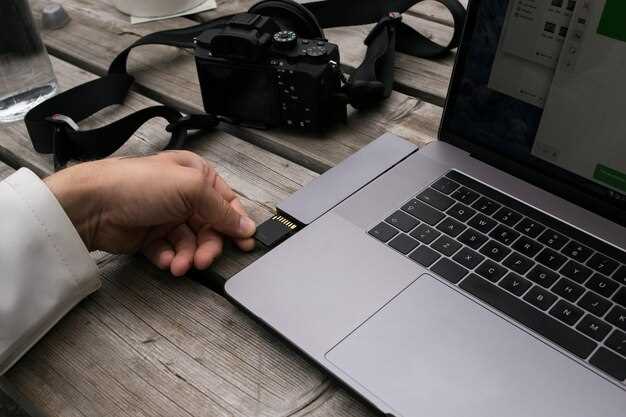
Проверьте, что камера правильно подключена к компьютеру и кабель не поврежден. Если используется внешнее устройство, попробуйте подключить его к другому USB-порту или проверить на другом компьютере.
Откройте менеджер устройств через всплывающее меню «Пуск» или через панель управления, найдите раздел «Камеры» или «Устройства обработки изображений». Проверьте, нет ли рядом с названием камеры значка с треугольником или крестиком. Если есть, выполните обновление драйвера или переустановите его.
Обновите драйвер камеры через сайт производителя или с помощью встроенной функции обновления драйверов Windows. Иногда помогает удалить устройство и выполнить повторную установку: нажмите правой кнопкой мыши по устройству в менеджере устройств и выберите «Удалить устройство», после этого перезагрузите ПК для автоматической установки драйвера заново.
В настройках конфиденциальности Windows убедитесь, что разрешение на использование камеры активировано для нужных приложений. Зайдите в «Настройки» > «Конфиденциальность» > «Камера» и включите переключатель напротив необходимых программ.
Проверьте наличие обновлений системы Windows. Иногда с исправлениями и обновлениями драйверов приходят улучшения для работы аппаратных средств. Обновите систему через «Центр обновлений Windows» и перезапустите компьютер.
Если все вышеперечисленные шаги не помогли, попробуйте отключить антивирусные программы или брандмауэр, временно отключая их, так как они иногда блокируют работу устройств или приложений камеры.
В случае, если камера продолжает показывать ошибку, проверьте её работу в другом приложении или на другом компьютере. Это поможет понять, связано ли повреждение устройства или проблема в программном обеспечении.